Herramientas de diseño de PCB hoy en día se construyen cada vez más en torno a la colaboración, las bibliotecas compartidas y los flujos de trabajo conectados a la nube. CircuitMaker destaca en este espacio al combinar funciones de diseño de PCB de nivel profesional con una plataforma impulsada por la comunidad donde los usuarios pueden explorar, aprender y basarse en proyectos reales creados por otros. Eso lo convierte en algo más que una simple herramienta de diseño. Es también un entorno práctico para aprender y mejorar tu flujo de trabajo.
En este tutorial, te guiaré a través del proceso completo de diseño y verificación de una PCB simple de dos capas en CircuitMaker. El objetivo es mantener todo claro, práctico y fácil de seguir, ya seas nuevo en el diseño de PCBs o estés empezando con este software. Al final, tendrás un conjunto completo de archivos de diseño, un informe de verificación y un diseño de placa listo para fabricar. Empecemos.
Como se mencionó anteriormente, CircuitMaker está conectado a la nube, por lo que sus proyectos se almacenan en línea y se puede acceder a ellos desde cualquier lugar. Esto hace que el primer paso sea sencillo: cree un nuevo proyecto en su espacio de trabajo.
Así es como se hace:
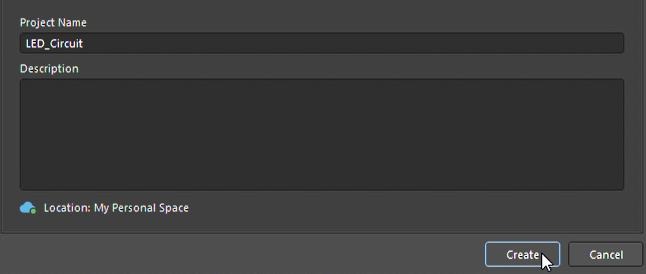
- Inicie CircuitMaker y haga clic en Crear un nuevo proyecto en la pantalla de inicio. Esto abrirá un cuadro de diálogo.
- A continuación, introduzca un nombre para su proyecto. Elija algo claro y descriptivo, como Placa Interruptora LED. También puede añadir una breve descripción si es necesario.
- Después de eso, seleccione una carpeta en su espacio de trabajo en línea. La carpeta predeterminada suele ser adecuada si no necesita una ubicación personalizada.
- Haz clic en Crear para abrir la interfaz de diseño. CircuitMaker generará automáticamente un archivo esquemático (.Sch) y un archivo de PCB para el proyecto. Verás ambos archivos listados en el panel Proyectos.
Una de las mayores ventajas de CircuitMaker es su gran biblioteca de componentes soportada por la comunidad. En lugar de trabajar con marcadores de posición genéricos, puedes buscar piezas reales de fabricantes que ya están vinculadas a lo esencial que necesitas para el diseño, incluyendo el símbolo esquemático, la huella de PCB y, a menudo, un modelo 3D.
Para colocar componentes, sigue estos pasos:
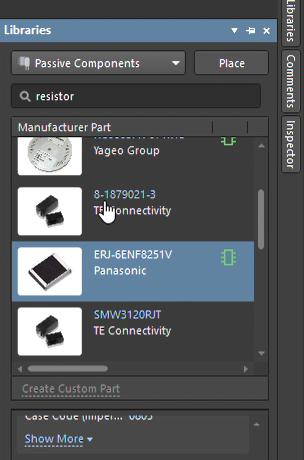
- Abre la pestaña "Esquemático" y, a continuación, haz clic en el panel "Bibliotecas" en el lado derecho de la pantalla.
- Utiliza la barra de búsqueda para encontrar el componente que necesitas. Por ejemplo, podrías buscar ATmega328P si estás creando un diseño tipo Arduino, o RES si quieres añadir una resistencia.
- Al buscar, CircuitMaker mostrará las piezas coincidentes de diferentes fabricantes y proveedores. Cada entrada típicamente incluye el símbolo esquemático enlazado, la huella de PCB y la información del modelo 3D.
- Una vez que encuentre la pieza correcta, haga clic y arrástrela desde el panel de la biblioteca a la hoja esquemática.
Si necesita más de una pieza igual, simplemente arrástrela nuevamente a la hoja. También puede rotar un componente antes de colocarlo presionando la barra espaciadora.
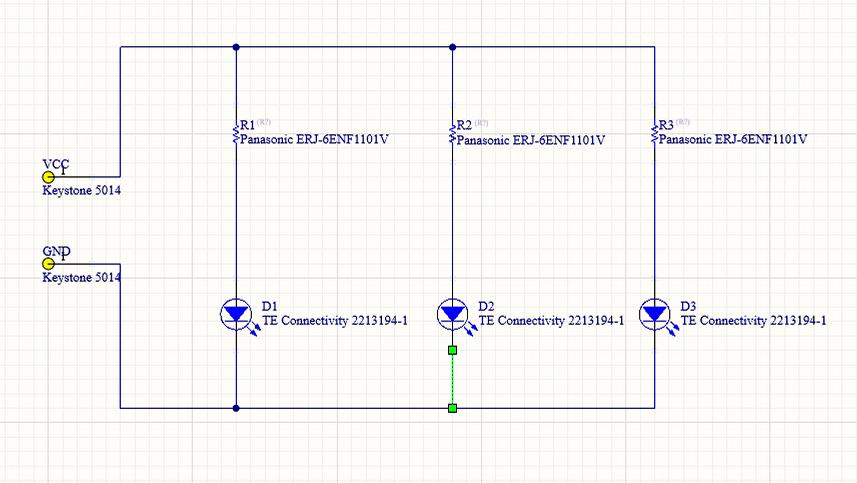
El esquema es el plano lógico de tu circuito. En esta etapa, no te preocupas por la ubicación física de las piezas en la placa. En su lugar, defines cómo todo está conectado eléctricamente. Esas conexiones lógicas se traducirán posteriormente en pistas de cobre físicas en la PCB, por lo que un esquema limpio es la base de un diseño fiable.
Para empezar a conectar el circuito, siga estos pasos:
- Ve a la barra de herramientas superior y selecciona Colocar cable, o simplemente presiona W en tu teclado.
- Haz clic en el pin donde quieras iniciar la conexión. CircuitMaker resaltará el punto de conexión por ti.
- Mueva el cursor hasta el pin al que desea conectarse y, a continuación, haga clic de nuevo para completar el cable. CircuitMaker creará automáticamente una conexión angular limpia entre los dos puntos.
- Repita este proceso hasta que todas las conexiones necesarias estén en su lugar.
Para la alimentación y la tierra, use la herramienta "Puerto de alimentación" de la barra de herramientas superior en lugar de dibujar cables manualmente. Esta es la forma estándar de agregar conexiones como VCC y GND, que puede seleccionar en el menú desplegable.
También puedes usar etiquetas de red para hacer el esquema más limpio y fácil de leer. Para usar una etiqueta de red, haz clic en un cable asígnale un nombre. Cualquier otro cable con la misma etiqueta se considerará automáticamente conectado.
En CircuitMaker, cuando eliges una pieza real y que se puede pedir, el símbolo esquemático y la huella de PCB suelen estar vinculados para ti. Eso significa que no tienes que asignar las huellas manualmente en la mayoría de los casos. Aun así, sigue siendo importante verificar que todo sea correcto antes de continuar.
Aquí tienes cómo verificar un componente:
- Haz doble clic en cualquier componente del esquemático para abrir sus propiedades.
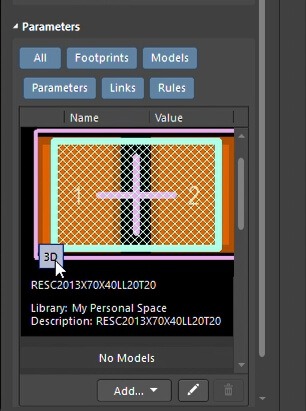
- En la ventana Propiedades, ve a la sección Modelos. Allí, verás la huella de PCB enlazada, como 0805 o DIP-28. Si está disponible, también podrás ver un modelo 3D asociado.
- Tómese un momento para confirmar que la huella coincide con el paquete real de la pieza que pretende utilizar.
Una vez que el esquemático está terminado, el siguiente paso es comenzar a trabajar en el diseño real de la placa. Aquí es donde tu circuito comienza a tomar forma física. CircuitMaker mantiene el esquemático y el diseño de la PCB vinculados, por lo que cualquier dato de diseño transferido del esquemático a la placa se mantiene consistente. Este flujo de trabajo se conoce comúnmente como sincronización de diseño.
Para actualizar la PCB desde el esquemático, siga estos pasos:
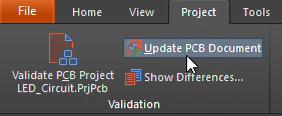
- Ve al menú superior y selecciona Diseño > Actualizar PCB. Esto abrirá una ventana llamada Engineering Change Order.
- En esa ventana, CircuitMaker enumerará todas las acciones necesarias para sincronizar la PCB con el esquemático. Esto puede incluir agregar nuevos componentes, eliminar los antiguos y actualizar las conexiones de red. Haga clic en Validar Cambios para verificar la actualización. Si todo parece correcto, debería ver marcas de verificación verdes.
- A continuación, haga clic en Ejecutar cambios para aplicar la actualización.
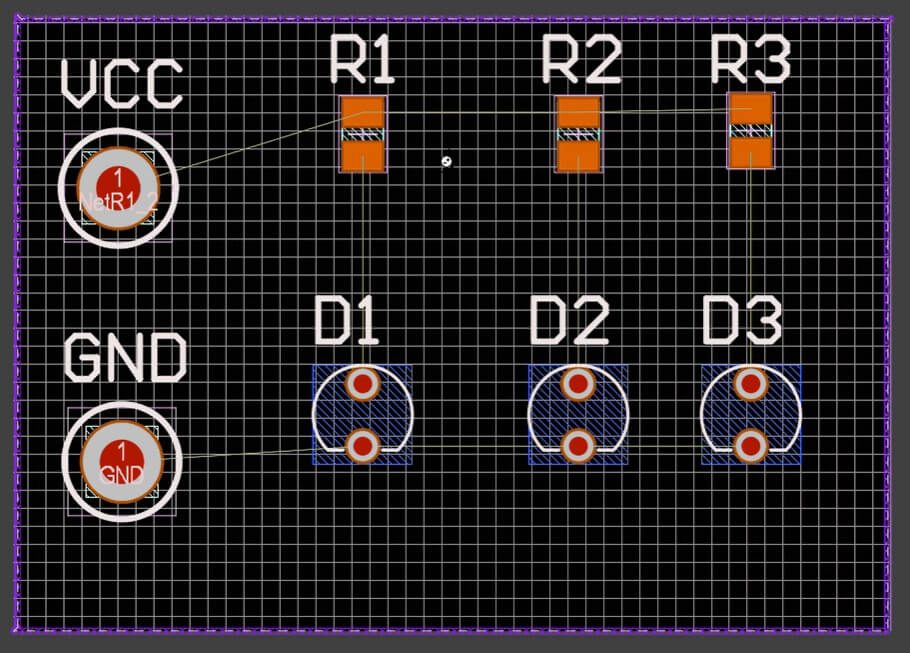
- Después de eso, CircuitMaker cambiará automáticamente al documento de la PCB. Verás todas las huellas de tus componentes colocadas juntas dentro de un área llamada Sala (Room), junto con un conjunto de finas líneas azules. Estas líneas azules muestran las conexiones eléctricas que aún deben ser enrutadas en la placa.
Para una PCB estándar de dos capas, trabajarás con dos capas de cobre: una en la cara superior de la placa y otra en la inferior. A medida que avances en el proceso de diseño, es importante hacer un seguimiento de qué capa estás utilizando para el enrutamiento, los contornos y las marcas.
En la parte inferior del editor de PCB, verá el panel de Capas. Aquí es donde puede ver y cambiar entre las diferentes capas del tablero. Las capas principales que utilizará son:
- Capa superior: La capa superior de cobre, comúnmente utilizada para el enrutamiento y para la colocación de componentes de montaje superficial.
- Capa inferior: La capa de cobre inferior, que también se utiliza para el enrutamiento.
- Superposición superior La capa de serigrafía, donde aparecen los contornos de los componentes, los designadores de referencia y otro texto impreso.
- Mecánico 1: Una capa mecánica que se usa frecuentemente para el contorno del tablero e información de dimensiones.
Mientras trabajas en diferentes partes del diseño, cambiarás entre estas capas dependiendo de lo que estés editando.
Antes de poder colocar componentes y enrutar pistas, necesitas definir la forma física de la PCB. Este contorno representa el tamaño y el límite final de la placa.
Para crear la forma de la placa en CircuitMaker, siga estos pasos:
- Selecciona la capa Keep-Out y asegúrate de que sea visible.
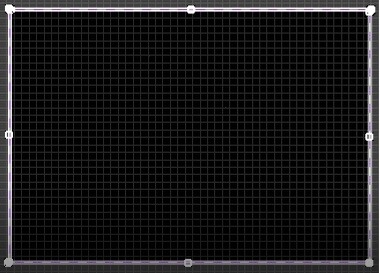
- Luego, ve a Diseño > Forma de la placa > Definir forma de la placa desde el menú superior. Una vez que ingreses a este modo, el cursor cambiará y el resto del área de trabajo aparecerá atenuado.
- Haga clic para colocar las esquinas del contorno del tablero. Si este es su primer diseño, una forma rectangular simple suele ser el lugar más fácil para empezar.
- Cuando termines de colocar las esquinas, haz clic derecho para salir del modo de forma del tablero. El área fuera del contorno del tablero permanecerá atenuada, lo que facilitará la visualización del límite real del tablero.
- Una vez definida la forma de la placa, puedes empezar a arrastrar las huellas de los componentes desde la Sala para colocarlas en la placa.
Una buena colocación de componentes es una de las partes más importantes del diseño de placas porque afecta directamente al enrutamiento, al rendimiento y a la fabricabilidad.
Un diseño bien planificado te ayuda a:
- Reducir la complejidad del enrutamiento
- Mejorar el rendimiento eléctrico
- Facilitar el ensamblaje
Para colocar componentes de manera más efectiva, sigue estos pasos:
- Utiliza el comando Mover para arrastrar componentes al tablero.
- Empiece con conectores, interruptores y otras partes que necesiten estar en el borde de la placa o en una posición física fija.
- A continuación, coloque los componentes principales, como microcontroladores u otros CI, en ubicaciones lógicas cerca del centro de la placa o donde tengan más sentido para el diseño. Luego, organice sus componentes de soporte relacionados, como resistencias, condensadores y cristales, cerca.
- Intenta mantener los componentes conectados cerca unos de otros. Las distancias más cortas suelen facilitar el enrutamiento y ayudan a reducir los cruces de pistas innecesarios.
Si necesitas cambiar la orientación de una pieza mientras la colocas, haz clic en el componente y presiona la barra espaciadora para girarla.
Las reglas de diseño son una de las partes más importantes del diseño de placas de circuito impreso (PCB) porque definen los límites de fabricación que su placa debe seguir. En otras palabras, establecen los requisitos mínimos para cosas como el ancho de las pistas, el espaciado y otras restricciones físicas. Si estas reglas son demasiado agresivas, la placa puede ser difícil o costosa de fabricar. Si se establecen correctamente desde el principio, el proceso de diseño se vuelve mucho más fluido.
Para configurar las reglas de diseño básicas en CircuitMaker, sigue estos pasos:
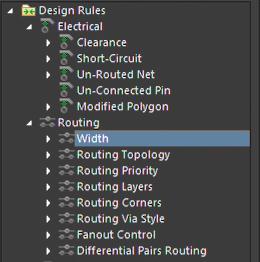
- Ve al menú superior y selecciona Diseño > Reglas. Esto abre el Editor de Reglas y Restricciones de PCB.
- En el editor, expande Eléctrico y selecciona Despeje. Esta es una de las configuraciones más importantes para principiantes.
- La regla de Clearance define la distancia mínima permitida entre dos objetos de cobre cualesquiera. Un valor inicial seguro común es de 0.25 mm, aunque el número exacto debe coincidir con las capacidades de su fabricante.
- A continuación, vaya a Enrutamiento > Ancho para establecer el ancho de traza permitido.
- Cuando termine, haga clic en Aplicar y luego en Aceptar. CircuitMaker usará estas reglas a medida que continúe con el diseño, ayudándole a evitar errores de espaciado y enrutamiento durante el proceso de diseño.
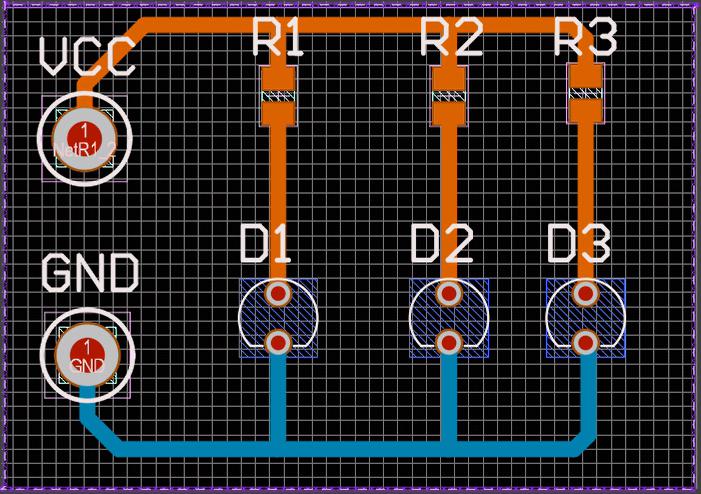
En esta etapa, convertirás las líneas de conexión de color azul, a menudo llamadas "airwires", en pistas de cobre reales en la placa. CircuitMaker admite el enrutamiento manual y automático, pero el enrutamiento manual suele ser la mejor opción cuando estás aprendiendo porque te da más control sobre el diseño.
Para enrutar la placa manualmente, sigue estos pasos:
- Ve a la barra de herramientas superior y selecciona Enrutamiento interactivo, o presiona P para usar el comando Colocar pista.
- Antes de comenzar, asegúrese de que se haya seleccionado el ancho de traza correcto, como 0.25 mm, y confirme que está enrutando en la capa deseada, como la Capa Superior.
- Haz clic en una almohadilla de componente para iniciar el trazado, luego mueve el cursor hacia la almohadilla de destino. A medida que enrutes, CircuitMaker mostrará información útil como la longitud del trazado. También mostrará una vista previa del camino y ayudará a guiar el trazado alrededor de objetos cercanos.
- Si necesita cambiar de capa mientras enruta, presione la tecla * en el teclado numérico. CircuitMaker colocará automáticamente una Vía y continuará la ruta en la otra capa.
- Cuando el trazado llegue a la almohadilla de destino, haga clic para completar la ruta.
Este es un paso que nunca debes saltarte. Una comprobación de reglas de diseño, o DRC (design rule check), es tu protección final contra errores comunes pero costosos como cortocircuitos, conexiones faltantes o violaciones de la separación de componentes.
Para verificar la placa, siga estos pasos:
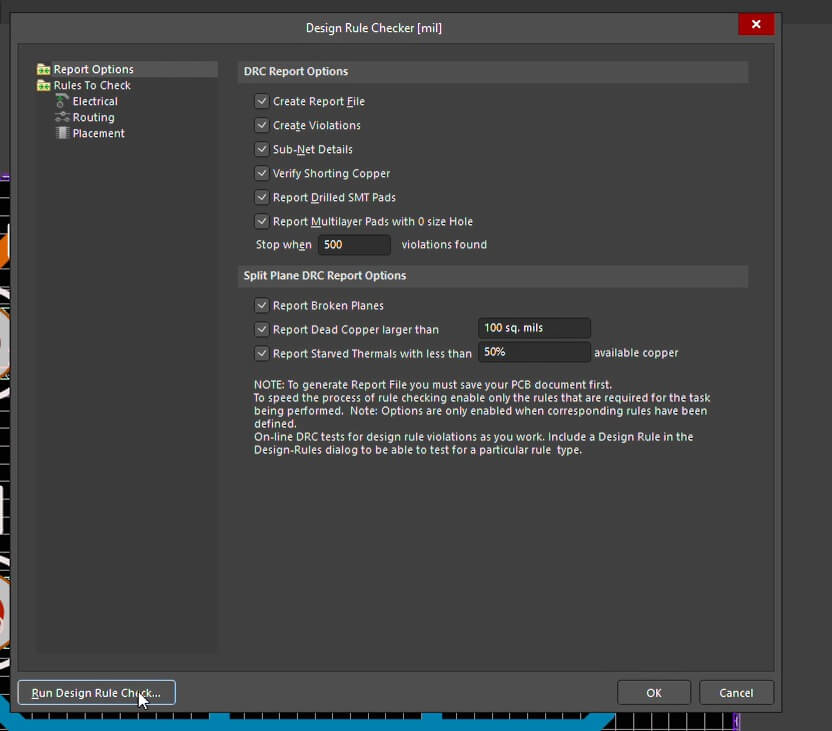
- Ve a Herramientas > Verificación de reglas de diseño e inicia el proceso de DRC.
- CircuitMaker analizará la placa según las reglas que estableció anteriormente y generará un informe que mostrará si se encontraron problemas.
- Si el informe enumera alguna infracción, revísalas detenidamente y corrígelas antes de continuar.
- También es una buena idea abrir el Visor 3D e inspeccionar la placa en 3D. Esto le da una vista más realista de la PCB terminada y puede ayudarle a detectar problemas de colocación o de espacio libre que son más fáciles de pasar por alto en la vista de diseño estándar.
Siguiendo estos pasos, has completado el flujo de trabajo completo de diseño de PCB en CircuitMaker, desde la selección de componentes reales hasta la preparación de los archivos necesarios para la fabricación. Si bien este ejemplo se centró en una placa simple de dos capas, el mismo proceso básico se aplica a muchos diseños de PCB modernos.
Si recién estás empezando, comienza con circuitos sencillos y avanza gradualmente hacia diseños más complejos a medida que tu confianza crezca. Con práctica, podrás convertir ideas en hardware funcional de manera mucho más eficiente.
Una vez que su diseño esté listo para producción, PCBCool puede ayudar a darle vida. Ofrecemos servicios de fabricación y ensamblaje de PCB tanto para empresas como para aficionados, con soporte para todo, desde prototipos hasta tiradas de producción. Ya sea que esté construyendo su primera placa o gestionando un proyecto más avanzado, nuestro equipo puede ayudarlo a pasar de los archivos de diseño al hardware terminado con menos complicaciones.