Outils de conception de PCB Les conceptions modernes s'articulent de plus en plus autour de la collaboration, des bibliothèques partagées et des flux de travail connectés au cloud. CircuitMaker se distingue dans ce domaine en combinant des fonctionnalités de conception de circuits imprimés de qualité professionnelle avec une plateforme axée sur la communauté, où les utilisateurs peuvent explorer, apprendre et s'inspirer de projets réels créés par d'autres. Cela en fait plus qu'un simple outil de conception. C'est aussi un environnement pratique pour apprendre et améliorer votre flux de travail.
Dans ce tutoriel, je vais vous guider à travers le processus complet de conception et de vérification d'un circuit imprimé (PCB) simple à deux couches dans CircuitMaker. L'objectif est de rendre le tout clair, pratique et facile à suivre, que vous soyez novice en conception de PCB ou que vous débutiez avec ce logiciel. À la fin, vous disposerez d'un ensemble complet de fichiers de conception, d'un rapport de vérification et d'une mise en page de carte prête pour la fabrication. Commençons.
Comme mentionné précédemment, CircuitMaker est connecté au cloud, vos projets sont donc stockés en ligne et accessibles de n'importe où. La première étape est donc simple : créez un nouveau projet dans votre espace de travail.
Voici comment procéder :
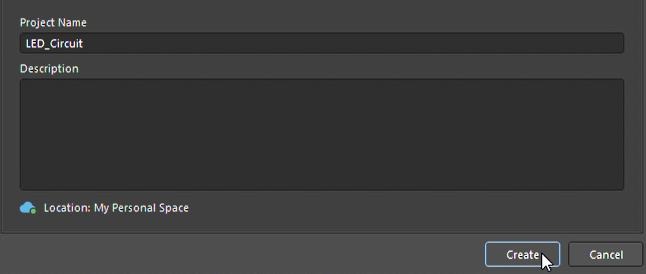
- Lancez CircuitMaker et cliquez sur "Create a New Project" (Créer un nouveau projet) sur l'écran d'accueil. Cela ouvrira une boîte de dialogue.
- Ensuite, entrez un nom pour votre projet. Choisissez quelque chose de clair et descriptif, tel que "Tableau de commutation à DEL". Vous pouvez également ajouter une courte description si nécessaire.
- Après cela, sélectionnez un dossier dans votre espace de travail en ligne. Le dossier par défaut convient généralement si vous n'avez pas besoin d'un emplacement personnalisé.
- Cliquez sur Créer pour ouvrir l'interface de conception. CircuitMaker générera automatiquement un fichier de schéma (.Sch) et un fichier de circuit imprimé (PCB) pour le projet. Vous verrez les deux fichiers listés dans le panneau Projets.
L'un des plus grands avantages de CircuitMaker réside dans sa vaste bibliothèque de composants soutenue par la communauté. Au lieu de travailler avec des espaces réservés génériques, vous pouvez rechercher des pièces de fabricants réels qui sont déjà liées aux éléments essentiels dont vous avez besoin pour la conception, y compris le symbole schématique, l'empreinte de PCB et souvent un modèle 3D.
Pour placer des composants, suivez ces étapes :
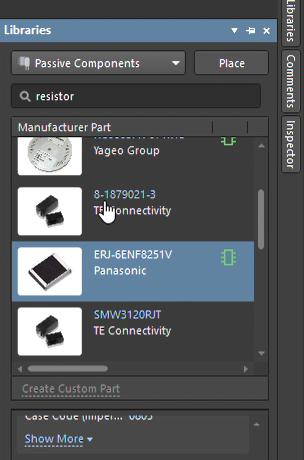
- Ouvrez l'onglet Schéma, puis cliquez sur le panneau Bibliothèques sur le côté droit de l'écran.
- Utilisez la barre de recherche pour trouver le composant dont vous avez besoin. Par exemple, vous pourriez rechercher ATmega328P si vous concevez un système de style Arduino, ou RES si vous souhaitez ajouter une résistance.
- Au cours de votre recherche, CircuitMaker affichera les composants correspondants de différents fabricants et fournisseurs. Chaque entrée comprend généralement le symbole schématique lié, l'empreinte PCB et les informations sur le modèle 3D.
- Une fois que vous avez trouvé la bonne pièce, cliquez dessus et faites-la glisser depuis le panneau de la bibliothèque vers la feuille schématique.
Si vous avez besoin de plusieurs exemplaires de la même pièce, il vous suffit de la faire glisser à nouveau sur la feuille. Vous pouvez également faire pivoter un composant avant de le placer en appuyant sur la barre d'espace.
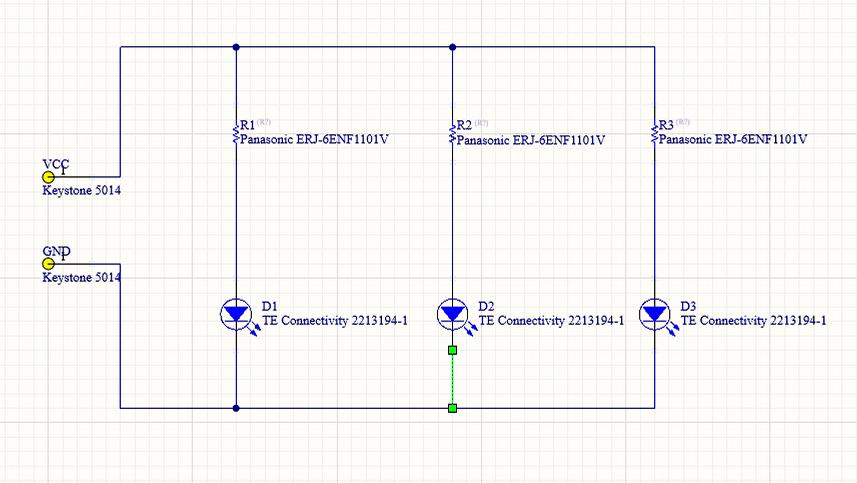
Le schéma est le plan logique de votre circuit. À ce stade, vous ne vous souciez pas de l'emplacement physique des composants sur la carte. Vous définissez plutôt comment tout est connecté électriquement. Ces connexions logiques seront plus tard traduites en pistes de cuivre physiques sur le PCB, de sorte qu'un schéma propre est la base d'une conception fiable.
Pour commencer le câblage du circuit, suivez ces étapes :
- Allez dans la barre d'outils supérieure et sélectionnez Placer un fil, ou appuyez simplement sur W sur votre clavier.
- Cliquez sur la broche où vous souhaitez débuter la connexion. CircuitMaker mettra en surbrillance le point de connexion pour vous.
- Déplacez le curseur jusqu'à la broche à laquelle vous souhaitez vous connecter, puis cliquez à nouveau pour compléter le fil. CircuitMaker créera automatiquement une connexion angulaire nette entre les deux points.
- Répétez ce processus jusqu'à ce que toutes les connexions requises soient en place.
Pour l'alimentation électrique et la masse, utilisez l'outil Port d'alimentation (Power Port) de la barre d'outils supérieure au lieu de dessiner les fils manuellement. C'est la méthode standard pour ajouter des connexions telles que VCC et GND, que vous pouvez sélectionner dans le menu déroulant.
Vous pouvez également utiliser des étiquettes de réseau pour rendre le schéma plus clair et plus facile à lire. Pour utiliser une étiquette de réseau, cliquez sur un fil et attribuez-lui un nom. Tout autre fil portant la même étiquette sera automatiquement considéré comme connecté.
Dans CircuitMaker, lorsque vous sélectionnez une pièce réelle et commandable, le symbole schématique et l'empreinte de circuit imprimé sont généralement déjà liés pour vous. Cela signifie que vous n'avez pas à attribuer manuellement les empreintes dans la plupart des cas. Néanmoins, il est toujours important de vérifier que tout est correct avant de continuer.
Voici comment vérifier un composant :
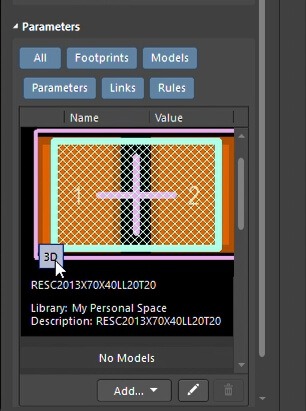
- Double-cliquez sur un composant quelconque du schéma pour ouvrir ses propriétés.
- Dans la fenêtre Propriétés, accédez à la section Modèles. Vous y verrez l'empreinte de circuit imprimé liée, telle que 0805 ou DIP-28. Si disponible, vous pourrez également y voir un modèle 3D associé.
- Prenez un instant pour confirmer que le gabarit correspond bien au boîtier réel du composant que vous avez l'intention d'utiliser.
Une fois le schéma terminé, l'étape suivante consiste à commencer à travailler sur la conception du circuit imprimé réel. C'est là que votre circuit commence à prendre forme physique. CircuitMaker maintient le schéma et la conception du circuit imprimé liés, de sorte que toutes les données de conception transférées du schéma à la carte restent cohérentes. Ce flux de travail est communément appelé synchronisation de conception.
Pour mettre à jour le PCB à partir du schéma, suivez ces étapes :
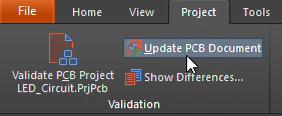
- Accédez au menu supérieur et sélectionnez Conception > Mettre à jour le PCB. Cela ouvrira une fenêtre intitulée Ordre de modification d'ingénierie.
- Dans cette fenêtre, CircuitMaker répertoriera toutes les actions nécessaires pour synchroniser le PCB avec le schéma. Cela peut inclure l'ajout de nouveaux composants, la suppression d'anciens et la mise à jour des connexions de pistes. Cliquez sur Valider les modifications pour vérifier la mise à jour. Si tout semble correct, vous devriez voir des coches vertes.
- Ensuite, cliquez sur Exécuter les modifications pour appliquer la mise à jour.
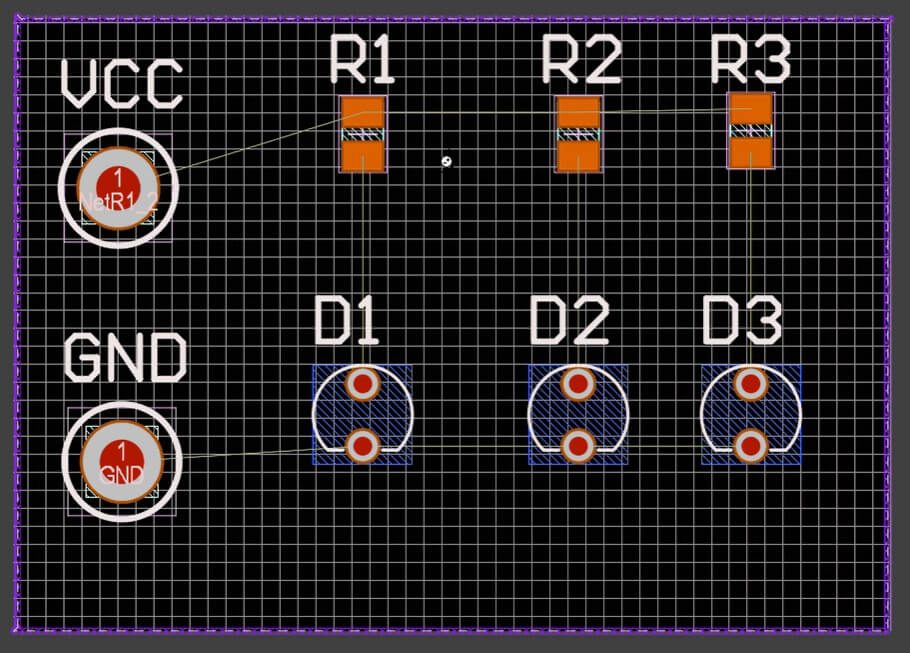
- Après cela, CircuitMaker basculera automatiquement vers le document PCB. Vous verrez toutes les empreintes de vos composants placées ensemble à l'intérieur d'une zone appelée une "pièce" (Room), ainsi qu'un ensemble de fines lignes bleues appelées "airwires". Ces "airwires" indiquent les connexions électriques qui doivent encore être routées sur la carte.
Pour un circuit imprimé standard à deux couches, vous travaillerez avec deux couches de cuivre : une sur la face supérieure de la carte et une sur la face inférieure. Au fur et à mesure que vous avancez dans le processus de conception, il est important de suivre la couche que vous utilisez pour le routage, les contours et les marquages.
Au bas de l'éditeur de PCB, vous verrez le panneau des couches. C'est ici que vous pouvez visualiser et basculer entre les différentes couches de la carte. Les couches principales que vous utiliserez sont :
- Couche supérieure : La couche de cuivre supérieure, couramment utilisée pour le routage et pour le placement des composants montés en surface.
- Couche de base : La couche de cuivre inférieure, également utilisée pour le routage.
- Superposition supérieure : La couche de sérigraphie, où apparaissent les contours des composants, les désignations de référence et d'autres textes imprimés.
- Mécanique 1 : Une couche mécanique souvent utilisée pour le contour du circuit imprimé et les informations de dimension.
Au fur et à mesure que vous travaillez sur différentes parties de la conception, vous alternerez entre ces calques en fonction de ce que vous modifiez.
Avant de pouvoir placer les composants et tracer les pistes, vous devez définir la forme physique du PCB. Ce contour représente la taille et la limite finales de la carte.
Pour créer la forme de la carte dans CircuitMaker, suivez ces étapes :
- Sélectionnez la couche Keep-Out et assurez-vous qu'elle est visible.
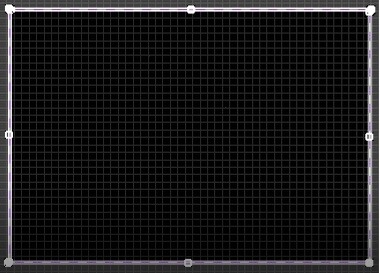
- Accédez ensuite à Conception > Forme de la carte > Définir la forme de la carte dans le menu supérieur. Une fois que vous entrez dans ce mode, le curseur changera et le reste de l'espace de travail apparaîtra atténué.
- Cliquez pour placer les coins du contour de la carte. S'il s'agit de votre première conception, une forme rectangulaire simple est généralement la plus facile pour commencer.
- Une fois que vous avez terminé de placer les coins, faites un clic droit pour quitter le mode de forme de la carte. La zone à l'extérieur du contour de la carte restera estompée, ce qui facilitera la visualisation de la limite réelle de la carte.
- Une fois la forme de la carte définie, vous pouvez commencer à faire glisser les empreintes des composants de la Pièce vers la carte pour les placer.
Un bon placement des composants est l'un des aspects les plus importants de la conception d'une carte, car il influe directement sur le routage, les performances et la fabricabilité.
Un agencement bien planifié vous permet de :
- Réduire la complexité du routage
- Améliorer les performances électriques
- Rendre l'assemblage plus facile
Pour placer les composants plus efficacement, suivez ces étapes :
- Utilisez la commande Déplacer pour faire glisser les composants sur la carte.
- Commencez par les connecteurs, les commutateurs et les autres composants qui doivent être placés en bordure de carte ou dans une position physique fixe.
- Ensuite, placez les composants principaux, tels que les microcontrôleurs ou autres circuits intégrés, à des endroits logiques près du centre de la carte ou partout où ils ont le plus de sens pour la conception. Disposez ensuite leurs pièces de support associées, telles que les résistances, les condensateurs et les cristaux, à proximité.
- Essayez de maintenir les composants connectés proches les uns des autres. Des distances plus courtes rendent généralement le routage plus facile et contribuent à réduire les croisements de pistes inutiles.
Si vous devez modifier l'orientation d'une pièce lors de son placement, cliquez sur le composant et appuyez sur la barre d'espace pour le faire pivoter.
Les règles de conception constituent l'un des aspects les plus importants de la disposition des circuits imprimés, car elles définissent les limites de fabrication que votre carte doit respecter. En d'autres termes, elles fixent les exigences minimales pour des éléments tels que la largeur des pistes, l'espacement et d'autres contraintes physiques. Si ces règles sont trop agressives, la fabrication de la carte peut être difficile ou coûteuse. Si elles sont correctement définies dès le départ, le processus de conception s'en trouve beaucoup plus fluide.
Pour configurer les règles de conception de base dans CircuitMaker, suivez ces étapes :
- Accédez au menu principal et sélectionnez Design > Rules. Cela ouvre l'éditeur de règles et de contraintes de PCB.
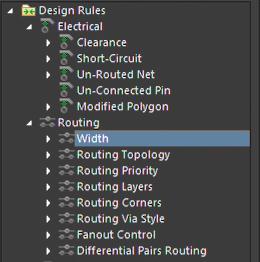
- Dans l'éditeur, développez "Électrique" et sélectionnez "Dégagement". C'est l'un des réglages les plus importants pour les débutants.
- La règle de dégagement définit la distance minimale autorisée entre deux objets en cuivre quelconques. Une valeur de départ sûre courante est de 0,25 mm, bien que le chiffre exact doive correspondre aux capacités de votre fabricant.
- Ensuite, allez dans Routage > Largeur pour définir la largeur de piste autorisée.
- Lorsque vous avez terminé, cliquez sur Appliquer, puis sur OK. CircuitMaker utilisera ces règles pendant que vous continuez la mise en page, vous aidant à éviter les erreurs d'espacement et de routage pendant le processus de conception.
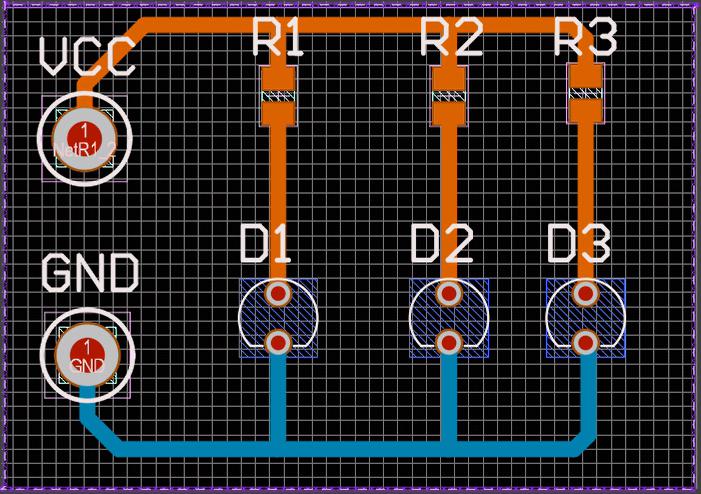
À ce stade, vous transformerez les lignes de connexion bleues claires, souvent appelées "airwires", en pistes de cuivre réelles sur la carte. CircuitMaker prend en charge le routage manuel et automatique, mais le routage manuel est généralement le meilleur choix lorsque vous apprenez, car il vous offre plus de contrôle sur la disposition.
Pour router la carte manuellement, suivez ces étapes :
- Accédez à la barre d'outils supérieure et sélectionnez le routage interactif, ou appuyez sur P pour utiliser la commande Placer une piste.
- Avant de commencer, assurez-vous que la largeur de piste correcte est sélectionnée, telle que 0,25 mm, et confirmez que vous routagez sur la couche prévue, telle que la couche supérieure.
- Cliquez sur une pastille de composant pour démarrer le tracé, puis déplacez le curseur vers la pastille de destination. Pendant le routage, CircuitMaker affichera des informations utiles telles que la longueur du tracé. Il affichera également un aperçu du chemin et aidera à guider le tracé autour des objets voisins.
- Si vous avez besoin de changer de couche lors du.
- Lorsque le tracé atteint le plot cible, cliquez pour terminer le routage.
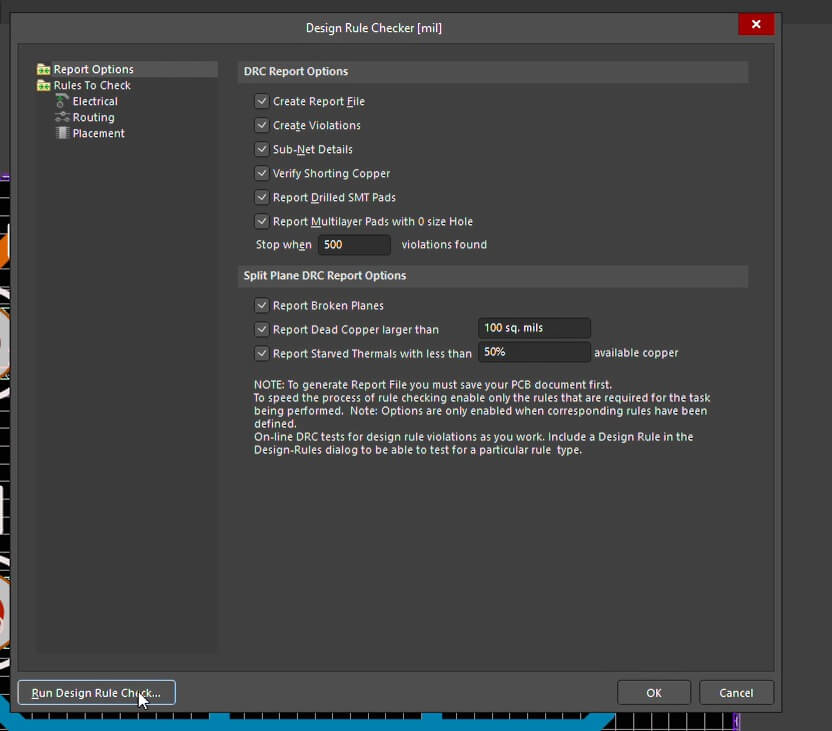
Il s'agit d'une étape que vous ne devriez jamais négliger. Une vérification des règles de conception, ou DRC (Design Rule Check), est votre dernière protection contre des erreurs courantes mais coûteuses telles que les courts-circuits, les connexions manquantes ou les violations de dégagement.
Pour vérifier la carte, suivez ces étapes :
- Allez dans Outils > Vérification des règles de conception et lancez le processus de vérification des règles de conception (DRC).
- CircuitMaker analysera la carte par rapport aux règles que vous avez définies précédemment et générera un rapport indiquant si des problèmes ont été trouvés.
- Si le rapport mentionne des violations, revoyez-les attentivement et corrigez-les avant de poursuivre.
- Il est également conseillé d'ouvrir la visionneuse 3D et d'inspecter la carte en trois dimensions. Cela vous donne une vue plus réaliste du circuit imprimé fini et peut vous aider à repérer des problèmes de placement ou de dégagement qu'il est plus facile de manquer dans la vue de disposition standard.
En suivant ces étapes, vous avez terminé le flux de conception complet d'un PCB dans CircuitMaker, de la sélection de composants réels à la préparation des fichiers nécessaires à la fabrication. Bien que cet exemple se soit concentré sur une carte simple à deux couches, le même processus de base s'applique à de nombreuses conceptions de PCB modernes.
Si vous débutez, commencez par des circuits simples et progressez graduellement vers des conceptions plus complexes à mesure que votre confiance grandit. Avec de la pratique, vous serez en mesure de transformer des idées en matériel fonctionnel de manière beaucoup plus efficace.
Une fois votre conception prête pour la production, PCBCool peut contribuer à lui donner vie. Nous offrons des services de fabrication et d'assemblage de circuits imprimés (PCB) aux entreprises comme aux amateurs, avec un support allant des prototypes aux séries de production. Que vous construisiez votre première carte ou gériez un projet plus avancé, notre équipe peut vous aider à passer de vos fichiers de conception à votre matériel fini avec moins de tracas.