Diseñar una Placa de Circuito Impreso (PCB, por sus siglas en inglés) es una habilidad fundamental para estudiantes, aficionados a la electrónica e ingenieros en sus inicios de carrera que desean convertir conceptos de circuitos en hardware real y funcional. Una PCB bien diseñada no solo “sostiene componentes”, sino que impacta directamente en la fiabilidad, la integridad de la señal, el rendimiento del ruido y la facilidad con la que se puede fabricar el producto.
Tanto en entornos académicos como profesionales, OrCAD es una herramienta de Automatización de Diseño Electrónico (EDA) ampliamente utilizada para la captura de esquemáticos, simulación y diseño de PCB. Cuando se combina con Cadence Allegro PCB Editor, proporciona un entorno potente de grado industrial para el desarrollo de placas multicapa complejas.
Este tutorial guía a los principiantes a través del flujo de trabajo completo de diseño de PCB utilizando OrCAD. En lugar de solo enumerar pasos, explica el razonamiento detrás de cada etapa y muestra cómo ejecutarlo dentro de la herramienta. Al final, podrá crear esquemáticos, asignar footprints, diseñar layouts de múltiples capas, enrutar conexiones, ejecutar verificaciones de diseño y generar los archivos de fabricación necesarios para la fabricación.
Antes de comenzar, es importante entender cómo OrCAD estructura el proceso de diseño de PCB. Como la mayoría de las herramientas EDA profesionales, OrCAD sigue un flujo de trabajo paso a paso que lleva su circuito desde el concepto hasta una placa fabricable.
El proceso comienza con la captura esquemática en OrCAD Capture, donde se define el diseño lógico del circuito. Una vez completado el esquema, a cada componente se le asigna una huella física que representa cómo se montará en la PCB.
El diseño se transfiere luego a OrCAD PCB Editor (Allegro). Aquí es donde se define el contorno de la placa, se colocan los componentes y se enrutan todas las conexiones eléctricas entre ellos.
La etapa final incluye la ejecución de comprobaciones de reglas de diseño (DRC) para detectar problemas como violaciones de espaciado o errores de conectividad. Después de la verificación, se generan las salidas de fabricación, típicamente Archivos Gerber y los datos de perforación, que se envían al fabricante de la PCB.
Antes de comenzar cualquier trabajo de diseño, necesitarás instalar y configurar correctamente el software OrCAD. Muchas universidades ofrecen versiones para estudiantes y también hay versiones de prueba disponibles para estudiantes individuales.
Una vez instalado OrCAD, es una buena idea crear una carpeta de proyecto dedicada para mantener todos los archivos de diseño organizados. También debes verificar que las rutas de tu biblioteca estén configuradas correctamente para que los componentes y símbolos puedan ser accedidos sin problemas.
Otro paso clave es asegurarse de que OrCAD Capture esté debidamente integrado con OrCAD PCB Editor (Allegro). Esta conexión le permite transferir sin problemas su diseño esquemático al entorno de diseño de PCB más adelante en el flujo de trabajo.
Dedicar unos minutos a revisar estas configuraciones por adelantado puede ahorrar mucha frustración más adelante al evitar la falta de bibliotecas, asignaciones de huellas incorrectas y errores de vinculación de archivos.
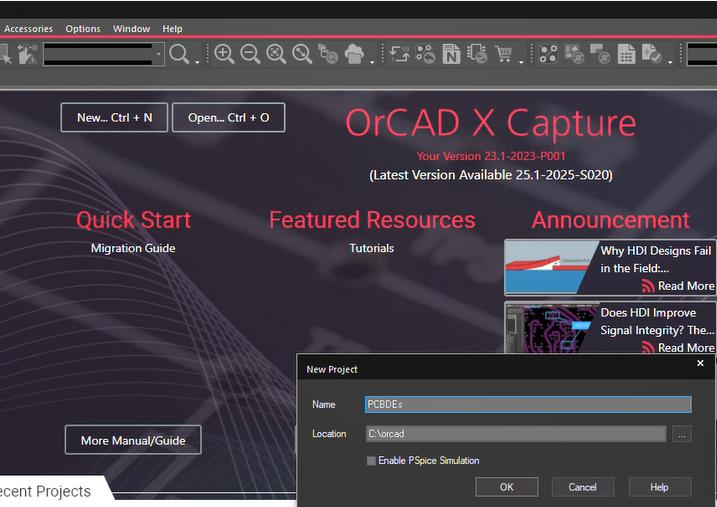
Con OrCAD instalado y configurado, el siguiente paso es crear un nuevo proyecto de PCB. En OrCAD Capture, vaya a Archivo → Nuevo → Proyecto y luego seleccione Proyecto de PCB. Elija un nombre de proyecto claro y especifique una carpeta donde se almacenarán todos los archivos de diseño relacionados.
Una vez que el proyecto se ha creado, OrCAD abrirá una página de esquemático en blanco. Este espacio de trabajo es donde construirá la representación lógica de su circuito antes de pasar al diseño físico de la PCB.
Para resumir, crear un nuevo proyecto implica:
- Navegando a Archivo → Nuevo → Proyecto
- Seleccionar Proyecto de PCB
- Introduce un nombre de proyecto y elige una ubicación para guardar
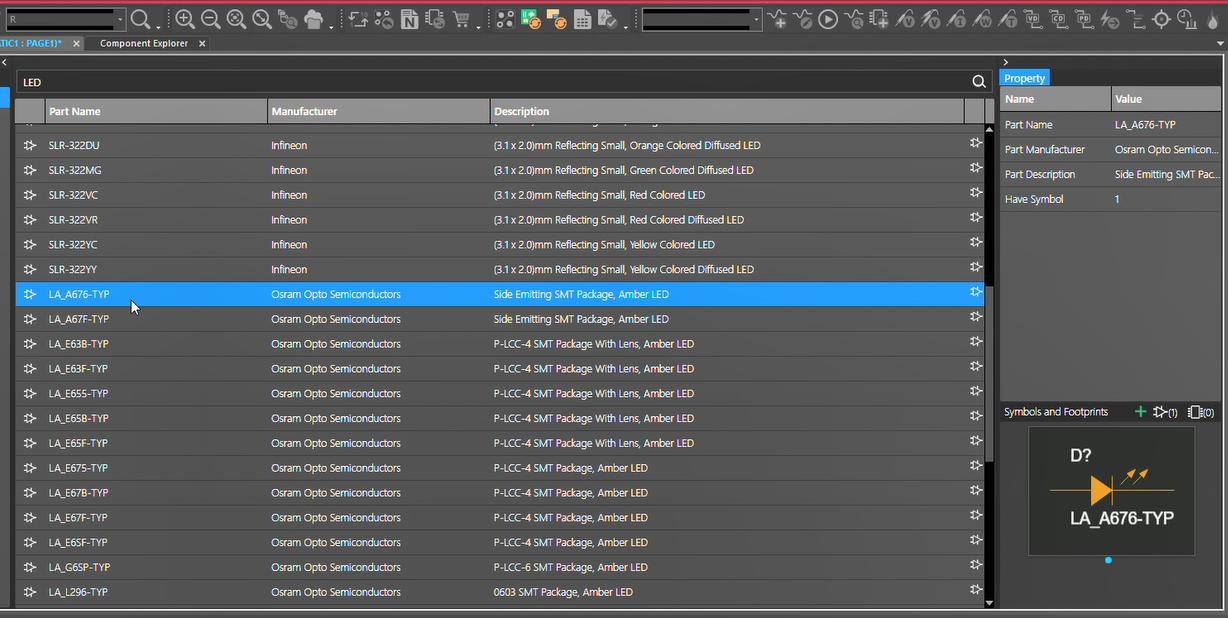
Con el proyecto configurado, el siguiente paso es colocar los componentes en el esquemático. En OrCAD Capture, puedes abrir el cuadro de diálogo de selección de componentes eligiendo Colocar → Parte.
Si el componente que necesitas no está en la lista, puedes cargar bibliotecas adicionales seleccionando Añadir biblioteca y navegando a los archivos de biblioteca OrCAD apropiados. Para principiantes, es mejor empezar con componentes comunes como resistencias, condensadores, diodos, circuitos integrados (CI), conectores y fuentes de voltaje.
Para agregar componentes a tu esquemático:
- Ir a Lugar → Parte
- Buscar el componente deseado (por ejemplo, resistencia, condensador, CI)
- Seleccione el componente y colóquelo en la hoja esquemática
- Organizar los componentes en una disposición lógica basada en la función del circuito.
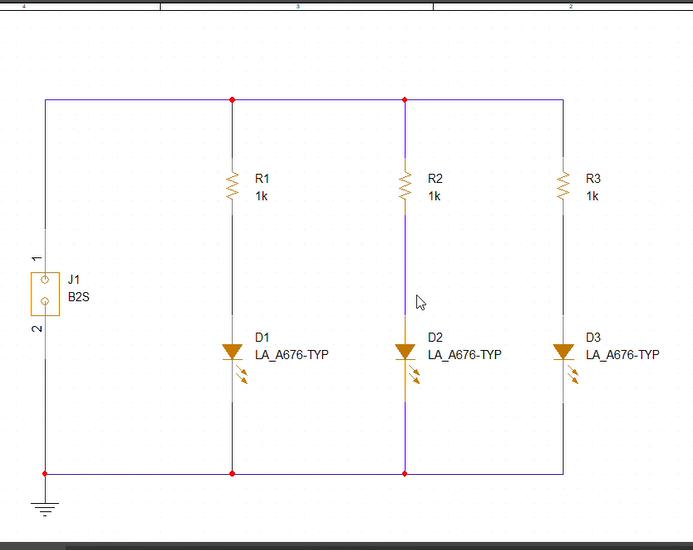
Después de colocar los componentes, el siguiente paso es conectarlos usando cables. En OrCAD Capture, puedes dibujar conexiones seleccionando Colocar → Cable o usando el atajo Shift + W.
Al cablear tu esquemático, intenta mantener el diseño limpio y fácil de seguir. Evita cruces de cables innecesarios, ya que pueden hacer que el diseño sea más difícil de leer y depurar. Para señales que abarcan todo el esquemático, como la alimentación y la tierra, es mejor usar alias de nets. Nombrar señales como VCC y GND mejora la legibilidad y ayuda a asegurar la conectividad correcta durante la disposición de la PCB.
Para cablear tu circuito:
- Ir a Lugar → Cable (o presiona Shift + W)
- Haz clic entre los pines de los componentes para crear conexiones
- Usar alias de red para etiquetar señales importantes
Una vez completado el cableado, debe asignar valores y propiedades adecuadas a cada componente. Esto garantiza que el diseño refleje con precisión las partes del mundo real y se comporte correctamente durante la simulación y el diseño.
Para editar las propiedades del componente:
- Haz doble clic en un componente
- Abrir el cuadro de diálogo de propiedades
- Introduzca valores como resistencia, capacitancia, clasificación de voltaje o número de pieza
También es importante verificar la numeración y orientación de los pines en la hoja de datos del componente para evitar desajustes más adelante en la etapa de diseño de la placa de circuito impreso.
Cada componente en tu esquema debe estar vinculado a una huella física que represente su encapsulado en el mundo real en la PCB. Este paso es crítico, ya que la huella determina cómo se colocará y soldará el componente durante la fabricación.
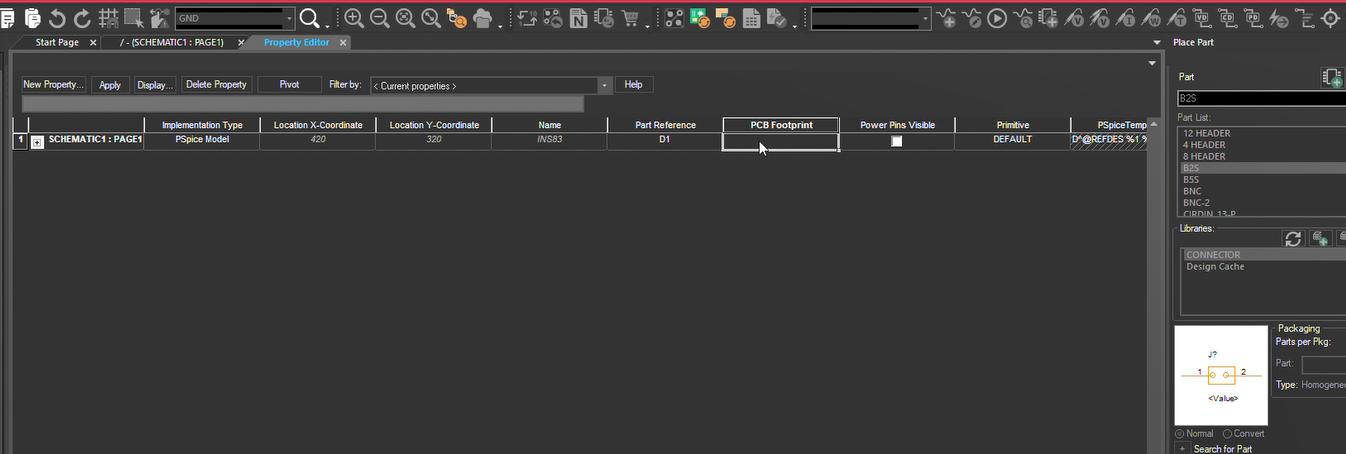
En OrCAD, las huellas se suelen asignar a través de las propiedades del componente. Puede introducir manualmente el nombre de la huella o utilizar herramientas integradas (como la interfaz de asignación de huellas) dependiendo de su configuración.
Para asignar una huella:
- Abre las propiedades del componente (haz doble clic en el componente)
- Localiza el campo Huella de PCB (a menudo etiquetado como Footprint o PCB Footprint)
- Introduzca o seleccione la huella apropiada de su biblioteca
- Aplicar los cambios para actualizar el componente
En algunos flujos de trabajo, también puedes usar las herramientas de asignación de footprints de OrCAD para asignar footprints en bloque a través de todo el diseño, lo que puede ser más eficiente para proyectos más grandes.
Siempre verifica la huella (footprint) contra la hoja de datos del componente antes de finalizar tu selección. Presta especial atención al tipo de encapsulado, espaciado entre pines (pitch) y dimensiones. Usar una huella incorrecta puede generar problemas de ensamblaje o incluso inutilizar la PCB.
Una vez que su esquemático esté completo y se hayan asignado todas las huellas, el siguiente paso es mover el diseño al entorno de diseño de la PCB.
En OrCAD Capture, esto se hace típicamente generando los datos del layout (a menudo denominados netlist o archivo de transferencia de diseño) e importándolos en OrCAD PCB Editor (Allegro).
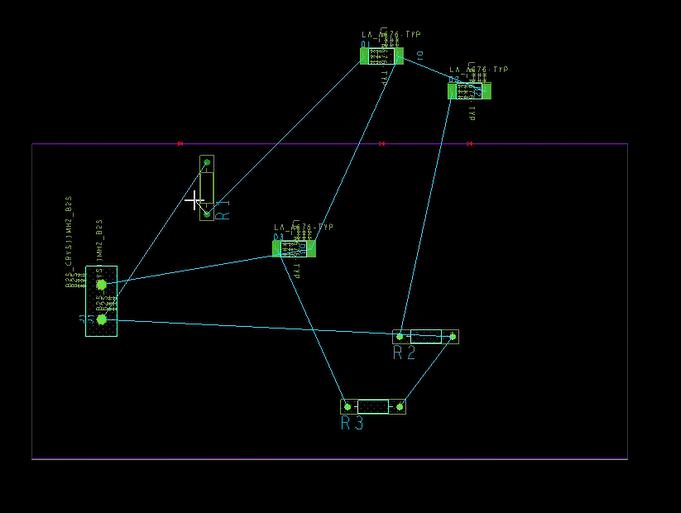
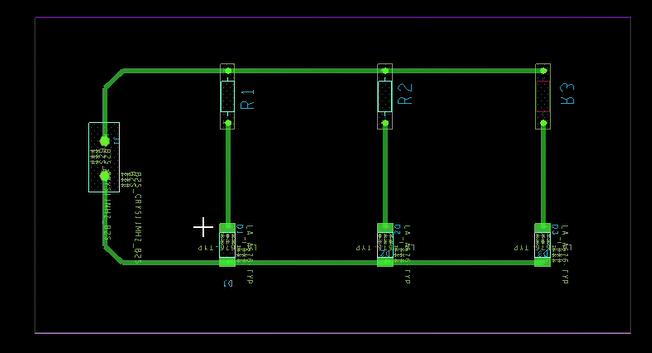
Después de transferir el diseño, ábralo en el Editor de PCB. Verá un contorno de placa en blanco (o espacio de trabajo), con todos los componentes colocados fuera del borde de la placa. Estos componentes ahora están listos para ser organizados y enrutados.
Para generar y abrir el diseño de la PCB:
- Ir a Herramientas → Crear Netlist (o usar la opción de exportación del Editor de PCB)
- Iniciar OrCAD PCB Editor (Allegro)
- Importar o abrir el archivo de diseño generado
En esta etapa, comienza el proceso de diseño de la placa de circuito impreso, empezando por definir el contorno de la placa, seguido de la colocación de componentes y el enrutamiento.
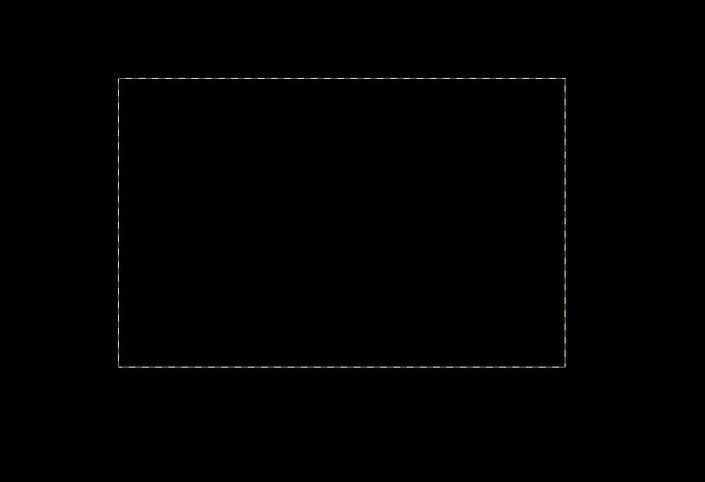
Antes de colocar los componentes, deberá definir el contorno de la placa. Este contorno determina la forma y el tamaño físicos de su PCB y debe coincidir con sus requisitos mecánicos y de carcasa. Incluso los pequeños errores en esta etapa pueden generar problemas de ajuste durante el ensamblaje.
Para definir la forma del tablero:
- Establecer la clase/subclase activa en Geometría de la placa → Contorno de diseño
- Usa Agregar → Línea (o otras herramientas de forma) para dibujar el perímetro del tablero
- Una vez que el esquema esté completo, ve a Formas → Crear forma a partir de líneas
- Selecciona el contorno dibujado y confirma para generar la forma del tablero.
Antes de colocar y enrutar componentes, es importante definir las reglas de diseño. Establecer estas restricciones temprano ayuda a prevenir errores, simplifica el enrutamiento y asegura que su PCB cumpla con los requisitos de fabricación.
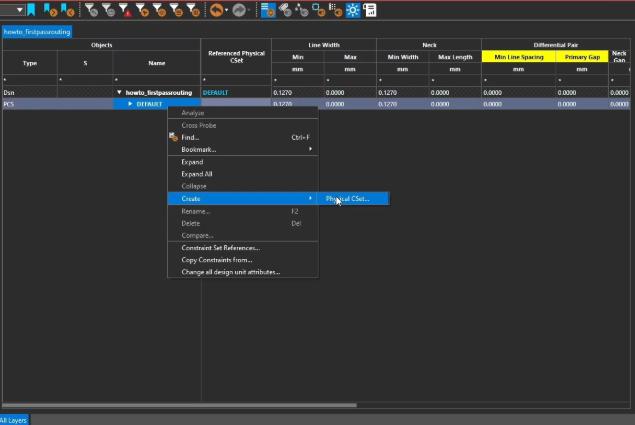
En OrCAD PCB Editor (Allegro), las reglas de diseño se gestionan a través del Constraint Manager. Aquí es donde se definen las restricciones eléctricas y físicas para su placa.
Para establecer reglas de diseño:
- Ir a Configuración → Restricciones (o abrir el Administrador de restricciones desde la barra de herramientas)
- Define anchos de pista en función de los requisitos de corriente
- Establecer restricciones de espaciado (holgura) entre pistas, vías y componentes
- Especificar tamaños y diámetros de perforación
- Configure reglas adicionales según sea necesario (por ejemplo, pares diferenciales, impedancia, clases de red)
Estas restricciones guían el proceso de diseño y se imponen durante el enrutamiento y las comprobaciones de reglas de diseño (DRC).
La colocación de componentes tiene un gran impacto en el rendimiento de la PCB, la integridad de la señal y la facilidad de enrutamiento. Seguir buenas prácticas de colocación al principio del proceso de diseño hará que el diseño sea más confiable y fácil de fabricar.
Aquí hay algunas pautas clave para principiantes:
- Coloque conectores y puntos de prueba cerca de los bordes de la placa para facilitar el acceso.
- Los componentes grandes, como microcontroladores o FPGAs, generalmente deben colocarse cerca del centro de la placa.
- Coloca los condensadores de desacoplo cerca de los pines de alimentación del circuito integrado para reducir el ruido y mejorar la estabilidad de la alimentación.
- Mantenga las secciones analógicas y digitales separadas para minimizar la interferencia entre señales sensibles y ruidosas.
- Agrupa componentes relacionados para acortar las longitudes de las trazas y reducir los retrasos de la señal.
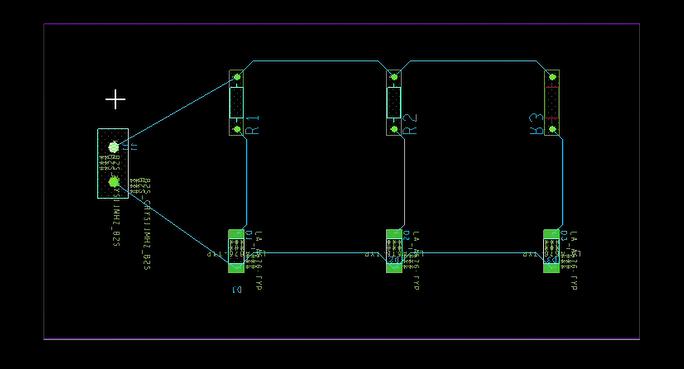
El ruteo es el proceso de conectar las pistas de los componentes con trazas de cobre, convirtiendo tu esquemático en una PCB funcional. Las buenas prácticas de ruteo son esenciales para la integridad de la señal, la entrega de energía y la confiabilidad general de la placa.
Pasos clave:
- Ve a Ruta en la barra de menú superior.
- Haz clic en las almohadillas de los componentes para empezar a dibujar pistas.
Directrices principales:
- Mantén las trazas lo más cortas y directas posible para reducir el ruido y el retraso de la señal.
- Las pistas de alimentación y tierra deben ser más anchas para soportar una corriente más alta sin una caída de voltaje excesiva.
- Evite las esquinas en ángulo recto pronunciado; utilice ángulos de 45 grados para mantener la integridad de la señal.
- Las vías se pueden usar en placas multicapa para conmutar señales entre capas.
- Utilice un plano de tierra continuo siempre que sea posible para minimizar la interferencia electromagnética (EMI) y proporcionar una ruta de retorno de baja impedancia para las señales.
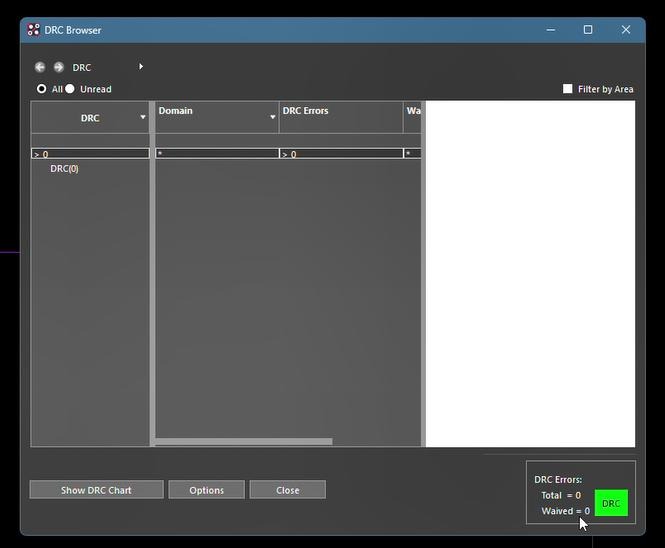
Una vez completado el enrutamiento, el siguiente paso es ejecutar una comprobación de reglas de diseño (DRC). Este paso verifica que tu diseño cumpla con las restricciones que definiste anteriormente y ayuda a detectar problemas antes de la fabricación.
DRC identifica problemas como violaciones de clearance, nets sin ruteo, cortocircuitos y pistas superpuestas o con espaciado incorrecto. Abordar estos problemas asegura que la PCB cumpla con los requisitos tanto eléctricos como de fabricación.
Para ejecutar un DRC en OrCAD PCB Editor (Allegro):
- Ir a Herramientas → Comprobación de reglas de diseño
- Ejecutar el proceso DRC
- Revisa el informe generado, que lista todos los errores y advertencias.
- Ajusta cualquier problema en el diseño
- Vuelve a ejecutar DRC hasta que no queden errores críticos
Las marcas de serigrafía se utilizan para etiquetar componentes y proporcionar información importante para el ensamblaje, las pruebas y el mantenimiento. Una capa de serigrafía clara y bien organizada facilita mucho la identificación de las piezas y reduce el riesgo de errores de ensamblaje.
Los elementos típicos de la serigrafía incluyen:
- Designadores de referencia (por ejemplo, R1, C1, U1) para identificar cada componente
- Marcas de polaridad para componentes como diodos, condensadores electrolíticos y LED
- Indicadores del Pin 1 para CIs y conectores para garantizar la orientación correcta
- Información de la placa, como el nombre de la placa, el número de revisión o el logotipo de la empresa
Antes de enviar tu diseño para su fabricación, es esencial realizar una revisión final. Este paso ayuda a detectar cualquier problema restante y asegura que la placa funcionará como se espera una vez fabricada.
Los elementos clave a verificar incluyen:
- Orientación del componente, especialmente para piezas polarizadas y circuitos integrados
- Precisión de la huella, asegurando que cada componente coincida con su encapsulado físico
- Tamaños de broca para vías y componentes de orificio pasante
- Dimensiones de la placa y restricciones mecánicas generales
- Conectividad, confirmando que no hay conexiones faltantes o incorrectas
- Resultados de la Verificación de Reglas de Diseño (DRC), asegurando que no queden violaciones sin resolver
Diseñar una PCB usando OrCAD puede parecer desafiante al principio, especialmente si eres nuevo en el proceso. Sin embargo, una vez que entiendes el flujo de trabajo y sigues un enfoque estructurado y paso a paso, se vuelve mucho más manejable, incluso para principiantes.
Desde la captura esquemática y la asignación de huellas hasta el diseño, el enrutamiento, la verificación y las salidas de fabricación, cada etapa juega un papel crítico en la creación de una PCB confiable y fabricable. Omitir o apresurar cualquier paso puede generar problemas más adelante, por lo que construir una base sólida es clave.
Si buscas moverte más rápido o necesitas soporte experto, PCBCool Ofrecemos servicios profesionales de diseño de PCB y orientación de ingeniería en cada etapa del desarrollo. Desde el concepto inicial hasta el diseño final, y durante todo el proceso de fabricación y montaje de PCB, te ayudamos a convertir tus ideas en placas PCBA completamente funcionales y listas para producción.