Imagina esto: Has pasado semanas (o meses) diseñando la placa de circuito impreso de tus sueños, quizás un sensor IoT personalizado para monitorear el tráfico en Lagos, un prototipo de cargador solar o tu proyecto de fin de carrera. Exportas los archivos, los subes a tu fábrica preferida (PCBCool, RushPCB, o un servicio local), pulsa “pedir” y espera emocionado a que lleguen las placas.
Luego llega el correo electrónico: “Producción en pausa, se detectaron problemas en sus archivos”. O peor aún, llegan las placas... pero son inútiles. Agujeros en los lugares equivocados, máscara de soldadura faltante, componentes que no encajan o capas enteras ignoradas. Su proyecto se detiene, los plazos se retrasan y ese pequeño presupuesto para prototipos de repente se dispara con reordenamientos, retrabajos o, peor aún, empezando de nuevo.
Esto no es raro. En 2025-2026, incluso con herramientas en línea avanzadas y comprobadores automáticos, los archivos incorrectos o incompletos siguen siendo una de las principales razones por las que los pedidos de PCB se retrasan, se rechazan o se devuelven.
Entre los problemas más habituales se encuentran:
- Capas faltantes o no coincidentes en Gerber → placas fabricadas sin pistas de cobre, máscara de soldadura ni serigrafía.
- Errores en el archivo de taladrado (tamaños incorrectos, orificios que faltan o confusiones entre piezas chapadas y sin chapar) → las vías no se conectan y las piezas con orificios pasantes no se pueden montar.
- Errores en la lista de materiales (números de pieza obsoletos, huellas incorrectas, cantidades faltantes) → se obtienen componentes incorrectos, ensamblaje detenido.
- Problemas con archivos de pick-and-place → los robots colocan las piezas rotadas 180°, descentradas o no las colocan en absoluto.
- Instrucciones poco claras (apilamiento, acabado, colores) → obtienes HASL cuando necesitabas ENIG, o máscara verde en lugar de negra.
Estos errores provocan retrasos de varios días o incluso semanas (a la espera de respuestas a consultas técnicas o correcciones de archivos), costes adicionales (gastos de refabricación, envíos urgentes, desperdicio de componentes) y frustración, sobre todo cuando se tiene prisa o se está familiarizando con el proceso por primera vez.
¿La buena noticia? Casi todos los problemas son prevenibles con la preparación adecuada. Esta guía lo guía a través de todos los archivos esenciales necesarios para una fabricación exitosa de placas desnudas y un ensamblaje completo de PCBA, desde Gerbers hasta Lista de materiales y mucho más. Al final, sabrás exactamente qué generar, cómo verificarlo y qué opciones modernas (como ODB++ o IPC-2581) pueden simplificarlo todo.
Tanto si utilizas KiCad en un makerspace de Lagos, EasyEDA en línea o Altium en el trabajo, crear los archivos correctamente a la primera te ahorra tiempo, dinero y dolores de cabeza. Vamos a ello.
Es fundamental comprender la diferencia entre la fabricación de placas de circuito impreso y el montaje de placas de circuito impreso antes de preparar los archivos. Se trata de dos fases distintas en el proceso de convertir tu diseño en una placa funcional.
La fabricación de placas de circuito impreso (PCB) da lugar a la placa sin componentes (también denominada PCB o placa de circuito impreso). En esta fase se crea la estructura física: capas de cobre, sustrato, máscara de soldadura, serigrafía y orificios perforados. Todavía no se añaden componentes. La fábrica utiliza tus archivos Gerber, archivos de perforación y planos mecánicos para grabar el cobre, aplicar la máscara y cortar la placa a medida. El resultado es una placa vacía lista para el montaje.
El ensamblaje de PCB (o PCBA) añade componentes a la placa desnuda para hacerla funcional. Esto incluye la soldadura de resistencias, condensadores, circuitos integrados, conectores y otras piezas. El ensamblaje requiere archivos adicionales como la BOM (Lista de Materiales) y el archivo pick-and-place (centroid o XY). La fábrica o el ensamblador se encarga de conseguir las piezas, aplicar la pasta de soldar, colocar los componentes con máquinas y venderlos (generalmente mediante reflujo). El resultado final es una placa completamente poblada y testeable.
Mucha gente pedir solo placas desnudas (fabricación) durante la creación de prototipos o las pruebas. Para un servicio integral llave en mano, ellos PEDIR PCB A (fabricación + ensamblaje).
Conocer la diferencia te ayuda a decidir qué archivos enviar y qué especificar. Aquí tienes una comparación rápida:
Fabricación (Placa Desnuda)
- Objetivo: Crear la placa de circuito impreso vacía
- Archivos clave: Gerbers, taladro NC, dibujo de fabricación
- Salida: Placa con pistas, almohadillas, máscara y leyenda (sin componentes)
- Se utiliza habitualmente para: Prototipado, bajo volumen, o cuando ensamblas tú mismo
Montaje (PCBA)
- Objetivo: Poblar la placa con componentes
- Archivos clave: Lista de materiales, archivo de colocación de componentes, plano de montaje
- Salida: Placa funcional con componentes soldados
- Se utiliza habitualmente para: Producción, en caso de externalizar la fabricación completa
La mayoría de las fábricas en línea ofrecen ambos servicios por separado o juntos. Confirma siempre con tu fabricante qué necesitan para cada etapa.
Los archivos de fabricación de la placa desnuda le dicen al fabricante cómo construir la PCB vacía: el sustrato físico con pistas de cobre, agujeros, recubrimientos protectores y marcas. Estos archivos son el requisito principal para cualquier pedido de PCB, incluso si planea ensamblar la placa usted mismo más adelante.
Sin los archivos de fabricación correctos, la fábrica no puede producir la placa con precisión. Los archivos que faltan o están dañados suelen provocar el rechazo de los pedidos o que las placas no se ajusten a tu diseño.
Estos son los tres grupos principales de archivos necesarios para la fabricación de placas sin componentes:
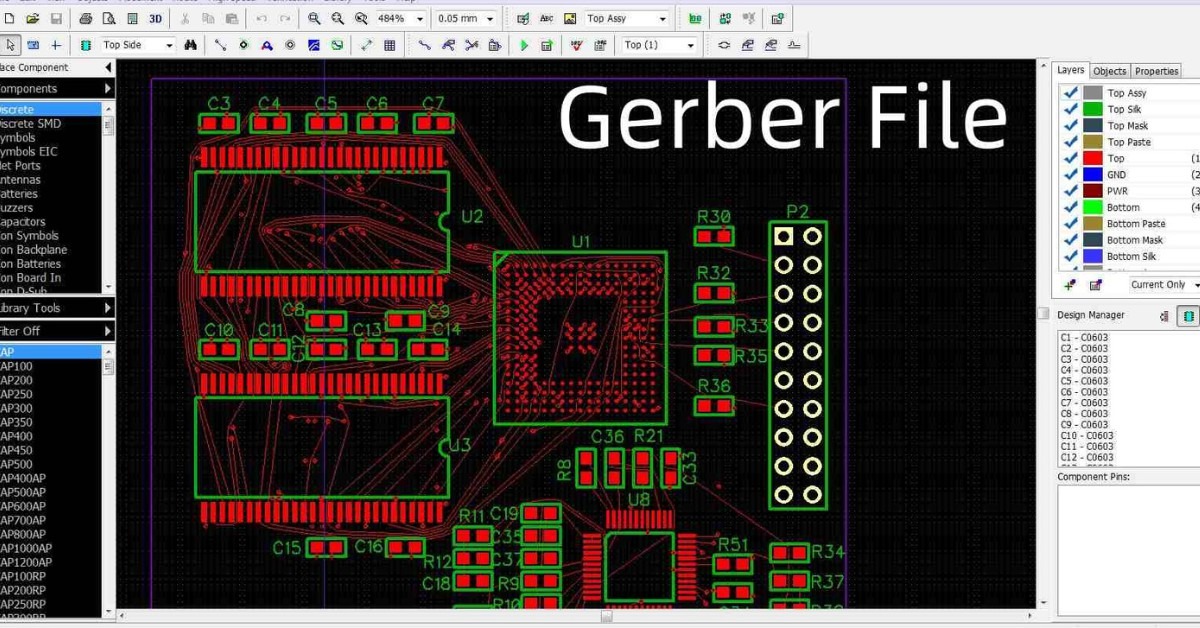
Los archivos Gerber (formato RS-274X) son el estándar de la industria para describir cada capa y característica de la PCB. Cada archivo representa una capa o propósito específico.
Los archivos Gerber comunes incluyen:
- Capa superior de cobre (.GTL o TopCopper.gbr): pistas conductoras en la cara superior
- Capa inferior de cobre (.GBL o BotCopper.gbr): pistas conductoras en el lado inferior
- Máscara de soldadura superior (.GTS o TopMask.gbr): revestimiento protector verde (u otro color) en la parte superior, con aberturas para las almohadillas
- Máscara de soldadura inferior (.GBS o BotMask.gbr): igual para el lado inferior
- Serigrafía superior/leyenda (.GTO o TopSilk.gbr): texto blanco, logotipos, etiquetas de componentes en la parte superior
- Serigrafía inferior (.GBO o BotSilk.gbr): igual para la inferior (a menudo opcional si es de una sola cara)
- Contorno de la placa (.GML, .GM1, o Outline.gbr): define la forma exacta y los recortes de la placa
- Capas de pasta de soldar (.GTP / .GBP para superior/inferior): se utilizan para la creación de plantillas si se ensambla posteriormente
Por placas multicapa, aparecen capas internas de cobre adicionales (por ejemplo, .G1, .G2 para las capas 2 y 3). Incluye siempre todas las capas relevantes de tu herramienta de diseño.
Los archivos Gerber suelen exportarse como un archivo zip que contiene entre 8 y 12 archivos individuales.
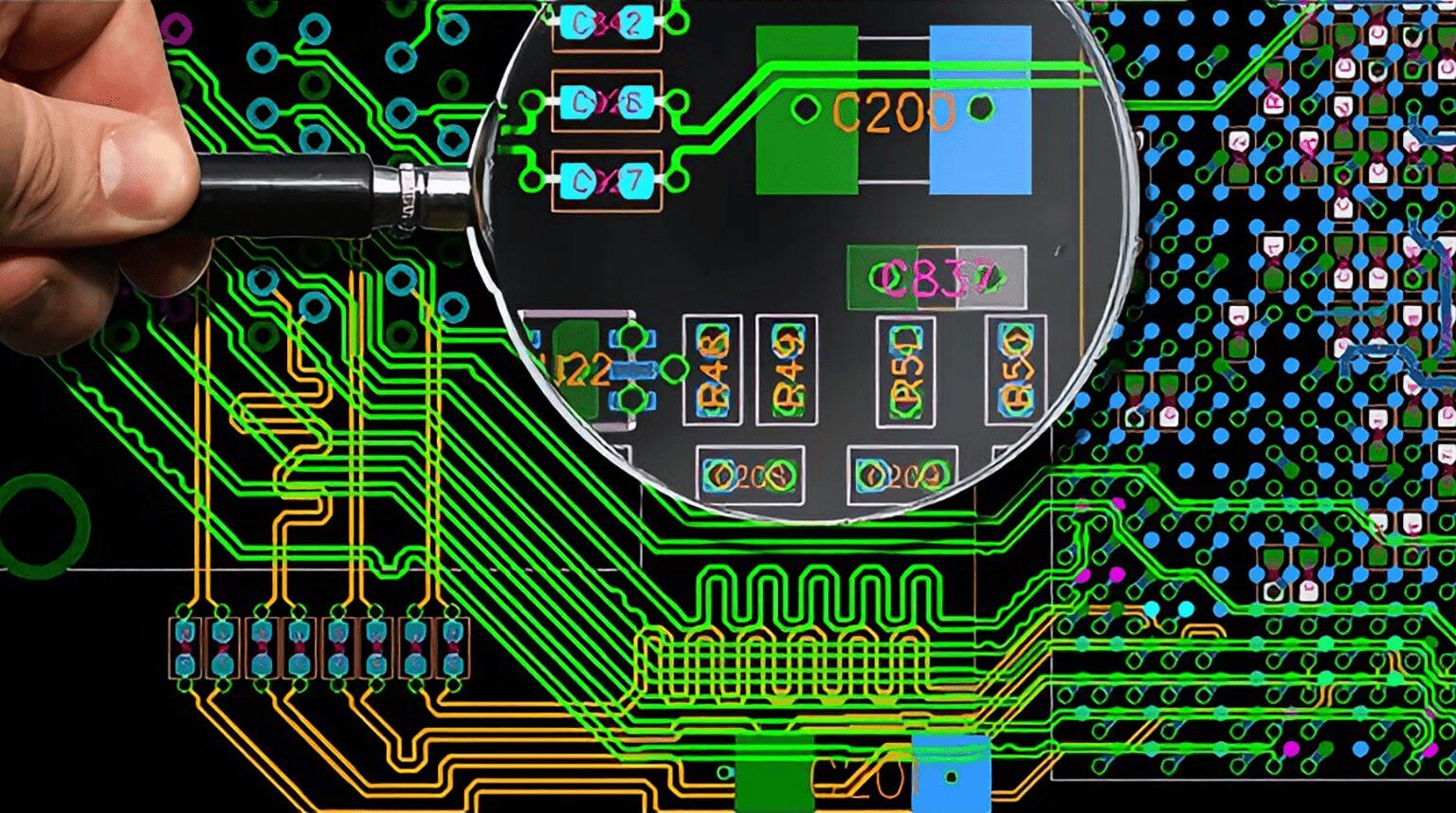
Estas imágenes muestran un conjunto típico de capas de Gerber: vistas separadas para el cobre superior (rojo), el cobre inferior (azul/verde), la máscara de soldadura y la serigrafía superpuestas.
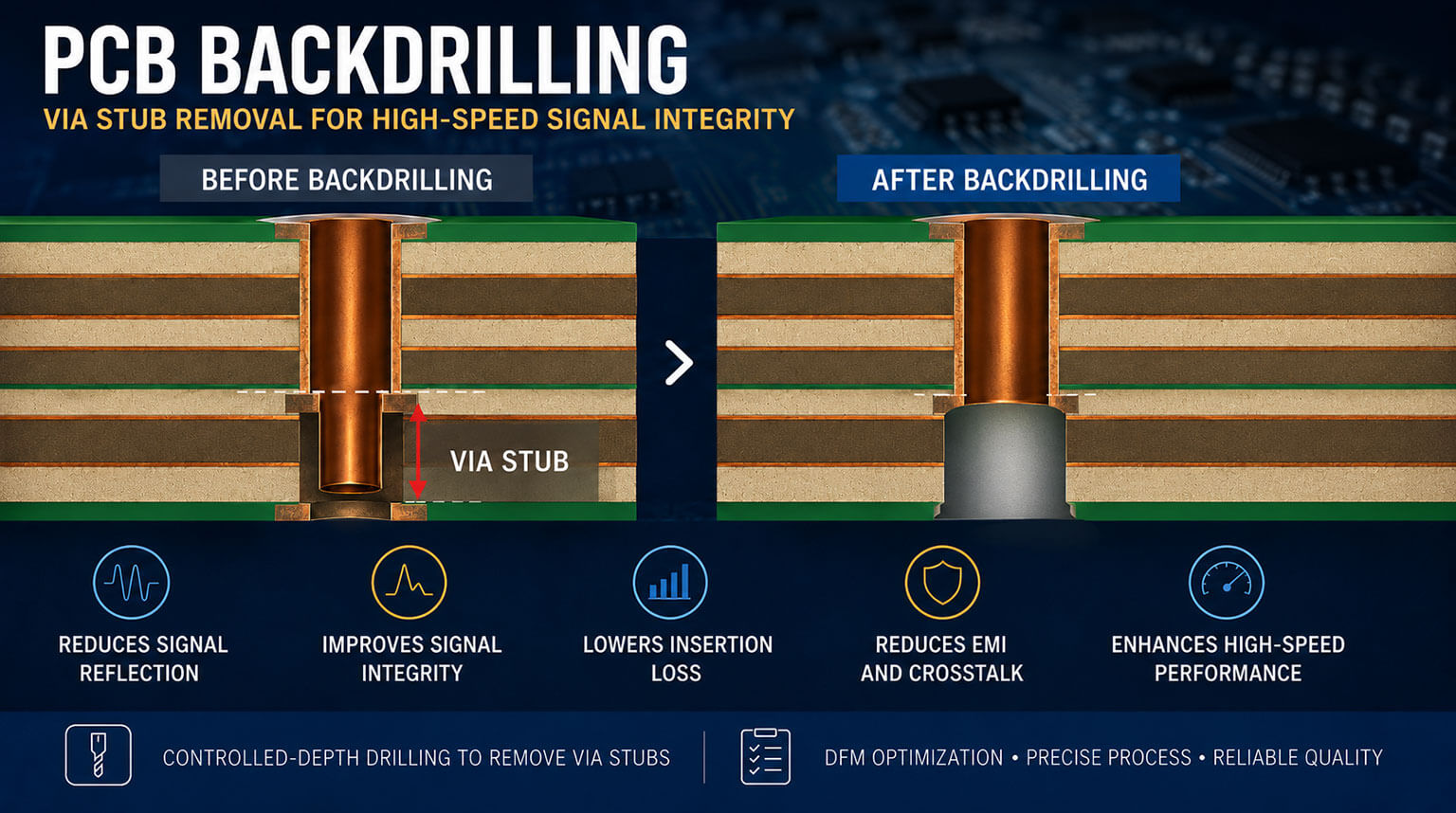
Los archivos NC Drill especifican la ubicación, el tamaño y el tipo (metalizado o no metalizado) de cada orificio.
- Los orificios metalizados y los vías conectan las capas eléctricamente.
- Los agujeros no chapados son para montaje mecánico o ranuras
Archivos típicos:
- Un archivo combinado (a menudo .drl) para todos los agujeros metalizados
- Archivo separado para agujeros no metalizados si su diseño los tiene
El archivo enumera las coordenadas X/Y y los diámetros de las herramientas (por ejemplo, vía de 0.3 mm, agujero de montaje de 1.0 mm). Estos muestran vías de agujeros pasantes metalizados (con cobre en el interior) frente a agujeros mecánicos no metalizados.
Los errores aquí (tamaños incorrectos o agujeros faltantes) impiden la conectividad adecuada o el ajuste de los componentes. Siempre genere tanto los que tienen y no tienen recubrimiento si corresponde.
Un plano de fabricación es un documento PDF claro con instrucciones que Gerber no puede transmitir.
Normalmente incluye:
- Dimensiones de la placa y tolerancias del contorno
- Configuración de capas (espesores de material, pesos de cobre, espesor total de la placa)
- Acabado superficial (HASL, ENIG, OSP)
- Color de la máscara antisoldante y de la serigrafía
- ¿Requisitos especiales (control de impedancia, relleno de vías, biselado)?
- Notas sobre el V-scoring, enrutamiento por pestañas o panelización
- Marcas fiduciales ubicación si es necesario
- Bloque de título con revisión, fecha e información del diseñador
Estos ejemplos muestran diagramas detallados de apilamiento y notas mecánicas con dimensiones y tolerancias. Incluso las placas simples de 2 capas se benefician de este archivo para evitar suposiciones por parte de la casa de fabricación.
- Utilice un visor de Gerber gratuito (Gerbv, Tracespace o herramientas en línea) para revisar todas las capas antes de subir.
- Comprime todos los archivos Gerber + de taladro juntos (la mayoría de las fábricas prefieren un solo zip).
- Incluye el dibujo de fabricación como un PDF separado en la carga.
- Ejecuta una verificación completa de las reglas de diseño (DRC) y una vista previa de Gerber en tu herramienta antes de exportar.
- Para opciones avanzadas como impedancia controlada, especifique claramente en el dibujo o en las notas de pedido.
Los archivos de ensamblaje son necesarios cuando se solicita el servicio de ensamblaje de PCB (PCBA), donde el fabricante puebla la placa desnuda con componentes. Estos archivos instruyen al ensamblador sobre qué piezas usar, sus ubicaciones exactas, orientaciones y cualquier instrucción de manejo adicional.
Los archivos de ensamblaje precisos evitan problemas comunes como la instalación de componentes incorrectos, la colocación de piezas en posiciones incorrectas, rotaciones equivocadas o la omisión total de colocaciones. Los errores aquí pueden resultar en placas no funcionales, cargos adicionales por retrabajo o la necesidad de reordenar todo el ensamblaje.
Aquí están los tres archivos de ensamblaje principales:
La BOM (lista de materiales) es una lista detallada de cada componente requerido en la placa. Sirve como referencia de adquisición y verificación para el ensamblador.
Formato recomendado: CSV o XLSX (CSV es ampliamente preferido por su compatibilidad con fábricas en línea).
Columnas clave a incluir:
- Designador / Referencia (por ejemplo, R1, C3, U2)
- Cantidad
- Valor / Descripción (por ejemplo, resistencia de 4,7kΩ, condensador de 22µF 16V)
- Huella / Paquete (por ejemplo, 0603, QFN-32)
- Número de pieza del fabricante (MPN)
- Nombre del fabricante
- Opcional pero útil: número de pieza del proveedor (por ejemplo, ID LCSC o DigiKey), tolerancia, voltaje/potencia nominal, enlace a la hoja de datos
Ordene las entradas por designador de referencia (orden alfabético/numérico) o por valor para una revisión más fácil. Utilice “DNP” (No Populate - No poblar) o “NC” (No Connect - No conectar) para los componentes que deban dejarse vacíos. Verifique la disponibilidad de las piezas con anticipación para evitar retrasos por artículos agotados.
Este archivo contiene coordenadas precisas de máquina para la colocación automatizada de dispositivos de montaje superficial (SMD). Dirige el equipo de recogida y colocación sobre la posición, rotación y lado de la placa para cada componente.
Formato común: CSV o TXT.
Columnas estándar:
- Designador (por ejemplo, R1)
- Mid X (coordenada X central, usualmente en mm)
- Y central (coordenada Y central)
- Rotación (en grados, típicamente 0, 90, 180 o 270)
- Capa / Lado (Superior o Inferior)
- Opcional: Información de huella, comentario o altura
Los componentes through-hole normalmente se excluyen, ya que se colocan manualmente. Las coordenadas deben alinearse con el punto de origen de la placa (la mayoría de las herramientas utilizan la esquina inferior izquierda como 0,0). Siempre genere este archivo desde su herramienta de diseño y confirme las unidades (mm es el estándar).
El plano de ensamblaje es un PDF que proporciona una guía visual legible por humanos y notas que no pueden capturarse completamente en archivos de datos por sí solos.
Contenido típico:
- Vistas superior e inferior que muestran los contornos de los componentes con designadores de referencia
- Marcas de polaridad para componentes polarizados (diodos, LED, condensadores electrolíticos, indicadores de pin 1 de circuitos integrados)
- Instrucciones especiales (por ejemplo, “solde a mano J1”, “aplique adhesivo aquí”, “no lave esta área”)
- Ubicaciones de puntos de prueba, fiduciales o pegatinas
- ¿Hay restricciones de altura o consideraciones mecánicas?
- Indicaciones de referencia a entradas específicas de la lista de materiales o pasos de ensamblaje
Para placas simples de una sola cara, la serigrafía puede ser suficiente en algunos casos. Para diseños de doble cara o complejos, un plano de montaje dedicado reduce significativamente la mala interpretación.
- Exporta listas de materiales y archivos pick-and-place directamente desde tu herramienta de diseño utilizando exportadores integrados.
- Cárgalos por separado o agrupados en una carpeta zip junto con los archivos de fabricación si se solicita una PCBA completa.
- Indique claramente el lado superior/inferior para ensamblajes de doble cara.
- Incluya cualquier requisito especial (por ejemplo, proceso sin plomo, tipo de soldadura específico) en las notas del pedido o en el dibujo de ensamblaje.
Si bien los archivos Gerber tradicionales, archivos de taladrado NC, BOMs y archivos de selección y colocación siguen siendo las opciones más aceptadas y confiables en 2026, los formatos inteligentes modernos ofrecen una forma más eficiente de empaquetar todo. Estas alternativas agrupan capas, datos de taladrado, netlists, detalles de apilamiento, información de ensamblaje y más en menos archivos. Reducen errores debidos a archivos separados faltantes o incompatibles, aceleran la verificación y preservan mejor la intención del diseño.
Los dos formatos modernos líderes son ODB++ e IPC-2581 (con menciones de Gerber X3 en algunos contextos). Aquí hay un desglose de cada uno.
ODB++ (Open Database++) es un formato estructurado e inteligente desarrollado por Valor (ahora parte de Siemens). Organiza todos los datos de fabricación y algunos datos de ensamblaje en una estructura de directorio jerárquica, generalmente comprimida en un único archivo de archivo.
Ventajas clave:
- Datos completos en un solo paquete: Incluye capas, información de taladro, lista de conexiones, apilamiento, componentes y más
- Reduce los errores de interpretación: el formato mantiene intacta la jerarquía y la intención del diseño.
- Ampliamente soportado en sistemas CAM avanzados y por muchos fabricantes de gran volumen
- Bueno para placas complejas con control de impedancia, componentes de montaje superficial o panelización.
Desventajas clave:
- Orígenes propietarios (aunque de uso gratuito): Propiedad de Siemens, lo que puede limitar la plena apertura
- Requiere herramientas compatibles: no todos los visores gratuitos o pequeños fabricantes lo soportan de forma nativa
- Mayor tamaño de archivo en comparación con un archivo XML único
Muchos flujos de trabajo profesionales y socios de EMS prefieren ODB++ por su fiabilidad en los procesos automatizados. Herramientas como Altium, KiCad (en versiones recientes) y otras pueden exportar ODB++ directamente.
IPC-2581 es un estándar abierto y neutral respecto al proveedor mantenido por el consorcio IPC. Utiliza un único archivo basado en XML (a veces comprimido) para contener todos los datos necesarios de fabricación y ensamblaje.
Ventajas clave:
- Totalmente abierto y libre: Sin restricciones de licencia, promueve la interoperabilidad entre herramientas y fábricas
- Simplicidad de un solo archivo: Todo, desde datos equivalentes a Gerbers hasta BOM, colocación y notas, en un solo paquete
- Mejor preparación para el futuro: Creciente adopción en 2025-2026 debido al impulso de estándares abiertos y la reducción de la dependencia de un solo proveedor
- Incluye metadatos enriquecidos: pila, materiales, lista de conexiones, puntos de prueba e instrucciones de ensamblaje
Desventajas clave:
- La adopción aún va a la zaga: No todos los fabricantes o sistemas CAM más antiguos lo soportan completamente todavía
- Algunas herramientas tienen errores de exportación: las implementaciones tempranas (por ejemplo, en versiones de KiCad anteriores a las correcciones) tenían problemas de legibilidad
- Menos universal que Gerber para fábricas muy básicas o de bajo costo
El IPC-2581 gana terreno en entornos colaborativos, de múltiples proveedores y proyectos con visión de futuro. Muchas herramientas de diseño modernas (Altium, Cadence, KiCad 9+, etc.) admiten la exportación, y las fábricas líderes lo aceptan cada vez más.
Gerber X3 es una evolución del formato Gerber clásico (mencionado en contexto), que añade datos de ensamblaje y componentes (similar a las actualizaciones X2 para atributos). Su objetivo es tender un puente entre el Gerber heredado y los formatos inteligentes, pero su uso independiente es limitado en comparación con ODB++ o IPC-2581.
- Use ODB++ cuando su fábrica o ensamblador lo solicite específicamente, o trabaje en configuraciones de alta automatización donde se integre mejor.
- Utilice IPC-2581 para preferir estándares abiertos, conveniencia de un solo archivo y proyectos que busquen compatibilidad a largo plazo.
- Apéguese a los archivos tradicionales (Gerber + taladro + BOM/PnP por separado) si no está seguro sobre la compatibilidad o para máxima compatibilidad con cualquier fabricante.
Siempre verifica los formatos compatibles de tu fabricante antes de exportar. Muchos ahora ofrecen herramientas de carga en línea que aceptan ODB++ o IPC-2581 junto con los Gerbers clásicos. Estas opciones modernas simplifican las cargas, reducen las preguntas de ida y vuelta y disminuyen el riesgo de retrasos en la producción.
La generación de los archivos requeridos es sencilla en la mayoría de las herramientas de diseño populares. La clave es utilizar las funciones de exportación integradas, seguir los ajustes recomendados y verificar siempre la salida antes de subirla. A continuación, se presentan consejos rápidos y prácticos para tres herramientas comunes: KiCad (gratuita y popular), EasyEDA (en línea y fácil de usar para principiantes) y Altium Designer (profesional).
KiCad tiene excelentes herramientas integradas para las salidas de fabricación.
- Abre tu archivo de PCB en el Editor de PCB.
- Ir a Archivo > Salidas de Fabricación > Trazar (o Trazar... desde el menú).
- En el diálogo de Trama:
- Selecciona todas las capas relevantes (F.Cu, B.Cu, F.Mask, B.Mask, F.SilkS, B.SilkS, Edge.Cuts, F.Paste/B.Paste si es necesario).
- Verifique “Valores de la huella del trazado” y “Designadores de referencia del trazado” para la serigrafía si lo desea.
- Use el formato Gerber (RS-274X).
- Directorio de salida: Crea una nueva carpeta como “Gerbers/”.
- Habilitar las “Extensiones de nombre de archivo Protel” para archivos .gtl, .gbl, etc. estándar.
- Haz clic en Gráfico, luego en Generar archivos de perforación.
- Elige el formato Excellon.
- Seleccionar PTH y NPTH en un solo archivo (recomendado).
- Unidades: Milímetros.
- Ceros: Formato decimal.
- Para BOM y pick-and-place:
- Ir a Salidas de Fabricación > Generar BOM o usar Complementos > Kit de Herramientas de Fabricación (o exportar desde el Esquema para BOM).
- La colocación y recogida está en Archivo > Salidas de Fabricación > Generar Archivo de Posición (formato CSV, milímetros, un archivo para la parte superior/inferior).
- Comprime los Gerber y el archivo de taladrado juntos.
Ejecuta siempre primero el DRC y utiliza el visor de Gerber incorporado o herramientas externas como Gerbv.
EasyEDA está basado en la nube, por lo que las exportaciones son sencillas e integradas con JLCPCB.
- Abre tu PCB en el editor.
- Haz clic en el botón Exportar (barra de herramientas superior) > Exportar Gerber.
- En el cuadro de diálogo Exportar:
- Selecciona las capas a incluir (todas por defecto).
- Elige formato: Gerber RS-274X.
- Incluir archivo de perforación (Excellon).
- Verificar opciones para extensiones de Protel, fusionar archivos de taladrado si es de una sola cara.
- Descarga el zip (incluye Gerbers + taladros automáticamente).
- Para el montaje:
- Exportar > Lista de materiales (CSV).
- Exportar > Selección y Colocación (CSV con X/Y/rotación/capa).
- Utiliza el visor de Gerber integrado (después de subir el archivo o a través del visor gratuito de EasyEDA) para comprobar las capas, los agujeros de taladro y las dimensiones.
EasyEDA a menudo detecta automáticamente la configuración para JLCPCB, lo que lo hace rápido para principiantes.
Altium usa "Output Jobs" para exportaciones profesionales y repetibles.
- Crear o abrir un archivo de trabajo de salida (.OutJob) a través de Archivo > Nuevo > Archivo de trabajo de salida.
- Agregar Salidas de Fabricación:
- Archivos Gerber (del documento de PCB).
- Archivos de taladro NC.
- Establecer formato: RS-274X, incluir todas las capas, lista de aperturas si es necesario.
- Configurar contenedores: elegir estructura de carpetas o salida zip.
- Para el montaje:
- Añadir Salidas de Ensamblaje > Selección y Colocación.
- Añadir BOM (Excel/CSV).
- Clic derecho > Generar Contenido (o Generar desde PCB).
- Exportar a ruta local o servidor de lanzamiento.
- Incluir un plano de fabricación/ensamblaje en PDF a través de Salidas de Documentación.
Utilice Altium’s CAMtastic o el visor integrado para previsualizar.
- Siempre establezca las unidades en milímetros (la mayoría de las fábricas prefieren esto).
- Utilice ceros decimales para los archivos de perforación.
- Incluir el contorno de la placa en una capa dedicada (Edge.Cuts o .gml).
- Ejecuta comprobaciones completas de DRC/ERC antes de exportar.
- Vista previa de archivos en un visor gratuito (Gerbv, Tracespace viewer o herramienta en línea de fab como JLCPCB/PCBWay Gerber viewer).
- Para ODB++ o IPC-2581: consulta el menú de exportación de tu herramienta (KiCad 8+, Altium, EasyEDA Pro los admiten).
Preparar los archivos para un proyecto de PCB puede parecer detallado, pero es la base de un pedido exitoso. Al comprender el propósito de cada archivo, generarlos correctamente en la herramienta de su elección y verificar todo con vistas previas y listas de verificación, reduce en gran medida la posibilidad de retrasos, rechazos o revisiones costosas.
Los pasos finales más importantes son siempre verificar dos veces (vista previa + lista de verificación) y comunicar. Si su diseño tiene requisitos especiales (tolerancias ajustadas, impedancia controlada, acabados inusuales, panelización), agregue notas claras en el dibujo de fabricación o en los comentarios del pedido. La mayoría de los fabricantes tienen chats de soporte o correo electrónico para preguntas antes de que comience la producción. Un mensaje rápido puede prevenir problemas y generar confianza.
En PCBCool, ofrecemos servicios de fabricación de PCB y ensamblaje de PCB bajo un flujo de trabajo integrado. Una vez que usted sube sus archivos de fabricación, nuestro equipo de ingeniería realiza una revisión pre-producción exhaustiva, incluyendo la integridad de los archivos, la pila, los datos de perforación, los requisitos de ensamblaje y las comprobaciones de fabricabilidad. Cualquier riesgo o inconsistencia potencial se comunica antes de que comience la producción, lo que ayuda a garantizar un proceso eficiente, resultados precisos y entregas a tiempo. Nuestro objetivo no es solo fabricar sus placas, sino ayudar a que su proyecto tenga éxito, desde los archivos hasta el producto terminado.