La importancia del diseño de PCB es una habilidad fundamental para los ingenieros de electrónica. Ya sea que esté trabajando en sistemas integrados, electrónica de potencia, dispositivos IoT o circuitos de comunicación, la capacidad de diseñar una PCB bien estructurada es clave para el desarrollo exitoso de productos.
Aunque la mayoría de los estudiantes están familiarizados con la teoría de circuitos, muchos tienen dificultades para traducir un diagrama esquemático a un diseño práctico de PCB. Esta brecha de habilidades a menudo presenta un desafío importante, especialmente al intentar pasar de la teoría al diseño de productos reales. Para cerrar esta brecha, el software CAD desempeña un papel crucial al ayudar a los ingenieros a visualizar y crear el diseño físico de sus circuitos.
Entre los muchos Herramientas de diseño de PCB disponible, Altium Designer destaca por sus capacidades integrales, ofreciendo captura esquemática integrada, diseño de PCB, comprobaciones de reglas de diseño y generación de salidas de fabricación. Sin embargo, su amplia gama de funciones puede abrumar a los principiantes, ya que la interfaz del software está cargada de numerosas opciones y configuraciones que pueden parecer intimidantes al principio.
En este tutorial, te guiaremos a través de todo el proceso de diseño de PCB utilizando Altium Designer. Comenzando desde el concepto inicial, te guiaremos en la creación de un PCB completamente funcional PCB multicapa, listo para la fabricación.
Todo diseño de PCB en Altium comienza con un proyecto, que actúa como un contenedor para todos los archivos relacionados: esquemáticos, diseños de PCB, bibliotecas y archivos de salida. Al organizar estos elementos dentro de un único proyecto, resulta mucho más fácil gestionar el diseño y asegurarse de no perder nunca la pista de sus documentos en el futuro.
Para iniciar un nuevo proyecto de PCB en Altium Designer, siga estos pasos:
- Iniciar software. Se abrirá un espacio de trabajo en blanco.
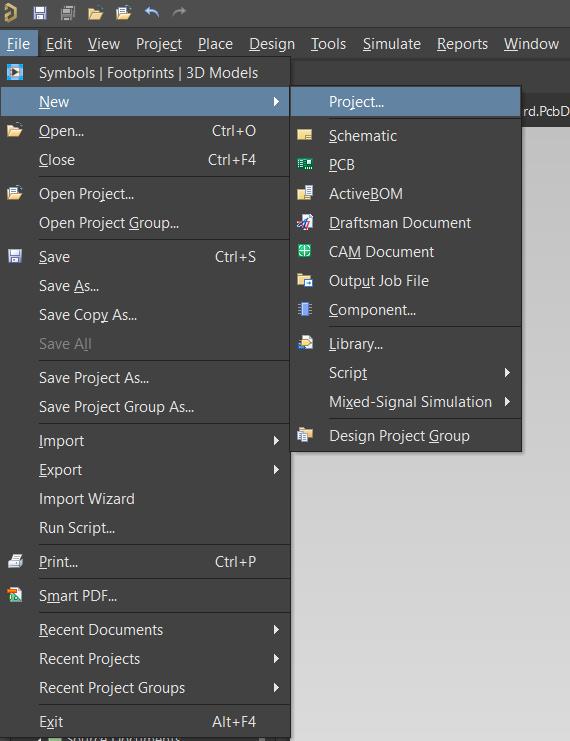
- En la esquina superior derecha, haz clic en Archivo.
- Seleccione Archivo > Nuevo > Proyecto.
- En el panel de visualización, haz clic en Proyecto y asigna un nombre adecuado a tu proyecto.
- Elige la carpeta donde quieres guardar tu proyecto.
- Guarda el archivo del proyecto con la extensión .PrjPcb.
Una vez creado el proyecto, el siguiente paso es añadir los archivos de diseño necesarios: una hoja esquemática y un diseño de PCB. El documento esquemático contiene el diagrama del circuito con los componentes y sus huellas asociadas, mientras que el documento de PCB define la disposición física y las conexiones eléctricas de tu placa. Para añadir estos documentos al proyecto, sigue estos pasos:
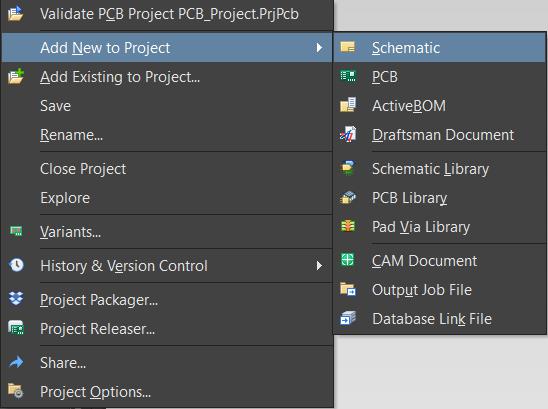
- Haz clic derecho en el proyecto de PCB en el panel Proyecto.
- Selecciona Añadir Nuevo a Proyecto > Esquema para añadir una hoja de esquema en blanco.
- Repite el proceso y selecciona Agregar nuevo al proyecto > PCB para agregar el archivo de diseño de PCB.
- Asigna un nombre a los archivos del esquema y de la placa de circuito impreso, y guárdalos con Ctrl + S.
Para dibujar un circuito, necesitarás varios componentes, como resistencias, condensadores, inductores, circuitos integrados (CI), conectores, reguladores y muchos otros. En Altium Designer, los componentes se dividen en dos categorías principales: símbolos esquemáticos y huellas de PCB. Los símbolos esquemáticos se utilizan para representar componentes en el diagrama del circuito, mientras que las huellas de PCB definen el diseño físico.
Altium Designer viene con bibliotecas integradas, que contienen símbolos y encapsulados de componentes verificados. Estas bibliotecas de propósito general son ideales para principiantes, ya que proporcionan una amplia gama de componentes de uso común. Sin embargo, es posible que no incluyan algunos componentes avanzados o especializados. Por esta razón, es valioso que los principiantes aprendan a crear encapsulados personalizados manualmente para componentes que no están disponibles en las bibliotecas estándar.
Para agregar componentes a su hoja de esquemático, siga estos pasos:
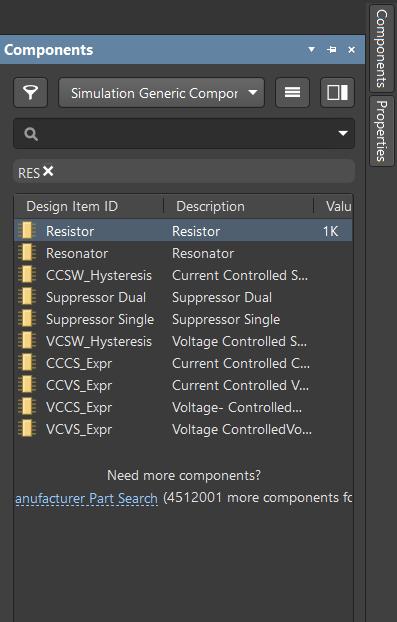
- En el panel izquierdo de la hoja esquemática, encontrará la opción Componentes en la parte superior izquierda.
- Haz clic en Componentes para abrir la biblioteca de propósito general.
- Use la función de búsqueda para encontrar el componente deseado, como resistencias, condensadores y más.
- Haz doble clic en el componente que deseas utilizar y se añadirá a tu hoja esquemática.
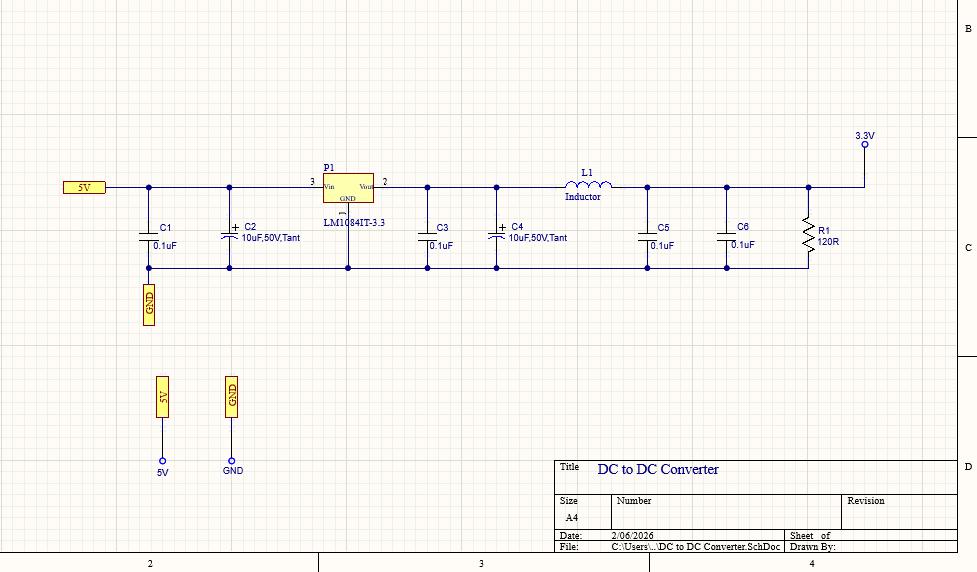
El esquema es una representación visual del circuito, que muestra cómo se conectan los componentes y cómo fluyen las señales eléctricas entre ellos. Un esquema bien organizado y profesional minimiza los errores y agiliza el proceso de depuración, ahorrando un tiempo valioso.
Al colocar componentes, sigue una distribución lógica. Un enfoque simple es colocar las entradas a la izquierda, las salidas a la derecha, con el circuito de alimentación en la parte superior y la tierra en la parte inferior. Este flujo crea un esquema limpio y fácil de seguir que es más eficiente para trabajar.
Al diseñar tu circuito, evita cruzar cables y mantén las conexiones ordenadas. En lugar de usar cables largos para conectar componentes distantes, usa etiquetas de red para indicar conexiones entre señales lejanas.
Después de completar el esquemático, es crucial compilar el proyecto para verificar si hay errores. Busca problemas como redes desconectadas o nombres redundantes. Un esquemático con un flujo lógico y conexiones correctas hará que los siguientes pasos en el proceso de diseño, incluida la disposición de la PCB, sean mucho más fluidos.
Cada componente en tu esquemático requiere una huella física correspondiente, que define el tamaño y la forma de las almohadillas de la PCB. Por ejemplo, las resistencias y condensadores pueden usar tamaños de encapsulado 0805 o 1206, mientras que un circuito integrado (CI) podría ser SOIC o QFN.
Siempre consulte la hoja de datos de cada componente para confirmar la huella adecuada y evitar posibles errores. El uso de huellas incorrectas puede provocar fallas en el ensamblaje, lo que hace que este paso sea vital para el éxito de su diseño.
Para asignar una huella a un componente, siga estos pasos:
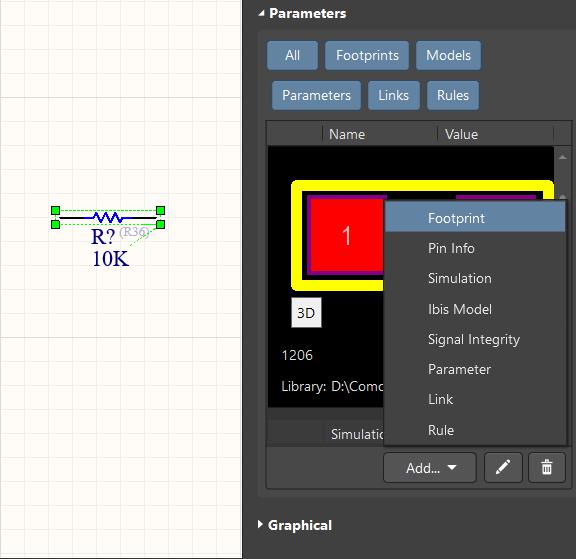
- Haz doble clic en el componente en el esquemático.
- Se abrirá un panel en el lado izquierdo de la hoja esquemática, mostrando los detalles del componente.
- Busca la opción Agregar Huella y haz clic en ella.
- Las bibliotecas de PCB se abrirán, permitiéndote seleccionar la huella correcta.
- Seleccione la huella apropiada y haga clic en Aceptar. La huella se asignará ahora al componente.
Una vez que el esquemático está completo, es fundamental asegurarse de que esté libre de errores. Después de confirmar que no hay errores, el siguiente paso es actualizar la PCB. Altium Designer transfiere automáticamente cada componente y sus conexiones correspondientes del esquemático al diseño de la PCB.
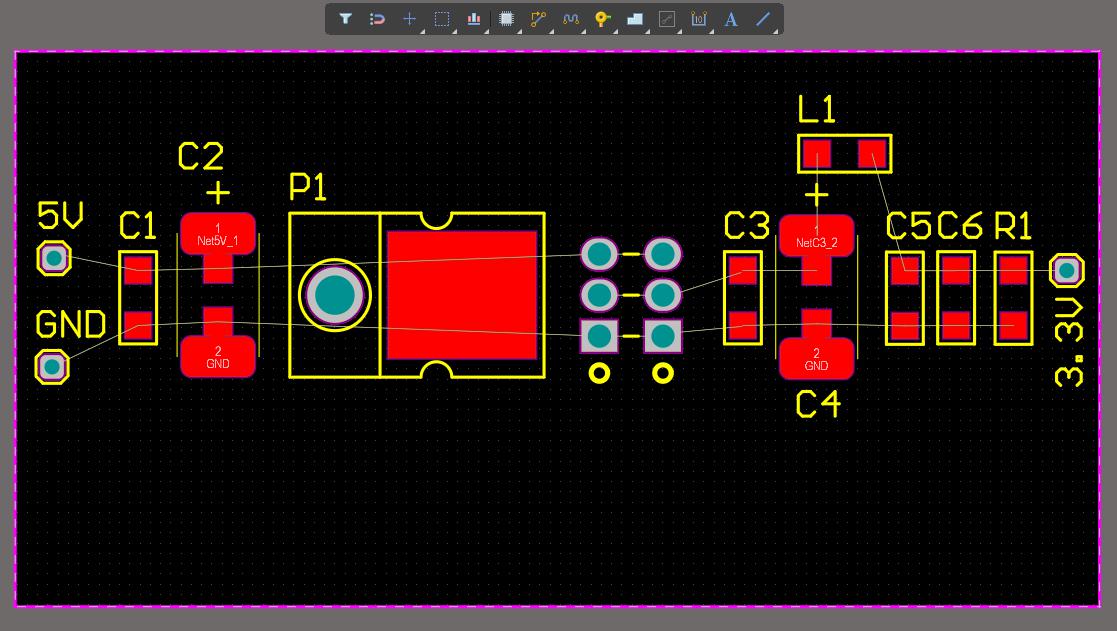
En este punto, notarás que todos los componentes están conectados por líneas finas, que representan redes eléctricas. Estas redes se enrutarán en las siguientes etapas del proceso de diseño.
Para convertir tu esquemático en un diseño de PCB, sigue estos pasos:
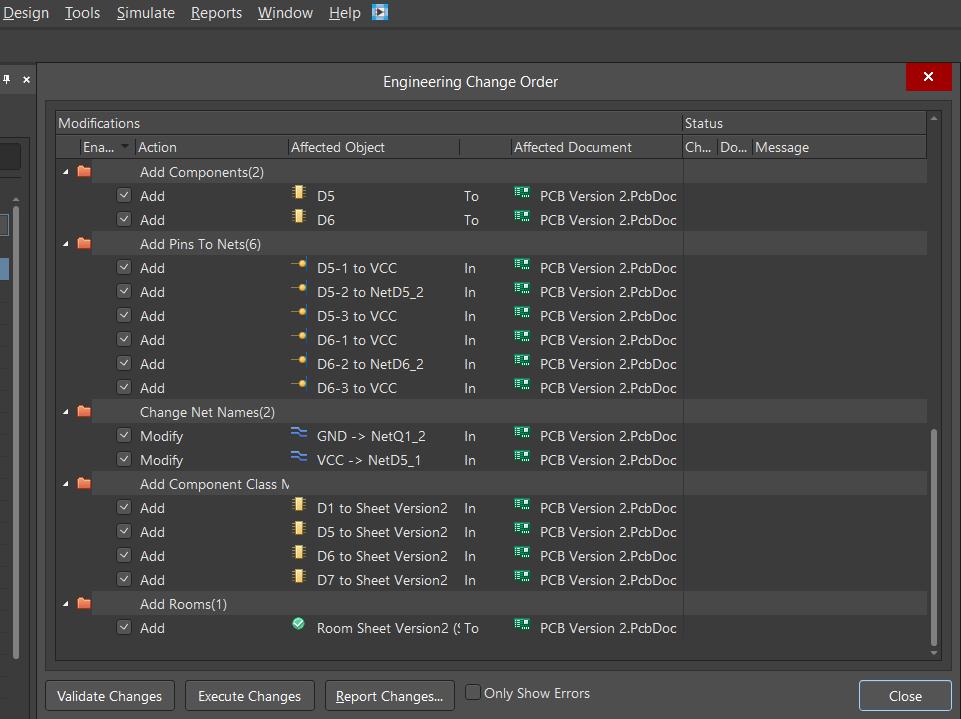
- Haz clic en Diseño > Actualizar documento de PCB.
- Aparecerá un cuadro de diálogo que enumera todos los componentes y sus conexiones asociadas.
- Haz clic en Validar cambio. Si todas las verificaciones son exitosas (chulitos verdes), haz clic en Ejecutar cambio.
- Todos los componentes aparecerán ahora automáticamente en el diseño de la PCB.
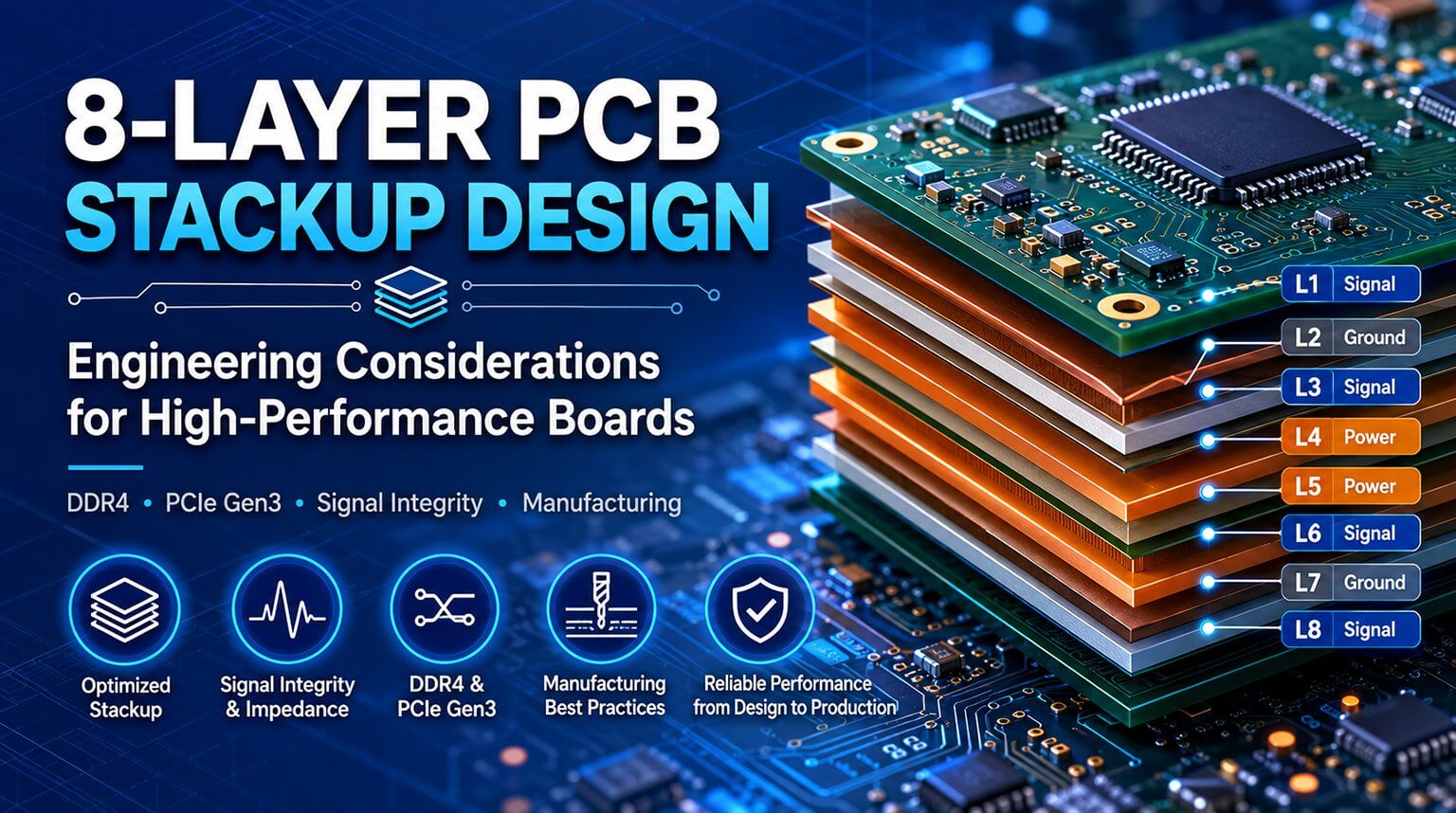
Para circuitos simples, una placa de circuito impreso de dos capas puede ser suficiente. Sin embargo, las placas multicapa se utilizan a menudo para circuitos más complejos. Uno de los beneficios clave de una placa multicapa es la inclusión de planos de alimentación y tierra, que mejoran significativamente la integridad de la señal.
La configuración más común de una PCB de 4 capas consiste en:
- Capa superior: Para componentes y señales.
- Capa interna 1: Plano de energía.
- Capa interna 2: Plano de tierra (GND).
- Capa inferior: Para componentes y señales.
El tamaño de la placa se determina por los requisitos mecánicos del ensamblaje o la caja donde se montará la PCB.
Para definir la forma del tablero, sigue estos pasos:
- En el editor de PCB, se mostrarán diferentes capas en la parte inferior.
- Haz clic en la capa Mecánica.
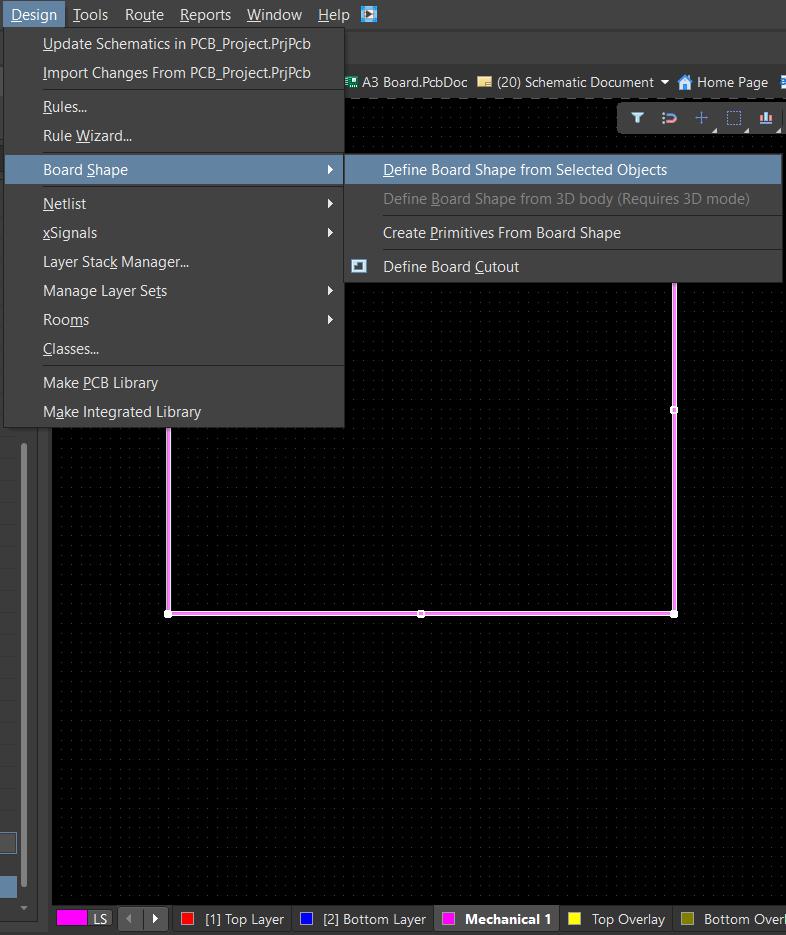
- Utilice Colocar > Línea para definir el contorno físico de la placa.
- Luego, ve a Diseño > Forma de la placa > Definir desde objetos seleccionados.
- La forma de la tabla ahora se definirá según el contorno que hayas creado.
Una colocación adecuada no solo facilita el enrutamiento, sino que también mejora el rendimiento y aumenta la probabilidad de una PCB exitosa. Para asegurar los mejores resultados, siga estas pautas profesionales:
- Agrupe componentes relacionados, como colocar el microcontrolador, su cristal y los condensadores de desacoplo cerca unos de otros.
- Coloque los conectores, los puertos USB y las tomas de corriente cerca de los bordes de la placa para una mejor accesibilidad y facilidad de conexión.
- Organiza los componentes de manera que se minimice el uso de vías y se simplifique el flujo de la señal.
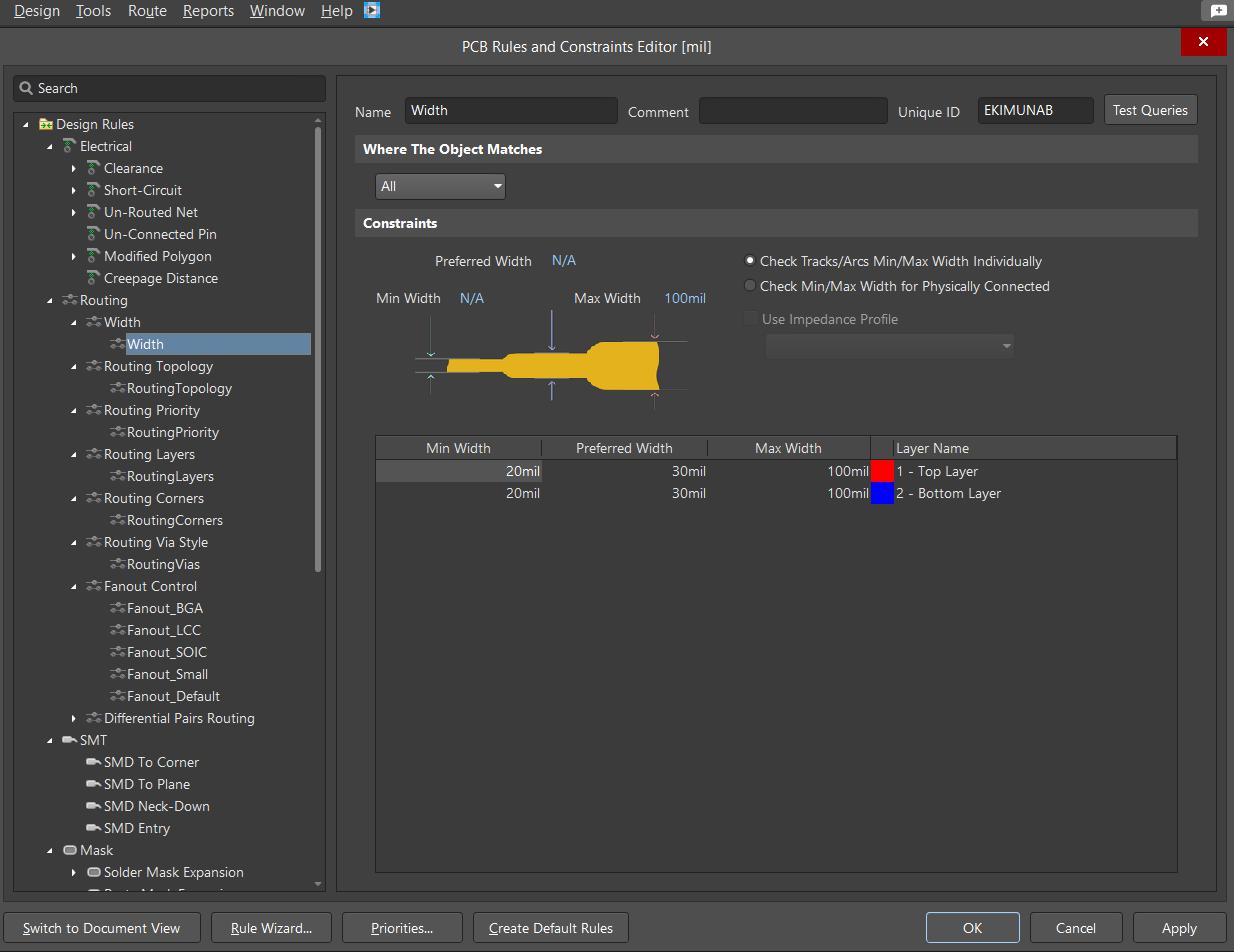
Las reglas de diseño definen el ancho mínimo de las pistas, los tamaños de las almohadillas y las dimensiones de las vías. Definir estas reglas antes de comenzar el enrutamiento no solo ahorra tiempo, sino que también reduce la probabilidad de errores, asegurando que el diseño pueda ser fabricado de manera confiable.
- Las pistas de alimentación deben ser más anchas, mientras que las pistas de señal pueden ser más estrechas.
- Elija tamaños de vía compatibles con las capacidades del fabricante.
Para establecer reglas de diseño, siga estos pasos:
- Haz clic en Diseño > Reglas.
- Aparecerá un cuadro de diálogo que muestra varias reglas que se pueden ajustar a sus necesidades.
- Separación de componentes: La separación estándar es de 20 milésimas, pero puede variar según el tamaño de su placa.
- Ancho de enrutamiento: Para las redes de alimentación y tierra, establezca un ancho de 30 a 40 mil, y para las pistas de señal, utilice 20 mil como valor predeterminado.
- Vía Estilo: Defina el tamaño de su vía (el tamaño preferido es de 0,3 mm, con un diámetro de 0,6 mm).
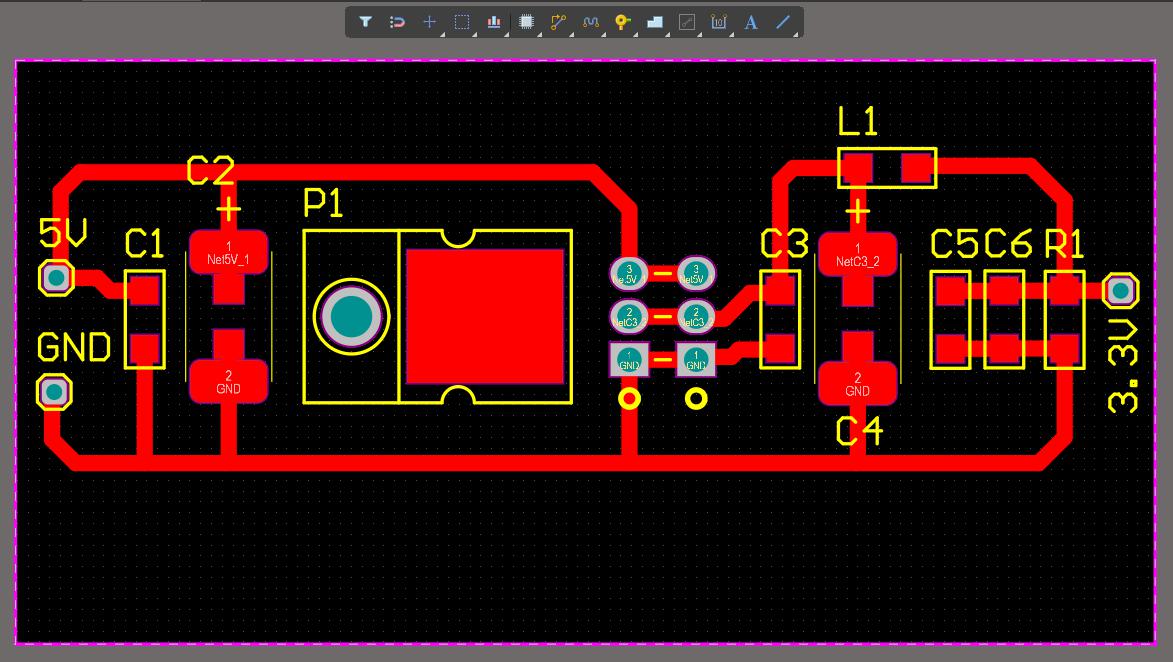
El enrutamiento es el proceso de conectar componentes utilizando pistas de cobre según las redes del esquemático. Es esencial priorizar primero las líneas de alimentación, seguidas de las señales críticas y luego las conexiones restantes.
- Utilice trayectos cortos y directos para minimizar la pérdida de señal y la resistencia.
- Evite los ángulos agudos en las pistas para prevenir problemas de integridad de la señal.
- Mantenga los cables limpios y ordenados tanto por estética como por eficiencia eléctrica.
- Utiliza vías para cambiar de capa cuando sea necesario.
Una vez completado el enrutamiento, agregue una capa de cobre conectada a tierra para crear una gran área de cobre de tierra. Esto ayuda a reducir el ruido y mejora la estabilidad general de la placa.
Antes de generar la salida final, es esencial ejecutar una Verificación de Reglas de Diseño (DRC) para identificar cualquier error, como problemas de espacio libre o enrutamiento. Revise cuidadosamente la placa para asegurarse de que no haya problemas que puedan afectar su rendimiento o fabricabilidad.
Tómese el tiempo para inspeccionar físicamente la placa en 3D para asegurarse de que no haya superposición de componentes u otros defectos de diseño.
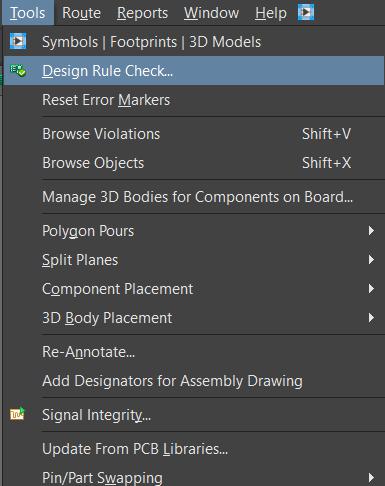
Para ejecutar el DRC, sigue estos pasos:
- Haz clic en Herramientas > Comprobación de Reglas de Diseño.
- Seleccione Ejecutar Verificación de Reglas de Diseño. Aparecerá el panel de mensajes, mostrando todos los errores como nets sin enrutar, desconexión de componentes, etc.
- Dirección y corrección de todos los errores identificados. Una vez resueltos, su PCB estará listo para su fabricación.
Este tutorial te ha guiado a través de los pasos esenciales para diseñar una PCB utilizando Altium Designer, desde la creación de un nuevo proyecto hasta la verificación del diseño antes de la fabricación. Al dominar estos pasos, puedes crear con confianza PCBs funcionales y de alta calidad adaptadas a tus necesidades específicas.
En PCBCool, ofrecemos servicios integrales de PCB, que incluyen diseño, fabricación, ensamblaje y más. Ya sea que desee dar vida a sus diseños de Altium o necesite ayuda con todo el proceso, nuestro equipo de expertos está aquí para ayudarlo.