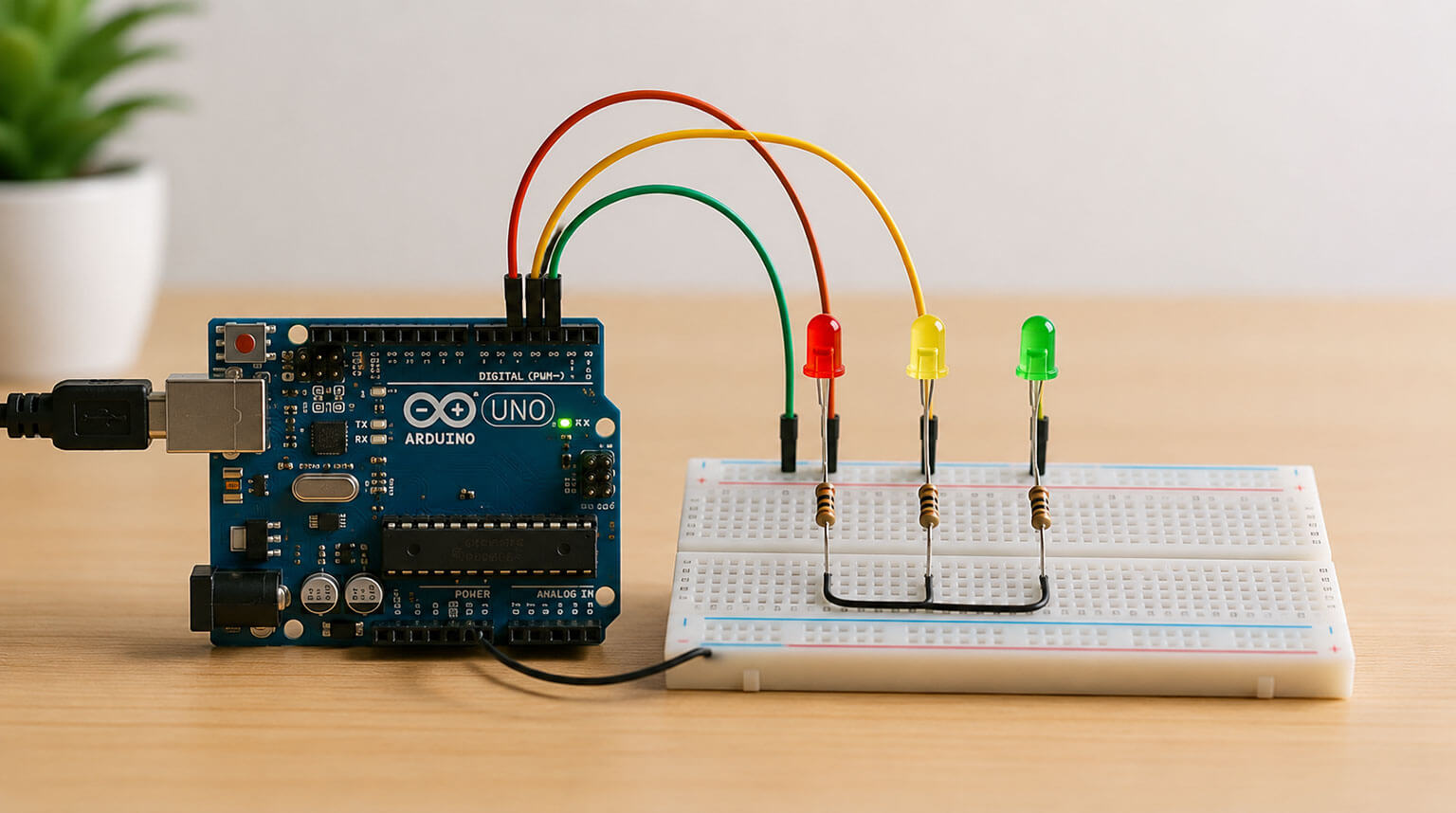
Después de pasar tiempo haciendo que un circuito funcione en una protoboard, el siguiente paso natural es convertirlo en una placa de circuito impreso (PCB) confiable y fabricable. Para los principiantes, esta transición puede resultar abrumadora.
Aquí es donde entra en juego Proteus Design Suite. Proporciona un entorno integrado donde puedes diseñar esquemas, simular el comportamiento de los circuitos y desarrollar diseños de PCB, todo dentro de un flujo de trabajo único.
En este tutorial, recorreremos el proceso completo de diseño de una PCB en Proteus. En lugar de solo mostrar los pasos, también explicaremos el razonamiento detrás de las decisiones clave a lo largo del camino.
Al final, no solo tendrás un diseño de placa terminado, sino también una comprensión más clara de cómo abordar tus propios proyectos con confianza.
Proteus organiza todos los datos de diseño dentro de un solo proyecto. Esta estructura mantiene todo consistente y fácil de administrar desde el principio, especialmente a medida que el diseño se vuelve más complejo.
Para crear un nuevo proyecto:
- Iniciar Proteus (IRIS profesional).
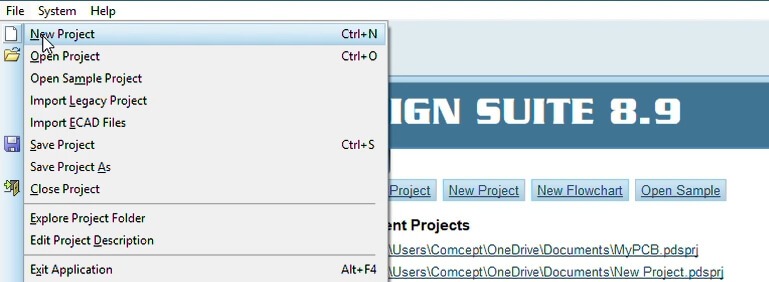
- Ir a Archivo → Nuevo Proyecto.
- En el cuadro de diálogo de configuración del proyecto, introduzca un nombre de proyecto claro y reconocible.
- Para la plantilla, puedes mantener la configuración predeterminada. Asegúrate de que la opción para crear un diseño de PCB esté habilitada para que el esquemático y el diseño estén vinculados desde el principio.
- Haz clic en Aceptar para finalizar la configuración.
Una vez creado el proyecto, normalmente trabajarás con dos entornos principales: el editor de esquemas (ISIS) y el editor de diseño de placas de circuito impreso (ARES).
Proteus proporciona una gran biblioteca incorporada de componentes electrónicos, que abarca una amplia variedad de dispositivos electrónicos estándar. En consecuencia, en la gran mayoría de los casos, solo necesita seleccionar los componentes requeridos de esta biblioteca interna y colocarlos en su esquema, eliminando la necesidad de importar archivos externos.
Cada componente consta de dos partes: un símbolo esquemático que se utiliza en el esquema eléctrico y una huella de PCB que se emplea posteriormente durante el diseño del circuito impreso. En esta fase, nos centramos en seleccionar y colocar los símbolos esquemáticos.
Para agregar componentes:
- Abre el editor de captura esquemática (ISIS).
- Seleccione el modo Componente en la barra de herramientas izquierda (el icono suele mostrar una resistencia).
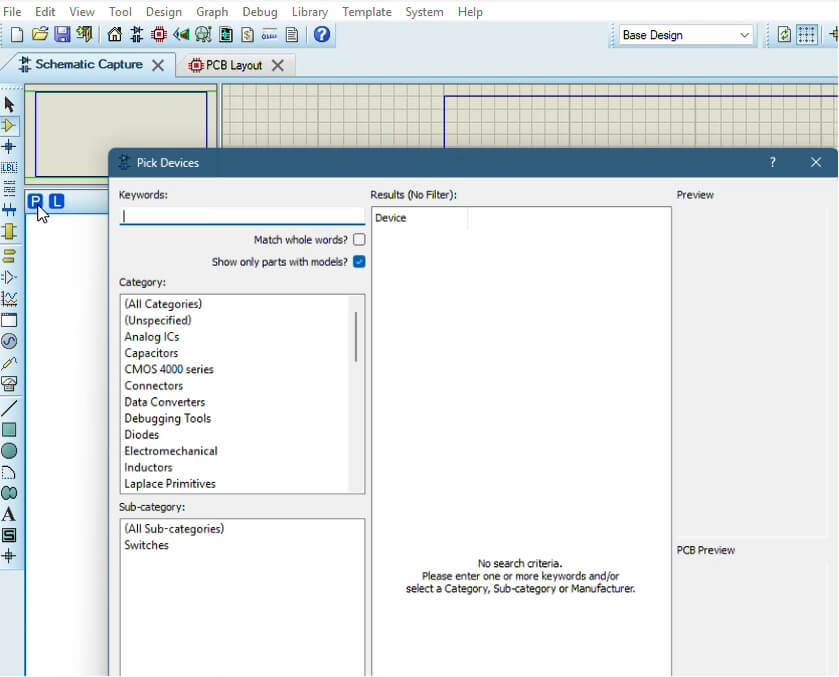
- Haz clic en el botón “P” (Seleccionar componentes) para abrir la biblioteca de componentes.
- En la ventana de la biblioteca, busca o examina los componentes que necesites.
- Selecciona un componente y haz clic en Aceptar. Se acoplará al cursor.
- Mueva el cursor a la ubicación deseada en el esquemático y haga clic izquierdo para colocar el componente.
- Repita el proceso hasta que se agreguen todos los componentes requeridos a su diseño.
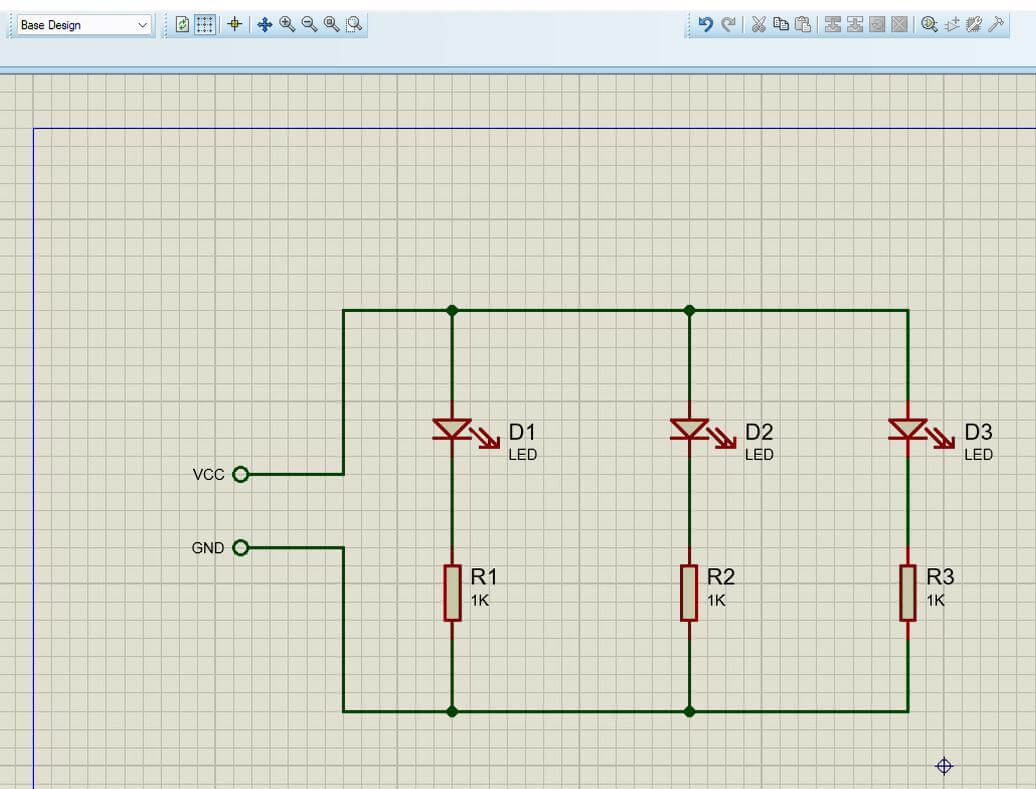
Los esquemáticos pueden considerarse el lenguaje universal de la electrónica, ya que representan las relaciones lógicas entre los componentes en lugar de su ubicación física. Mantener el esquemático claro y bien organizado en esta etapa hará que el diseño de la PCB sea mucho más fácil más adelante.
Para conectar el circuito:
- Una vez colocados todos los componentes, utiliza el ratón para arrastrarlos y organizarlos de forma lógica.
- Para dibujar cables, selecciona el icono de la Herramienta de Cable en la barra de herramientas.
- Haga clic en un pin de componente para iniciar una conexión, luego mueva el cursor al pin de destino y haga clic de nuevo para completar el cable. Proteus creará automáticamente conexiones rectas o en ángulo según sea necesario.
- Para las conexiones de alimentación y tierra, cambia al Modo Terminal y coloca los símbolos de alimentación y tierra apropiados en lugar de dibujar cables largos a través del esquema.
Este es uno de los pasos más importantes del proceso de diseño, sobre todo para los principiantes, ya que muchos problemas de diseño se deben a una asignación incorrecta de las huellas.
Una huella de PCB define las dimensiones físicas, la disposición de las pastillas y el espaciado de los pines de un componente tal como aparecerán en la placa real. En otras palabras, necesita vincular cada símbolo esquemático a su paquete correspondiente en el mundo real.
Para asignar o verificar footprints en Proteus:
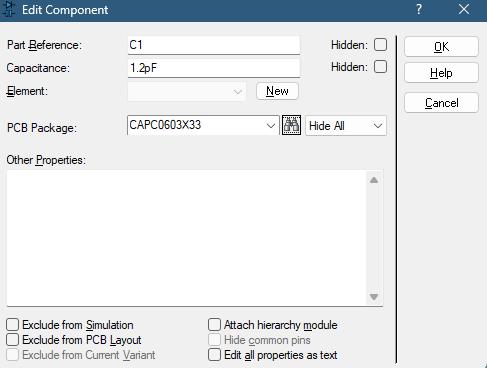
- En el editor de esquemáticos (ISIS), haga clic derecho en un componente y abra sus Propiedades (o configuraciones relacionadas con el encapsulado, según la versión).
- Localice el campo "PCB Package". En algunos casos, ya se puede haber asignado una huella por defecto, pero siempre debe verificarse.
- Si necesitas modificarlo, haz clic en el botón «Agregar o quitar» situado junto al nombre del paquete.
- Elige una huella que coincida con el encapsulado del componente real (por ejemplo, DIP, SOIC o 0603), luego confirma tu selección.
- Repite este proceso con todos los componentes antes de pasar al diseño de la placa de circuito impreso.
Una vez que el esquemático esté completo y todos los componentes tengan huellas válidas asignadas, el siguiente paso es transferir el diseño al entorno de diseño de PCB.
En Proteus, este proceso genera una netlist, una estructura de datos que define cómo están conectados eléctricamente todos los componentes, y la utiliza para sincronizar el esquemático con el diseño de la PCB.
Para transferir el diseño:
- En el editor de esquemas (ISIS), busca el botón “Actualizar diseño de PCB” en la barra de herramientas principal (que suele aparecer representado como una flecha verde).
- Haz clic en el botón para enviar los datos del diseño al editor de diseño de PCB (ARES).
- Si esta es la primera vez que crea el diseño, el espacio de trabajo de la PCB se abrirá automáticamente. De lo contrario, el diseño existente se actualizará según los últimos cambios del esquemático.
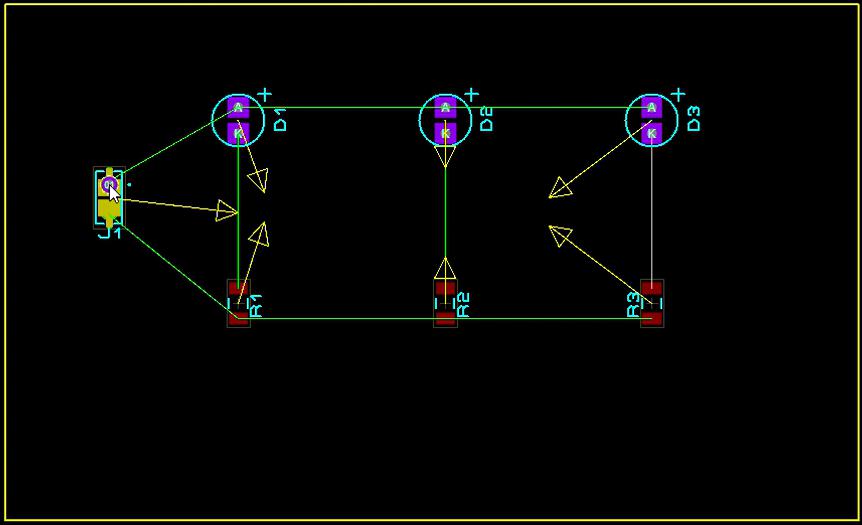
Una vez completado este paso, todos los componentes aparecerán en el área de diseño de la placa de circuito impreso, listos para su colocación y trazado.
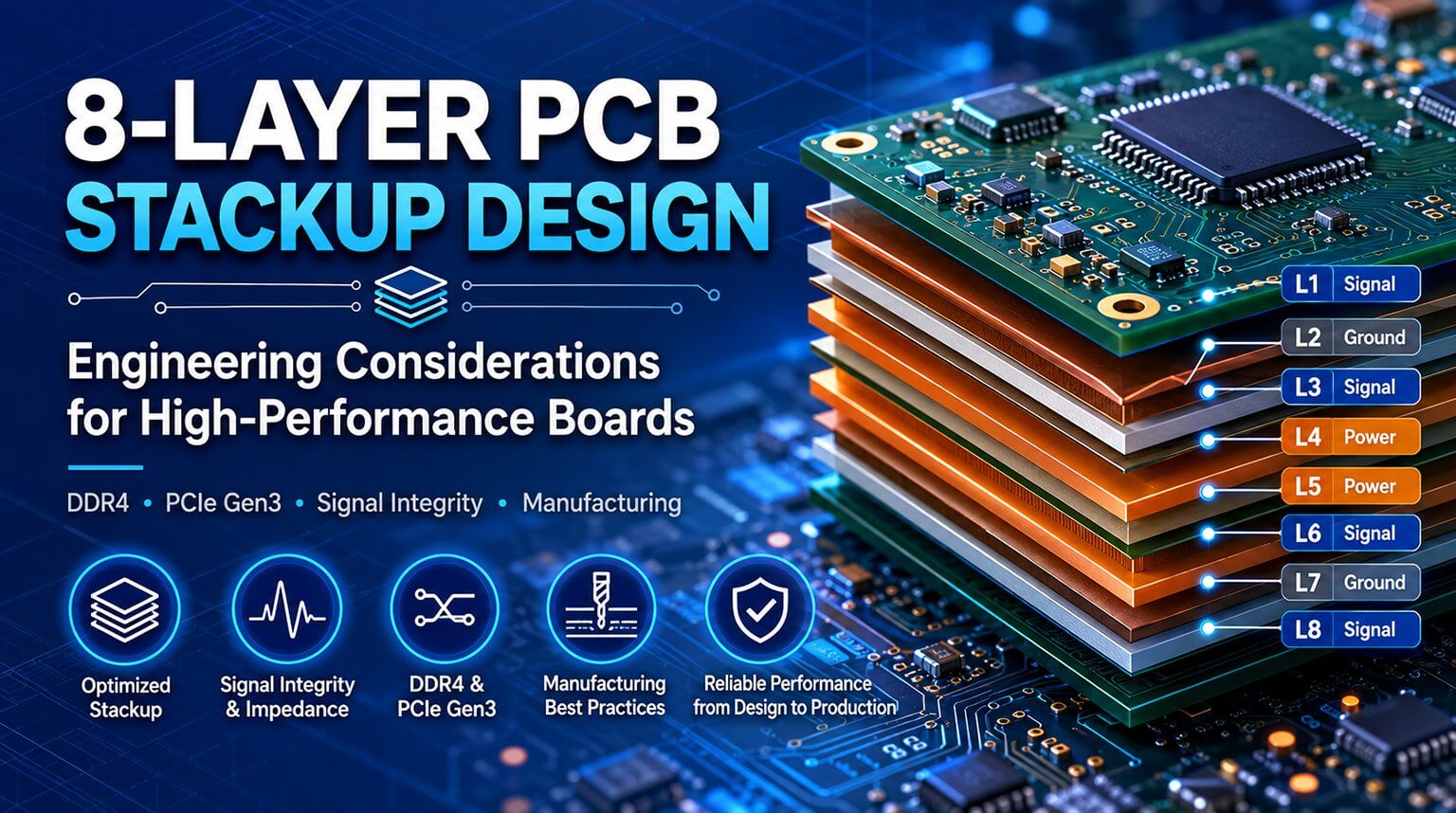
Una placa de circuito impreso (PCB) típica de dos capas se parece más a un sándwich, que consta de una capa de cobre superior y una capa de cobre inferior, separadas por un sustrato aislante.
El editor de placas de circuito impreso utiliza un sistema de capas para indicar en qué parte de la placa se está trabajando en ese momento.
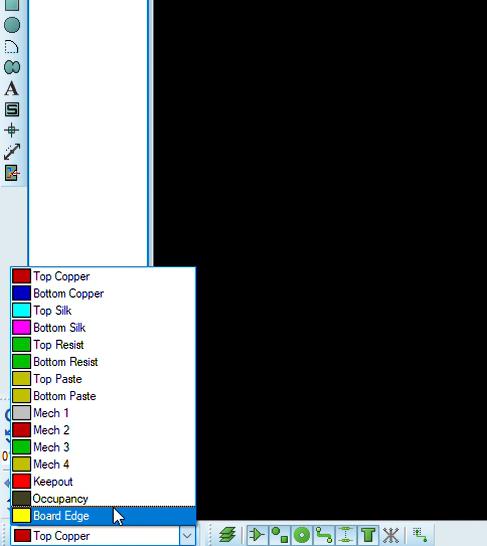
En la ventana de diseño de la PCB, puede encontrar los controles de selección de capas (generalmente ubicados en el área inferior derecha), donde cada capa se identifica por nombre y color:
- Cobre superior (rojo): Se utiliza para enrutar pistas en la cara superior de la placa. Los componentes de montaje en superficie a menudo se colocan en esta capa, pero el enrutamiento puede existir en ambos lados.
- Cobre Inferior (Azul): Se utiliza para encaminar pistas en la cara inferior de la placa. Se utiliza comúnmente para completar conexiones que no se pueden encaminar únicamente en la capa superior.
- Top de Seda (Amarillo): Esta es la capa de serigrafía, utilizada para los contornos de los componentes, los designadores de referencia y las etiquetas impresas en la PCB terminada.
- Borde del tablero Define el contorno físico de la PCB y determina su forma final durante la fabricación.
Una PCB no es un plano que se extiende infinitamente, sino que posee una forma y un tamaño específicos. Este contorno se dibuja en la capa Board Edge y será utilizado por el fabricante para cortar la PCB durante su fabricación.
Para crear el contorno del tablero:
- Activa la capa "Board Edge" en el editor de diseño de PCB (generalmente seleccionando su pestaña en la esquina inferior derecha).
- Seleccione una herramienta de dibujo como la Caja de Gráficos 2D o una herramienta equivalente en la barra de herramientas.
- Haz clic una vez para iniciar el contorno, luego arrastra el cursor para crear un rectángulo o una forma personalizada.
- Haz clic de nuevo para completar el esquema.
Asegúrate de que la forma de la placa sea un poco más grande que el área de colocación de componentes para permitir tolerancias de fabricación.
En este paso, el diseño de la PCB se verá como un rompecabezas satisfactorio. Todo lo que necesita hacer es organizar físicamente los componentes para que se alineen con la lógica del flujo de señales del circuito.
Para colocar componentes:
- Arrastra cada componente al contorno de la placa que creaste.
- Utilice los botones de rotación (‘+’ y ‘−’) para ajustar la orientación para una colocación óptima.
Una estrategia práctica de colocación:
- Primero, componentes fijos: coloque conectores, interruptores o agujeros de montaje a lo largo de los bordes de la placa, ya que sus posiciones están determinadas por la carcasa o las restricciones mecánicas.
- Chips críticos a continuación: Posicione los CI principales, como los microcontroladores, cerca del centro u otras ubicaciones estratégicas que minimicen la longitud del trazado.
- Componentes de soporte cercanos: Coloque resistencias, condensadores, cristales y otros componentes pasivos cerca de los pines de los circuitos integrados a los que se conectan.
El objetivo es minimizar la longitud de las trazas y evitar cruces innecesarios. Las conexiones cortas y directas (líneas de nido de rata) simplifican el enrutamiento y mejoran la integridad de la señal.
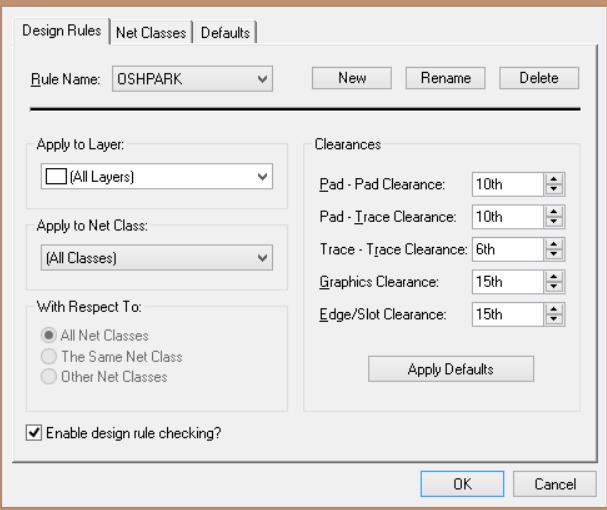
Antes de enrutar las pistas de cobre, es esencial definir las reglas de diseño para tu PCB. Estas reglas definen específicamente las restricciones de fabricación, respondiendo a preguntas como “¿qué distancia debe haber entre dos pistas?” o “¿qué tan delgada/gruesa puede ser una pista?”. Establecer correctamente estos parámetros asegura que tu placa pueda ser fabricada de manera confiable y ayuda a evitar errores durante la producción.
Para establecer reglas de diseño en Proteus:
- Abre el diálogo Reglas de diseño desde el menú superior (Diseño → Establecer reglas de diseño).
- Revisa las categorías de reglas disponibles, incluyendo el Despeje, el Ancho de Pista, el Tamaño del Agujero, entre otras.
- El parámetro más crítico es el Espaciado, que define la distancia mínima permitida entre pistas o pads de cobre.
- Haz clic en Editar en Borrón e introduce un valor seguro, como 0,25 mm, que es comúnmente aceptado por muchos fabricantes.
- Confirme su configuración haciendo clic en Aceptar.
Proteus ahora monitorizará tu diseño y señalará cualquier violación de las reglas definidas durante el enrutamiento.
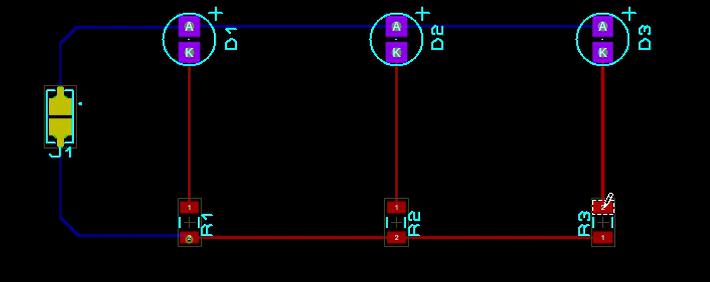
El enrutamiento es el proceso de convertir las líneas de "ratsnest" en pistas de cobre reales que conectan los componentes. En Proteus, puedes enrutar pistas manualmente o utilizar la función de enrutamiento automático. Generalmente se recomienda el enrutamiento manual, ya que proporciona control total y te ayuda a comprender los principios de diseño de PCB de manera más exhaustiva.
Para enrutar pistas manualmente:
- Seleccione Modo de Pista en la barra de herramientas de la izquierda (icono que se asemeja a una pista curva).
- Seleccione la capa de destino usando el selector de capas (por ejemplo, Cobre Superior).
- Haz clic en la almohadilla de inicio de un componente para iniciar el trazado. Mueve el cursor hacia la almohadilla de destino, haciendo clic para agregar esquinas o cambiar de dirección según sea necesario.
- Haz doble clic en la almohadilla de destino para completar el trazado. La línea de nido de ratas correspondiente desaparecerá una vez que se establezca la conexión.
Para las conexiones de alimentación y tierra, es una buena práctica usar pistas más anchas que para las líneas de señal, para garantizar una capacidad de corriente suficiente y reducir la caída de voltaje.
Incluso después de completar el diseño de su PCB, pueden quedar errores ocultos. En electrónica, un solo cortocircuito o pin desconectado puede provocar fallos funcionales. Proteus proporciona una herramienta de Verificación de Reglas de Diseño (DRC) para verificar que su placa cumple con las reglas establecidas en el Paso 9.
Para realizar un DRC:
- Abre la herramienta de Comprobación de Reglas de Diseño desde el menú (Herramientas → Comprobación de Reglas de Diseño) y ejecuta la comprobación.
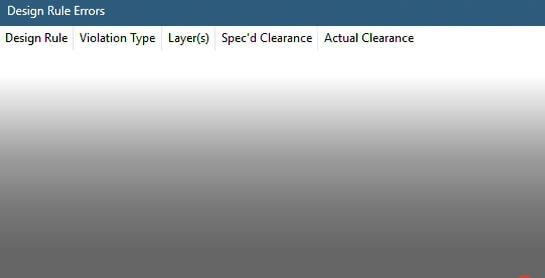
- Aparecerá un informe que enumera cualquier infracción, como problemas de autorización o pistas sin enrutar. Proteus también resaltará estos errores en el diseño de la PCB.
- Revisa cada problema y corrígelo antes de continuar.
- Después de la DRC, inspeccione visualmente el diseño haciendo zoom para confirmar que todas las pistas estén conectadas correctamente y no queden pads desconectados.
Al seguir los pasos descritos en esta guía, ha completado un ciclo completo de diseño de PCB utilizando Proteus, desde un esquemático vacío hasta una placa verificada y lista para fabricar.
Si bien estos pasos pueden parecer complejos al principio, siguen una progresión lógica y, con práctica, el proceso se vuelve intuitivo. Comience con circuitos sencillos para ganar confianza, luego aborde gradualmente diseños más complejos con múltiples componentes.
Una vez que tu diseño esté completo, el siguiente paso es convertir tu concepto en una placa física. Aquí es donde PCBCool podemos ayudarlo. Nos especializamos en la fabricación de PCB de alta calidad a partir de sus diseños de Proteus, asegurando que sus ideas se materialicen con precisión en la producción. Nuestro equipo puede encargarse de todo, desde prototipos hasta tiradas de producción a gran escala, ayudándole a llevar sus diseños de la pantalla a la realidad con precisión y fiabilidad.