Strumenti di progettazione PCB oggi sono sempre più incentrati sulla collaborazione, sulle librerie condivise e sui flussi di lavoro connessi al cloud. CircuitMaker si distingue in questo spazio combinando funzionalità di progettazione PCB di livello professionale con una piattaforma guidata dalla community in cui gli utenti possono esplorare, imparare e costruire su progetti reali creati da altri. Ciò lo rende più di un semplice strumento di progettazione. È anche un ambiente pratico per apprendere e migliorare il proprio flusso di lavoro.
In questo tutorial, ti guiderò attraverso l'intero processo di progettazione e verifica di un semplice PCB a due strati in CircuitMaker. L'obiettivo è mantenere tutto chiaro, pratico e facile da seguire, sia che tu sia nuovo alla progettazione di PCB o che tu stia iniziando con questo software. Alla fine, avrai un set completo di file di progettazione, un rapporto di verifica e un layout del circuito pronto per la produzione. Iniziamo.
Come accennato in precedenza, CircuitMaker è connesso al cloud, quindi i tuoi progetti vengono archiviati online e possono essere accessibili da qualsiasi luogo. Questo rende il primo passo semplice: crea un nuovo progetto nel tuo spazio di lavoro.
Ecco come fare:
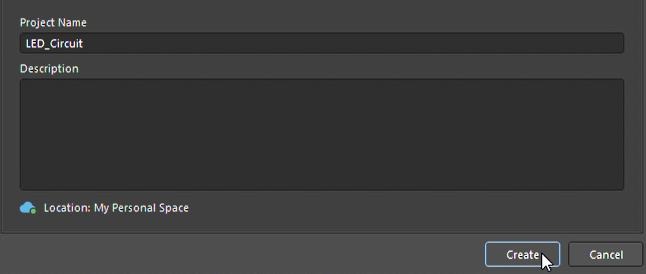
- Avvia CircuitMaker e fai clic su Crea un nuovo progetto nella schermata iniziale. Si aprirà una finestra di dialogo.
- Successivamente, inserisci un nome per il tuo progetto. Scegli qualcosa di chiaro e descrittivo, come "Scheda Switch LED". Puoi anche aggiungere una breve descrizione se necessario.
- Dopo di che, seleziona una cartella nel tuo spazio di lavoro online. La cartella predefinita di solito va bene se non hai bisogno di una posizione personalizzata.
- Fare clic su Crea per aprire l'interfaccia di progettazione. CircuitMaker genererà automaticamente un file schematico (.Sch) e un file PCB per il progetto. Verranno visualizzati entrambi i file nell'elenco nel pannello Progetti.
Uno dei maggiori vantaggi di CircuitMaker è la sua vasta libreria di componenti supportata dalla community. Invece di lavorare con segnaposto generici, puoi cercare parti reali dei produttori che sono già collegate agli elementi essenziali di cui hai bisogno per la progettazione, tra cui il simbolo schematico, l'impronta PCB e spesso un modello 3D.
Per posizionare i componenti, segui questi passaggi:
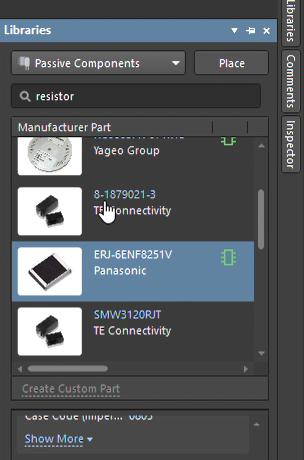
- Apri la scheda Schema, quindi fai clic sul pannello Librerie sul lato destro dello schermo.
- Utilizza la barra di ricerca per trovare il componente desiderato. Ad esempio, potresti cercare ATmega328P se stai costruendo un progetto in stile Arduino, o RES se vuoi aggiungere un resistore.
- Durante la ricerca, CircuitMaker visualizzerà i componenti corrispondenti di diversi produttori e fornitori. Ogni voce include tipicamente il simbolo schematico collegato, l'impronta del PCB e le informazioni sul modello 3D.
- Una volta trovata la parte giusta, fai clic e trascinala dal pannello della libreria sul foglio dello schema.
Se hai bisogno di più di un componente identico, semplicemente trascinalo di nuovo sul foglio. Puoi anche ruotare un componente prima di posizionarlo premendo la barra spaziatrice.
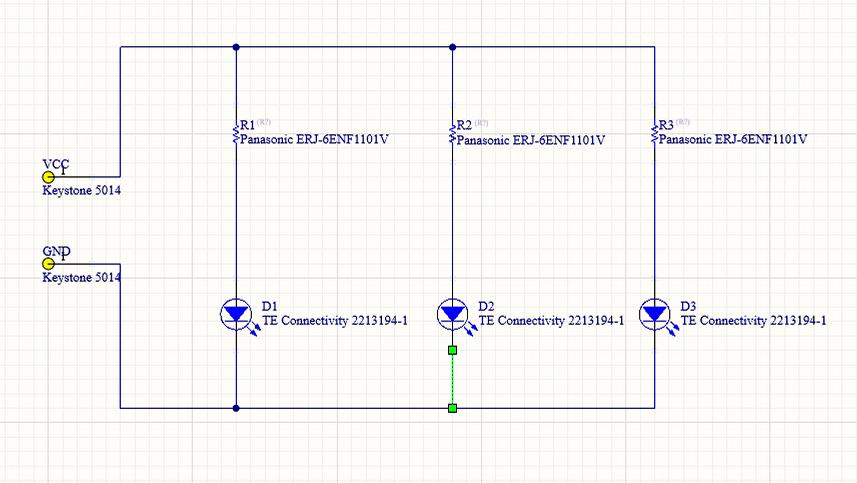
Lo schema è il progetto logico del tuo circuito. In questa fase, non ti preoccupi della posizione fisica dei componenti sulla scheda. Invece, stai definendo come tutto è collegato elettricamente. Queste connessioni logiche saranno successivamente tradotte in tracce di rame fisiche sul PCB, quindi uno schema pulito è la base per un progetto affidabile.
Per iniziare a cablare il circuito, segui questi passaggi:
- Vai alla barra degli strumenti superiore e seleziona "Place Wire", oppure premi semplicemente W sulla tastiera.
- Fare clic sul pin dove si desidera iniziare la connessione. CircuitMaker evidenzierà il punto di connessione per l'utente.
- Sposta il cursore sul pin a cui desideri connetterti, quindi fai clic di nuovo per completare il cavo. CircuitMaker creerà automaticamente una connessione angolata pulita tra i due punti.
- Ripetere questo processo finché tutte le connessioni richieste non saranno in atto.
Per alimentazione e messa a terra, utilizzare lo strumento Porta di alimentazione dalla barra degli strumenti superiore anziché disegnare fili manualmente. Questo è il modo standard per aggiungere connessioni quali VCC e GND, le quali è possibile selezionare dal menu a discesa.
Puoi anche usare le Etichette di Rete per rendere lo schema più pulito e facile da leggere. Per usare un'etichetta di rete, fai clic su un filo e assegnagli un nome. Qualsiasi altro filo con la stessa etichetta sarà automaticamente considerato connesso.
In CircuitMaker, quando scegli una parte reale e ordinabile, il simbolo schematico e l'impronta del PCB sono solitamente già collegati per te. Ciò significa che non è necessario assegnare manualmente le impronte nella maggior parte dei casi. Ciò nonostante, è comunque importante verificare che tutto sia corretto prima di procedere.
Ecco come verificare un componente:
- Fai doppio clic su un qualsiasi componente dello schema per aprirne le proprietà.
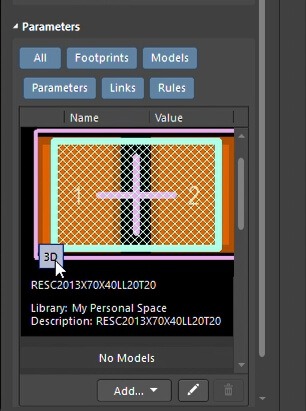
- Nella finestra Proprietà, vai alla sezione Modelli. Lì vedrai il footprint PCB collegato, come 0805 o DIP-28. Se disponibile, potresti anche vedere un modello 3D associato.
- Prenditi un momento per confermare che l'impronta corrisponda all'effettivo package del componente che intendi utilizzare.
Una volta terminato lo schema, il passo successivo è iniziare a lavorare sul layout effettivo della scheda. È qui che il tuo circuito inizia a prendere forma fisica. CircuitMaker mantiene collegati lo schema e il layout del PCB, in modo che tutti i dati di progettazione trasferiti dallo schema alla scheda rimangano coerenti. Questo flusso di lavoro è comunemente noto come sincronizzazione della progettazione.
Per aggiornare il PCB dallo schema, seguire questi passaggi:
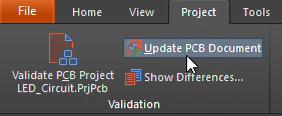
- Vai al menu in alto e seleziona Design > Aggiorna PCB. Questo aprirà una finestra chiamata Engineering Change Order.
- In quella finestra, CircuitMaker elencherà tutte le azioni necessarie per sincronizzare il PCB con lo schema. Queste possono includere l'aggiunta di nuovi componenti, la rimozione di quelli vecchi e l'aggiornamento delle connessioni di rete. Fare clic su Validate Changes (Convalida Modifiche) per controllare l'aggiornamento. Se tutto sembra corretto, dovresti vedere dei segni di spunta verdi.
- Successivamente, fai clic su Esegui modifiche per applicare l'aggiornamento.
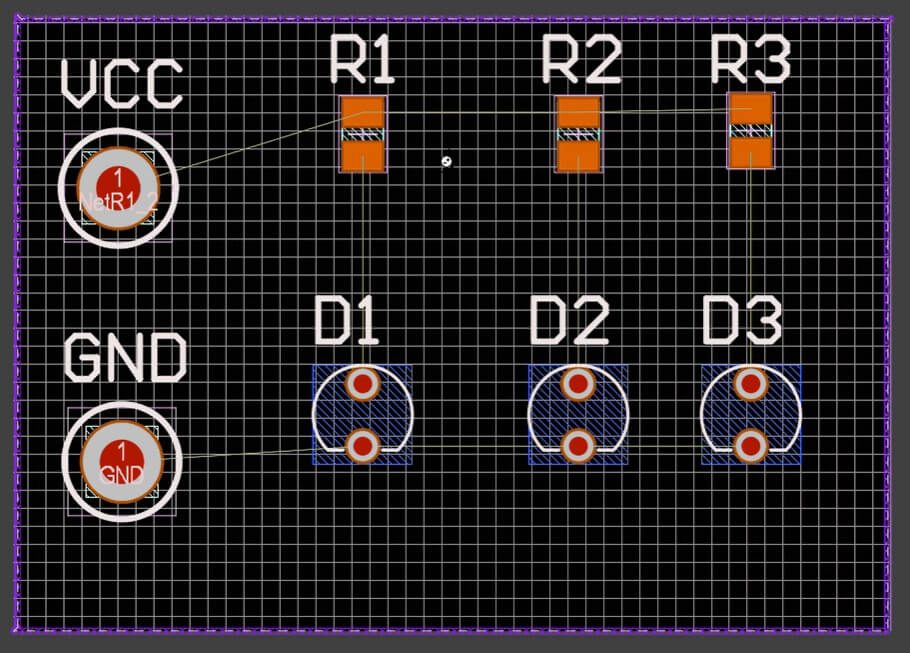
- Dopodiché, CircuitMaker passerà automaticamente al documento PCB. Vedrai tutte le tue impronte dei componenti disposte insieme all'interno di un'area chiamata Stanza, insieme a una serie di sottili airwire blu. Queste airwire mostrano le connessioni elettriche che devono ancora essere instradate sulla scheda.
Per un PCB standard a due strati, lavorerai con due strati di rame: uno sul lato superiore della scheda e uno sul lato inferiore. Mentre procedi nel processo di progettazione, è importante tenere traccia dello strato che stai utilizzando per il routing, i contorni e le marcature.
In basso nell'editor del PCB, vedrai il pannello Layer (Strati). Qui potrai visualizzare e passare da un livello all'altro. I livelli principali che userai sono:
- Strato superiore: Lo strato superiore in rame, comunemente utilizzato per il routing e per il posizionamento di componenti a montaggio superficiale.
- Strato inferiore: Lo strato di rame inferiore, utilizzato anche per il routing.
- Sovrapposizione superiore: Lo strato di serigrafia, dove compaiono i contorni dei componenti, i designatori di riferimento e altri testi stampati.
- Meccanica 1: Un layer meccanico spesso utilizzato per il contorno del PCB e le informazioni dimensionali.
Mentre lavori su diverse parti del design, passerai da un livello all'altro a seconda di ciò che stai modificando.
Prima di poter posizionare i componenti e instradare le tracce, è necessario definire la forma fisica del PCB. Questo contorno rappresenta le dimensioni finite e il limite della scheda.
Per creare la forma del PCB in CircuitMaker, segui questi passaggi:
- Seleziona il Keep-Out Layer e assicurati che sia visibile.
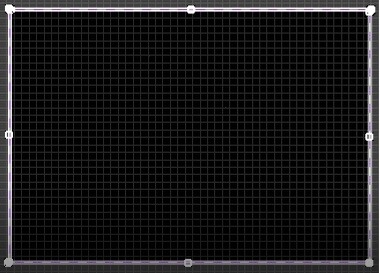
- Quindi vai su Design > Board Shape > Define Board Shape dal menu in alto. Una volta entrato in questa modalità, il cursore cambierà e il resto dell'area di lavoro apparirà oscurato.
- Fai clic per posizionare gli angoli del contorno della scheda. Se questo è il tuo primo progetto, solitamente una semplice forma rettangolare è la più facile da cui iniziare.
- Una volta posizionati gli angoli, fai clic con il pulsante destro del mouse per uscire dalla modalità forma scheda. L'area esterna al contorno della scheda rimarrà attenuata, rendendo più facile vedere il confine effettivo della scheda.
- Una volta definita la forma del PCB, puoi iniziare a trascinare le schede dei componenti dalla Room sul PCB per il posizionamento.
Un buon posizionamento dei componenti è una delle parti più importanti della progettazione di una scheda perché influisce direttamente sul routing, sulle prestazioni e sulla producibilità.
Un layout ben pianificato ti aiuta a:
- Ridurre la complessità del routing
- Migliorare le prestazioni elettriche
- Rendi l'assemblaggio più facile
Per posizionare i componenti in modo più efficace, segui questi passaggi:
- Usa il comando "Sposta" per trascinare i componenti sulla scheda.
- Iniziare con connettori, interruttori e altre parti che devono essere posizionate sul bordo della scheda o in una posizione fisica fissa.
- Successivamente, posiziona i componenti principali, come microcontrollori o altri circuiti integrati, in posizioni logiche vicino al centro della scheda o ovunque abbiano più senso per il progetto. Quindi disponi nelle vicinanze le parti di supporto correlate, come resistori, condensatori e cristalli.
- Cerca di mantenere i componenti connessi vicini tra loro. Distanze più brevi di solito rendono il routing più semplice e aiutano a ridurre incroci di tracce non necessari.
Se devi cambiare l'orientamento di una parte durante il posizionamento, fai clic sul componente e premi la barra spaziatrice per ruotarlo.
Le regole di progettazione sono una delle parti più importanti del layout di un PCB perché definiscono i limiti di produzione che la tua scheda deve rispettare. In altre parole, stabiliscono i requisiti minimi per cose come la larghezza delle tracce, lo spazio e altri vincoli fisici. Se queste regole sono troppo aggressive, la scheda potrebbe essere difficile o costosa da produrre. Se vengono impostate correttamente fin dall'inizio, il processo di layout diventa molto più agevole.
Per configurare le regole di progettazione di base in CircuitMaker, segui questi passaggi:
- Vai al menu in alto e seleziona Design > Rules. Si aprirà l'Editor delle regole e dei vincoli del PCB (PCB Rules and Constraints Editor).
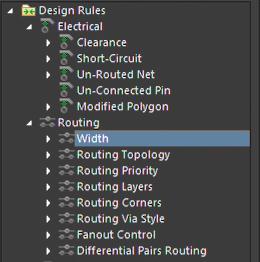
- Nell'editor, espandi Elettrico e seleziona Spaziatura. Questa è una delle impostazioni più importanti per i principianti.
- La regola dello spazio libero definisce la distanza minima consentita tra due oggetti di rame qualsiasi. Un valore di partenza sicuro comune è 0,25 mm, sebbene il numero esatto debba corrispondere alle capacità del tuo produttore.
- Successivamente, vai su Routing > Width per impostare la larghezza massima permessa per le tracce.
- Al termine, fare clic su Applica e quindi su OK. CircuitMaker utilizzerà queste regole durante la continuazione del layout, aiutandoti a evitare errori di spaziatura e instradamento durante il processo di progettazione.
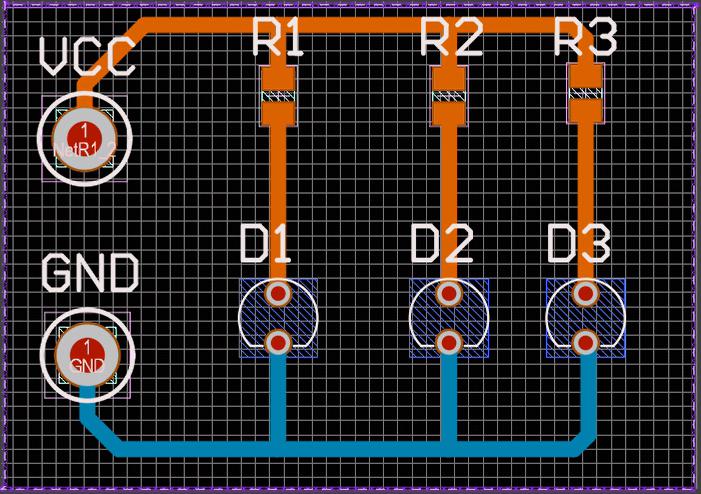
In questa fase, trasformerai le linee di connessione azzurre, spesso chiamate airwire, in tracce di rame effettive sul circuito stampato. CircuitMaker supporta sia il routing manuale che l'autorouting, ma il routing manuale è solitamente la scelta migliore quando si sta imparando perché offre un maggiore controllo sul layout.
Per instradare la scheda manualmente, segui questi passaggi:
- Vai sulla barra degli strumenti in alto e seleziona Routing Interattivo, oppure premi P per usare il comando Posiziona traccia.
- Prima di iniziare, assicurati che sia selezionata la larghezza di traccia corretta, ad esempio 0,25 mm, e conferma che stai instradando sullo strato desiderato, ad esempio lo strato superiore.
- Fare clic su un pad del componente per avviare il tracciato, quindi spostare il cursore verso il pad di destinazione. Durante il routing, CircuitMaker visualizzerà informazioni utili come la lunghezza del tracciato. Mostrerà anche un'anteprima del percorso e aiuterà a guidare il tracciato attorno agli oggetti vicini.
- Per cambiare layer durante il routing, premi il tasto * sul tastierino numerico. CircuitMaker posizionerà automaticamente un via e continuerà il routing sull'altro layer.
- Quando il trace raggiunge il pad di destinazione, fai clic per completare il percorso.
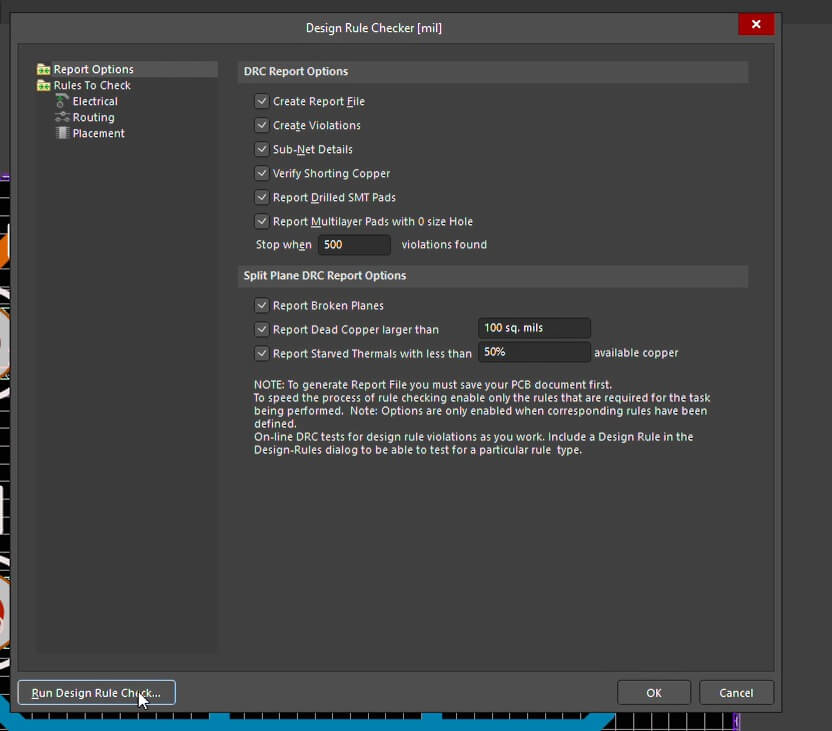
Questo è un passaggio da non saltare mai. Un controllo delle regole di progettazione, o DRC (Design Rule Check), è la tua ultima salvaguardia contro errori comuni ma costosi come cortocircuiti, connessioni mancanti o violazioni delle distanze minime.
Per verificare la scheda, segui questi passaggi:
- Vai su Strumenti > Controllo Regole di Progettazione e avvia il processo DRC.
- CircuitMaker analizzerà la scheda secondo le regole che hai impostato in precedenza e genererà un report che mostrerà se sono stati riscontrati problemi.
- Se il rapporto elenca eventuali violazioni, esaminale attentamente e correggile prima di procedere.
- È anche una buona idea aprire il Visualizzatore 3D e ispezionare la scheda in 3D. Questo ti offre una visione più realistica del PCB finito e può aiutarti a individuare problemi di posizionamento o di spazio che sono più facili da trascurare nella vista standard del layout.
Seguendo questi passaggi, hai completato il flusso di lavoro completo di progettazione PCB in CircuitMaker, dalla selezione di componenti reali alla preparazione dei file necessari per la produzione. Sebbene questo esempio si sia concentrato su una semplice scheda a due strati, lo stesso processo di base si applica a molti progetti di PCB moderni.
Se stai appena iniziando, comincia con circuiti semplici e gradualmente passa a progetti più complessi man mano che la tua sicurezza cresce. Con la pratica, sarai in grado di trasformare le idee in hardware funzionante in modo molto più efficiente.
Una volta che il tuo design è pronto per la produzione, PCBCool può contribuire a dargli vita. Forniamo servizi di produzione e assemblaggio di PCB sia per aziende che per hobbisti, con supporto per tutto, dai prototipi alle tirature di produzione. Che tu stia creando la tua prima scheda o gestendo un progetto più avanzato, il nostro team può aiutarti a passare dai file di progettazione all'hardware finito con meno stress.