Nachdem man Zeit mit der Inbetriebnahme einer Schaltung auf einem Steckbrett verbracht hat, ist der natürliche nächste Schritt, diese in ein zuverlässiges, herstellbares Leiterplattendesign zu überführen. Für Anfänger kann dieser Übergang überwältigend sein.
Hier kommt die Proteus Design Suite ins Spiel. Sie bietet eine integrierte Umgebung, in der Sie Schaltpläne entwerfen, das Verhalten von Schaltungen simulieren und PCB-Layouts entwickeln können – alles in einem einzigen Workflow.
In diesem Tutorial werden wir den vollständigen Prozess der PCB-Entwicklung in Proteus durchlaufen. Anstatt nur die Schritte zu zeigen, werden wir auch die Gründe für wichtige Entscheidungen auf dem Weg erläutern.
Am Ende werden Sie nicht nur ein fertiges Platinendesign haben, sondern auch ein klareres Verständnis dafür, wie Sie Ihre eigenen Projekte mit Zuversicht angehen können.
Proteus organisiert alle Designdaten innerhalb eines einzigen Projekts. Diese Struktur sorgt von Anfang an für Konsistenz und einfache Verwaltung, insbesondere wenn das Design komplexer wird.
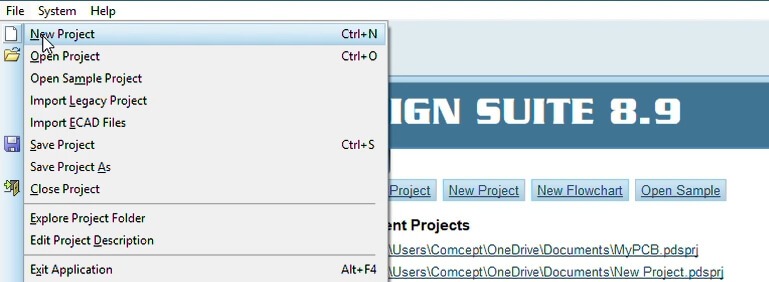
Um ein neues Projekt zu erstellen:
- Proteus (IRIS professional) starten.
- Gehen Sie zu Datei → Neues Projekt.
- Geben Sie im Dialogfeld zur Projekteinrichtung einen klaren und erkennbaren Projektnamen ein.
- Für die Vorlage können Sie die Standardeinstellungen beibehalten. Stellen Sie sicher, dass die Option zum Erstellen eines PCB-Layouts aktiviert ist, damit das Schema und das Layout von Anfang an verknüpft sind.
- Klicken Sie auf OK, um die Einrichtung abzuschließen.
Sobald das Projekt erstellt ist, arbeiten Sie typischerweise mit zwei Hauptumgebungen: dem Schaltplan-Editor (ISIS) und dem Platinen-Layout-Editor (ARES).
Proteus bietet eine große integrierte Bibliothek elektronischer Komponenten, die eine breite Palette an Standardbauelementen umfasst. Daher müssen Sie in den allermeisten Fällen nur die benötigten Komponenten aus dieser internen Bibliothek auswählen und auf Ihr Schaltbild platzieren – wodurch der Import externer Dateien entfällt.
Jede Komponente besteht aus zwei Teilen: einem schematischen Symbol, das im Schaltplan verwendet wird, und einem PCB-Footprint, der später beim Layout verwendet wird. In dieser Phase konzentrieren wir uns auf die Auswahl und Platzierung der schematischen Symbole.
Zum Hinzufügen von Komponenten:
- Öffnen Sie den Schaltplaneditor (ISIS).
- Wählen Sie den Komponentmodus aus der linken Werkzeugleiste (das Symbol zeigt typischerweise einen Widerstand).
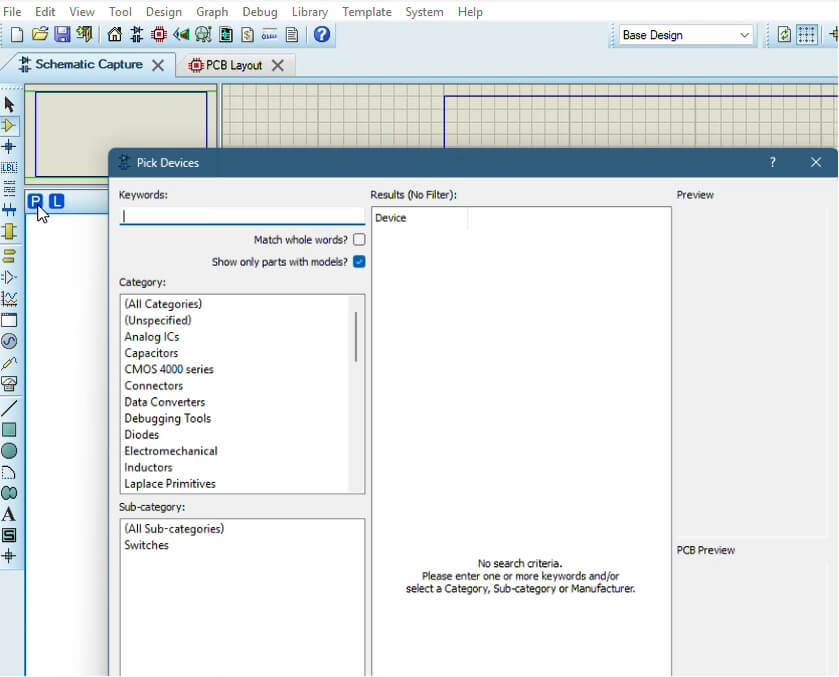
- Klicken Sie auf die Schaltfläche “P” (Geräte auswählen), um die Komponentenbibliothek zu öffnen.
- In der Bibliotheksansicht suchen oder durchsuchen Sie die benötigten Komponenten.
- Wählen Sie eine Komponente aus und klicken Sie auf OK. Sie wird an Ihrem Cursor angeheftet.
- Bewegen Sie den Cursor an die gewünschte Stelle im Schaltplan und klicken Sie mit der linken Maustaste, um die Komponente zu platzieren.
- Wiederholen Sie diesen Vorgang, bis alle erforderlichen Komponenten in Ihrem Design integriert sind.
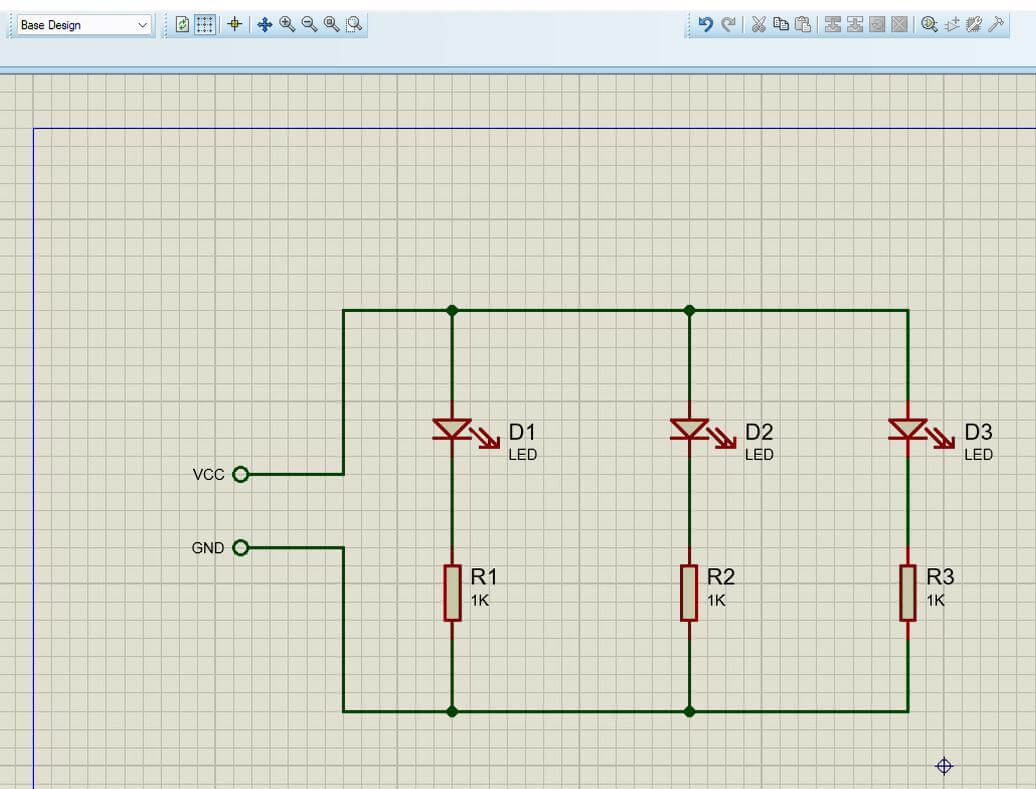
Schaltpläne können als die universelle Sprache der Elektronik bezeichnet werden, da sie die logischen Beziehungen zwischen Komponenten darstellen und nicht deren physische Platzierung. Ein klarer und gut organisierter Schaltplan in dieser Phase erleichtert die spätere Leiterplattenentflechtung erheblich.
Zum Verbinden der Schaltung:
- Nachdem alle Komponenten platziert wurden, benutze die Maus, um sie in einem logischen Layout anzuordnen.
- Um Drähte zu zeichnen, wählen Sie das Symbol des Drahtwerkzeugs in der Symbolleiste aus.
- Klicken Sie auf einen Komponentenanschluss, um eine Verbindung zu starten, bewegen Sie dann den Cursor zum Zielanschluss und klicken Sie erneut, um den Draht zu vervollständigen. Proteus erstellt automatisch gerade oder gewinkelte Verbindungen nach Bedarf.
- Für Strom- und Masseverbindungen wechseln Sie in den Terminal-Modus und platzieren Sie die entsprechenden Strom- und Masse-Symbole anstelle des Zeichnens langer Leitungen über dem Schaltplan.
Dies ist einer der kritischsten Schritte im Designprozess, insbesondere für Anfänger, da viele Layout-Probleme aus falschen Footprint-Zuweisungen resultieren.
Ein PCB-Footprint (Leiterplattenumriss) definiert die physischen Abmessungen, das Pad-Layout und den Pin-Abstand eines Bauteils, wie es auf der eigentlichen Leiterplatte erscheinen wird. Mit anderen Worten, Sie müssen jedes Schaltzeichen mit seinem entsprechenden realen Gehäuse verknüpfen.
Um Footprints in Proteus zuzuweisen oder zu verifizieren:
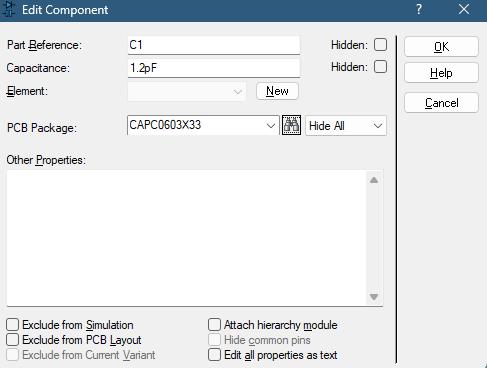
- Klicken Sie im Schaltplaneditor (ISIS) mit der rechten Maustaste auf eine Komponente und öffnen Sie deren Eigenschaften (oder verpackungsbezogene Einstellungen, je nach Version).
- Lokalisieren Sie das Feld "PCB-Package". In einigen Fällen kann bereits ein Standard-Footprint zugewiesen sein, dieser sollte jedoch immer überprüft werden.
- Wenn Sie etwas ändern müssen, klicken Sie auf die Schaltfläche Hinzufügen/Entfernen neben dem Paketnamen.
- Wählen Sie einen Footprint, der zum tatsächlichen Bauteilgehäuse passt (z. B. DIP, SOIC oder 0603), und bestätigen Sie Ihre Auswahl.
- Wiederholen Sie diesen Vorgang für alle Komponenten, bevor Sie mit dem PCB-Layout fortfahren.
Sobald das Schaltbild vollständig ist und allen Komponenten gültige Footprints zugewiesen wurden, ist der nächste Schritt die Übertragung des Designs in die Leiterplatten-Layout-Umgebung.
In Proteus generiert dieser Prozess eine Netzliste – eine Datenstruktur, die definiert, wie alle Komponenten elektrisch miteinander verbunden sind – und nutzt diese, um das Schaltbild mit dem PCB-Layout zu synchronisieren.
Zum Übertragen des Designs:
- Im Schaltplan-Editor (ISIS) suchen Sie die Schaltfläche “PCB-Layout aktualisieren” auf der Hauptwerkzeugleiste (typischerweise als grüner Pfeil dargestellt).
- Klicken Sie auf die Schaltfläche, um die Designdaten an den PCB-Layout-Editor (ARES) zu senden.
- Wenn Sie zum ersten Mal das Layout erstellen, wird der PCB-Arbeitsbereich automatisch geöffnet. Andernfalls wird das vorhandene Layout basierend auf den neuesten Schaltplanänderungen aktualisiert.
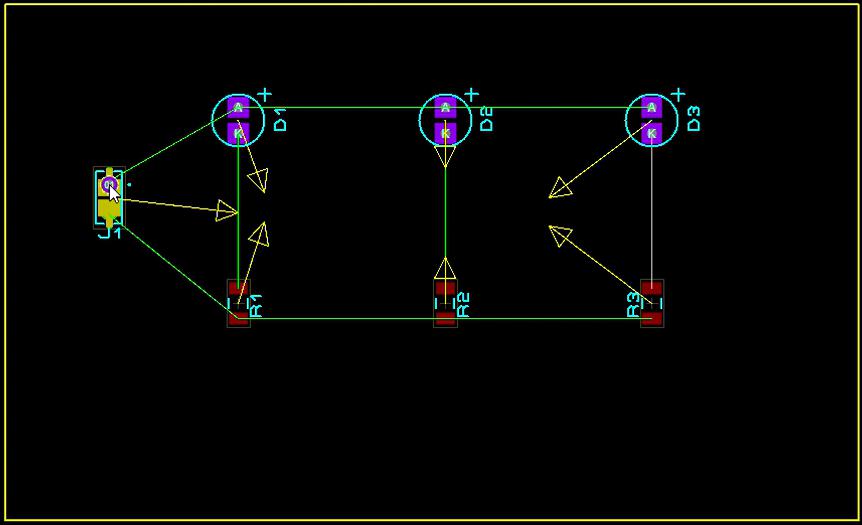
Nach diesem Schritt werden alle Komponenten im PCB-Layoutbereich angezeigt und sind bereit für die Platzierung und das Routing.
Eine typische zweiseitige Leiterplatte ähnelt eher einem Sandwich, das aus einer oberen Kupferschicht und einer unteren Kupferschicht besteht, die durch ein isolierendes Substrat getrennt sind.
Der PCB-Editor verwendet ein Schichtensystem, um anzuzeigen, an welchem Teil der Platine Sie gerade arbeiten.
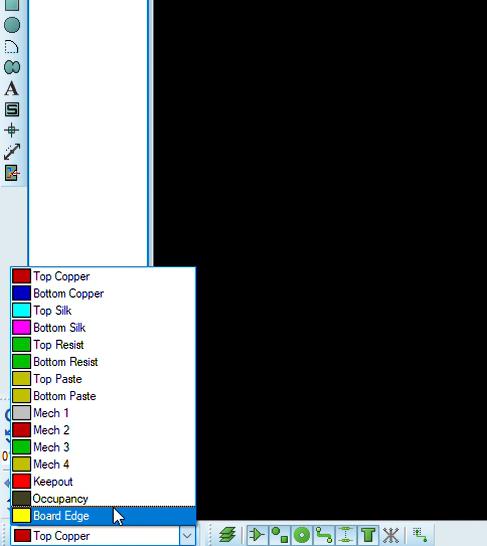
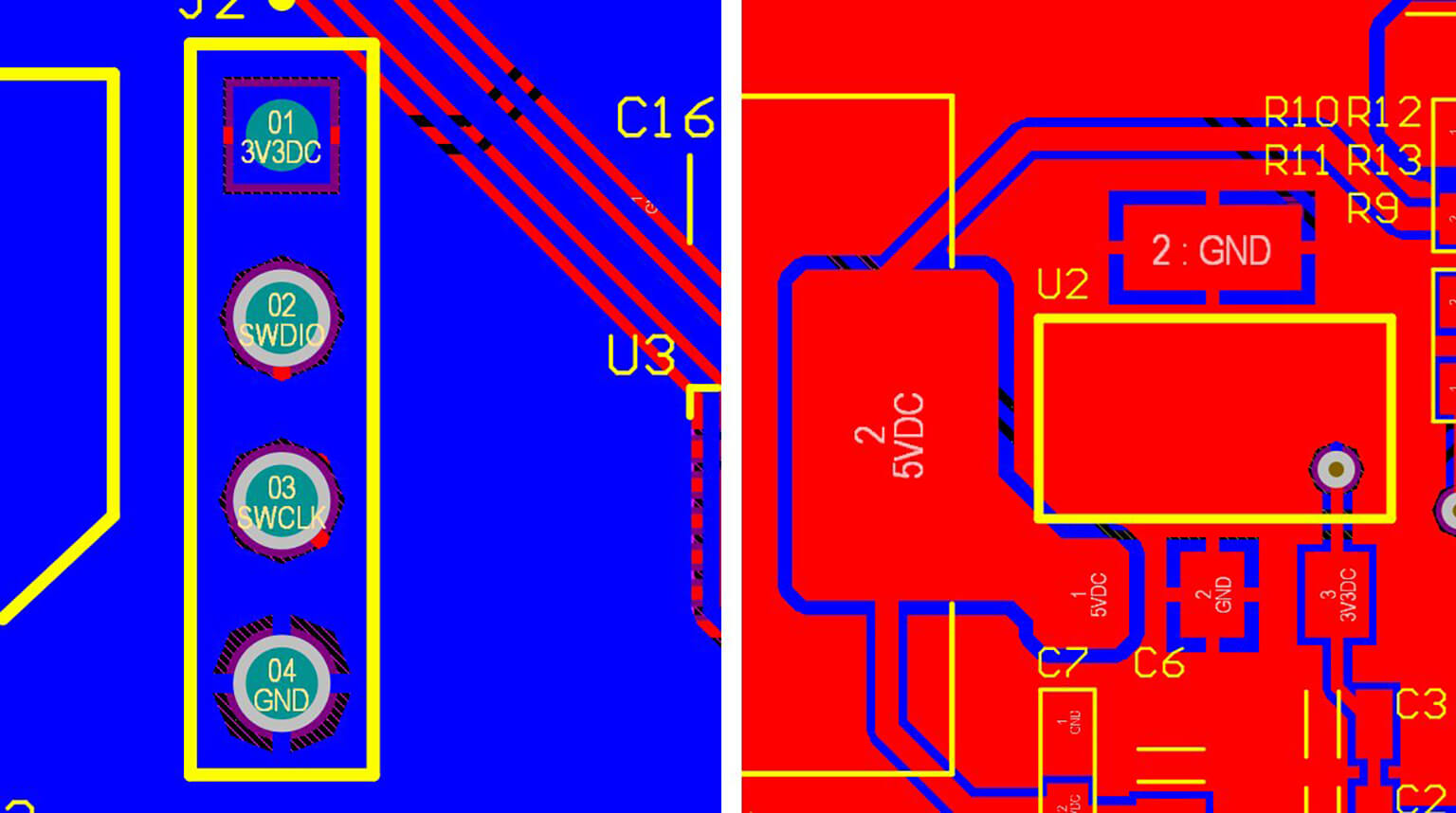
Im PCB-Layout-Fenster finden Sie die Ebenenauswahlsteuerung (normalerweise im unteren rechten Bereich), wobei jede Ebene sowohl durch ihren Namen als auch durch ihre Farbe identifiziert wird:
- Oberes Kupfer (Rot): Wird für das Routing von Leiterbahnen auf der Oberseite der Platine verwendet. Oberflächenmontierte Bauteile werden oft auf dieser Lage platziert, aber das Routing kann auf beiden Seiten erfolgen.
- Bodenkupfer (Blau): Wird zum Führen von Leiterbahnen auf der Unterseite der Platine verwendet. Sie wird häufig verwendet, um Verbindungen zu vervollständigen, die nicht allein auf der oberen Lage geführt werden können.
- Oberer Stoffseidenfaden (Gelb) Dies ist die Siebdruckschicht, die für die Umrisse von Bauteilen, Referenzbezeichnungen und Beschriftungen verwendet wird, die auf der fertigen Leiterplatte gedruckt werden.
- Platinenrand Definiert den physischen Umriss der Leiterplatte und bestimmt deren endgültige Form während der Fertigung.
Eine Leiterplatte ist keine unendlich ausgedehnte Ebene, sondern weist eine spezifische Form und Größe auf. Diese Kontur wird auf der "Board Edge" (Leiterplattenkante) Lage gezeichnet und dient dem Hersteller zum Zuschneiden der Leiterplatte während der Fertigung.
Zum Erstellen der Platineumrandung:
- Aktivieren Sie die "Board Edge"-Ebene im PCB-Layout-Editor (typischerweise durch Auswahl des entsprechenden Reiters in der unteren rechten Ecke).
- Wählen Sie ein Zeichenwerkzeug wie die 2D-Grafikbox oder ein gleichwertiges Werkzeug aus der Werkzeugleiste aus.
- Klicken Sie einmal, um die Gliederung zu starten, und ziehen Sie dann den Cursor, um ein Rechteck oder eine benutzerdefinierte Form zu erstellen.
- Klicken Sie erneut, um die Gliederung abzuschließen
Stellen Sie sicher, dass die Leiterplattenform geringfügig größer ist als der Bereich für die Komponentenplatzierung, um Fertigungstoleranzen zu berücksichtigen.
In diesem Schritt wird das PCB-Design wie ein zufriedenstellendes Puzzle aussehen. Alles, was Sie tun müssen, ist, die Komponenten physisch so anzuordnen, dass sie mit der Signalflusslogik des Stromkreises übereinstimmen.
Um Komponenten zu platzieren:
- Ziehen Sie jede Komponente in die von Ihnen erstellte Platinenbegrenzung.
- Verwenden Sie die Drehknöpfe (‘+’ und ‘−’), um die Ausrichtung für eine optimale Platzierung einzustellen.
Eine praktikable Platzierungsstrategie:
- Zuerst feste Komponenten platzieren: Verbindungsstücke, Schalter oder Montagelöcher entlang der Platinenränder anordnen, da ihre Positionen durch das Gehäuse oder mechanische Einschränkungen bestimmt werden.
- Kritische Chips als nächstes: Platzieren Sie die wichtigsten ICs, wie z. B. Mikrocontroller, nahe der Mitte oder an anderen strategischen Positionen, die die Leiterbahnlänge minimieren.
- Unterstützungskomponenten in der Nähe: Platzieren Sie Widerstände, Kondensatoren, Kristalle und andere passive Komponenten nahe den Pins der zugehörigen ICs.
Das Ziel ist es, Leiterbahnlängen zu minimieren und unnötige Überkreuzungen zu vermeiden. Kurze und direkte Verbindungen (Ratsnest-Leitungen) vereinfachen das Routing und verbessern die Signalintegrität.
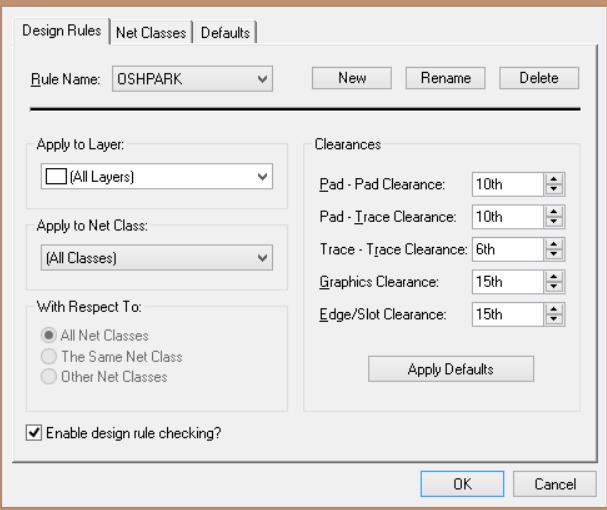
Bevor Kupferbahnen geroutet werden, ist es unerlässlich, die Designregeln für Ihre Leiterplatte festzulegen. Diese Regeln definieren spezifisch Fertigungsbeschränkungen und beantworten Fragen wie “Wie viel Abstand sollte zwischen zwei Leiterbahnen liegen?” oder “Wie dünn/dick kann eine Leiterbahn sein?”. Die korrekte Einstellung dieser Parameter gewährleistet die zuverlässige Herstellung Ihrer Leiterplatte und hilft, Fehler während der Produktion zu vermeiden.
Um Designregeln in Proteus festzulegen:
- Öffnen Sie den Dialog „Designregeln“ über das obere Menü (Design → Designregeln festlegen).
- Überprüfen Sie die verfügbaren Regelkategorien, einschließlich Freigang, Leiterbahnbreite, Lochgröße und andere.
- Der kritischste Parameter ist der Regelabstand (Clearance), der den minimal zulässigen Abstand zwischen Kupferbahnen oder Pads definiert.
- Klicken Sie unter „Clearance“ auf „Edit“ und geben Sie einen sicheren Wert ein, z. B. 0,25 mm, der von vielen Herstellern allgemein akzeptiert wird.
- Bestätigen Sie Ihre Einstellungen durch Klicken auf OK.
Proteus wird nun Ihr Design überwachen und während des Routings alle Verstöße gegen die definierten Regeln kennzeichnen.
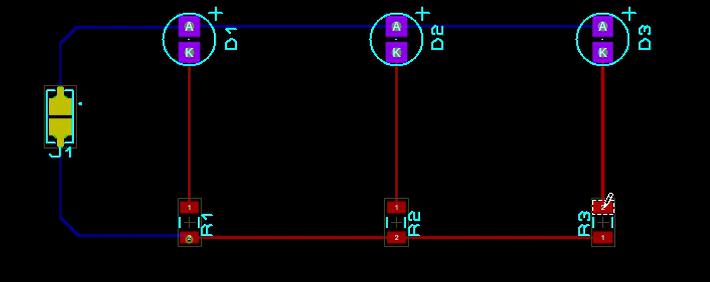
Das Routing ist der Prozess der Umwandlung der Ratsnest-Linien in tatsächliche Kupferleiterbahnen, die die Komponenten verbinden. In Proteus können Sie Leiterbahnen manuell verlegen oder die automatische Routing-Funktion nutzen. Manuelles Routing wird generell empfohlen, da es die volle Kontrolle ermöglicht und Ihnen hilft, die Prinzipien des PCB-Layouts besser zu verstehen.
Um Leiterbahnen manuell zu verlegen:
- Wählen Sie den Spurmodus aus der linken Werkzeugleiste (Symbol ähnlich einer gekrümmten Spur).
- Wählen Sie das Ziel-Layer mit dem Layer-Selektor (z. B. Top Copper).
- Klicken Sie auf das Startpad einer Komponente, um die Leiterbahn zu beginnen. Bewegen Sie den Cursor zum Zielpad und klicken Sie, um Ecken hinzuzufügen oder die Richtung nach Bedarf zu ändern.
- Doppelklicken Sie auf das Zielpad, um die Leiterbahn zu vervollständigen. Die zugehörige Netzlistenschlange verschwindet, sobald die Verbindung hergestellt ist.
Für Strom- und Masseanschlüsse ist es eine gute Praxis, breitere Leiterbahnen als für Signalleitungen zu verwenden, um eine ausreichende Strombelastbarkeit zu gewährleisten und den Spannungsabfall zu reduzieren.
Auch nach Abschluss Ihres PCB-Layouts können versteckte Fehler bestehen bleiben. In der Elektronik kann ein einziger Kurzschluss oder ein nicht verbundener Pin zu Funktionsausfällen führen. Proteus bietet ein Design Rule Check (DRC) Werkzeug an, um zu überprüfen, ob Ihr Board den in Schritt 9 festgelegten Regeln entspricht.
Zur Durchführung eines DRC:
- Öffnen Sie das Werkzeug "Design Rule Check" über das Menü (Werkzeuge → Design Rule Check) und führen Sie die Prüfung aus.
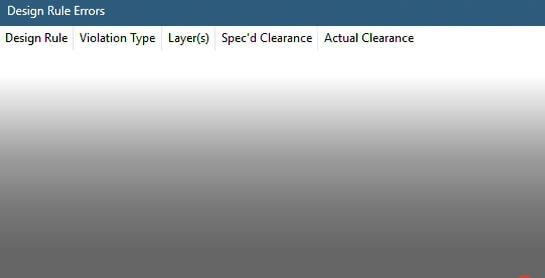
- Es wird ein Bericht erscheinen, der alle Verstöße wie Clearance-Probleme oder ungeroutete Leiterbahnen auflistet. Proteus wird diese Fehler auch im PCB-Layout hervorheben.
- Überprüfen Sie jedes Problem und beheben Sie es, bevor Sie fortfahren.
- Nach der DRC überprüfen Sie das Layout visuell, indem Sie hineinzoomen, um sicherzustellen, dass alle Leiterbahnen ordnungsgemäß verbunden sind und keine Pads unverbunden bleiben.
Durch Befolgen der Schritte in dieser Anleitung haben Sie einen vollständigen PCB-Designzyklus mit Proteus abgeschlossen – von einem leeren Schaltplan bis hin zu einer verifizierten, fertigungsreifen Platine.
Auch wenn diese Schritte auf den ersten Blick komplex erscheinen mögen, folgen sie einer logischen Abfolge, und mit Übung wird der Prozess intuitiv. Beginnen Sie mit einfachen Schaltungen, um Vertrauen aufzubauen, und nehmen Sie sich dann schrittweise komplexere Designs mit mehreren Komponenten vor.
Sobald Ihr Design fertiggestellt ist, besteht der nächste Schritt darin, Ihr Konzept in ein physisches Board umzusetzen. Hier PCBCool Wir sind spezialisiert auf die Herstellung hochwertiger Leiterplatten (PCBs) basierend auf Ihren Proteus-Designs und stellen sicher, dass Ihre Ideen präzise in der Produktion umgesetzt werden. Unser Team kümmert sich um alles, von Prototypenplatten bis hin zu vollständigen Produktionsläufen, und hilft Ihnen, Ihre Designs mit Präzision und Zuverlässigkeit vom Bildschirm in die Realität umzusetzen.