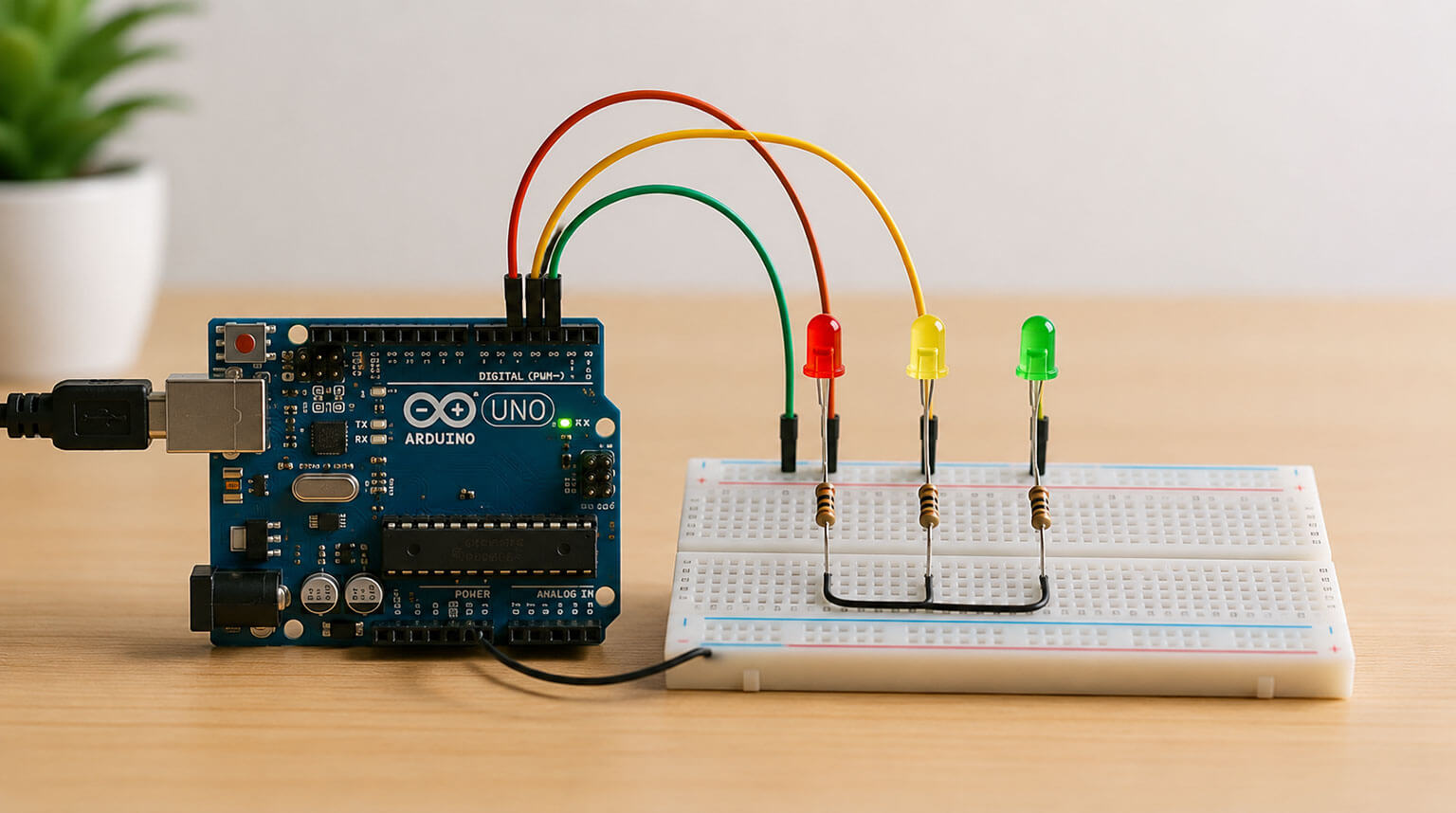
Dopo aver passato del tempo a far funzionare un circuito su una breadboard, il passo naturale successivo è trasformarlo in una scheda a circuito stampato affidabile e producibile. Per i principianti, questa transizione può sembrare opprimente.
È qui che entra in gioco Proteus Design Suite. Fornisce un ambiente integrato in cui è possibile progettare schemi, simulare il comportamento dei circuiti e sviluppare layout di PCB, tutto all'interno di un unico flusso di lavoro.
In questo tutorial, illustreremo l'intero processo di progettazione di un PCB in Proteus. Piuttosto che mostrare semplicemente i passaggi, spiegheremo anche il ragionamento alla base delle decisioni chiave lungo il percorso.
Alla fine, non solo avrai un progetto di scheda finito, ma anche una comprensione più chiara di come affrontare i tuoi progetti con fiducia.
Proteus organizza tutti i dati di progettazione all'interno di un singolo progetto. Questa struttura mantiene tutto coerente e facile da gestire fin dall'inizio, soprattutto quando il progetto diventa più complesso.
Per creare un nuovo progetto:
- Avvia Proteus (IRIS professionale).
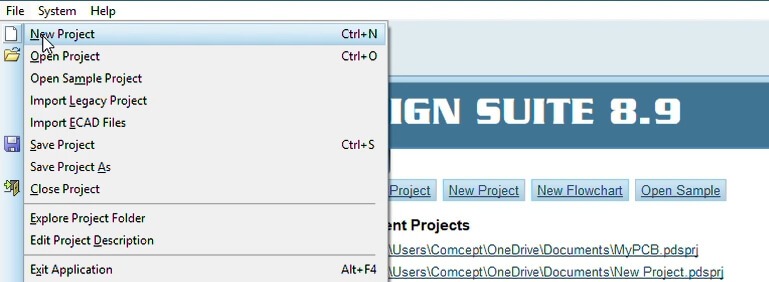
- Vai su File → Nuovo Progetto.
- Nella finestra di dialogo di configurazione del progetto, inserisci un nome di progetto chiaro e riconoscibile.
- Per il template, puoi mantenere le impostazioni predefinite. Assicurati che l'opzione per creare un layout PCB sia abilitata in modo che lo schema e il layout siano collegati fin dall'inizio.
- Fai clic su OK per terminare l'installazione.
Una volta creato il progetto, lavorerai tipicamente con due ambienti principali: l'editor di schemi (ISIS) e l'editor di layout PCB (ARES).
Proteus fornisce un'ampia libreria integrata di componenti elettronici, che comprende una vasta gamma di dispositivi elettronici standard. Di conseguenza, nella stragrande maggioranza dei casi, è sufficiente selezionare i componenti richiesti da questa libreria interna e posizionarli nello schema, eliminando la necessità di importare file esterni.
Ogni componente è costituito da due parti: un simbolo schematico utilizzato nello schema elettrico e un foot-print per PCB utilizzato successivamente durante il layout. In questa fase ci concentriamo sulla selezione e sul posizionamento dei simboli schematici.
Per aggiungere componenti:
- Apri l'editor di schemi (ISIS).
- Seleziona la modalità Componente dalla barra degli strumenti a sinistra (l'icona mostra tipicamente un resistore).
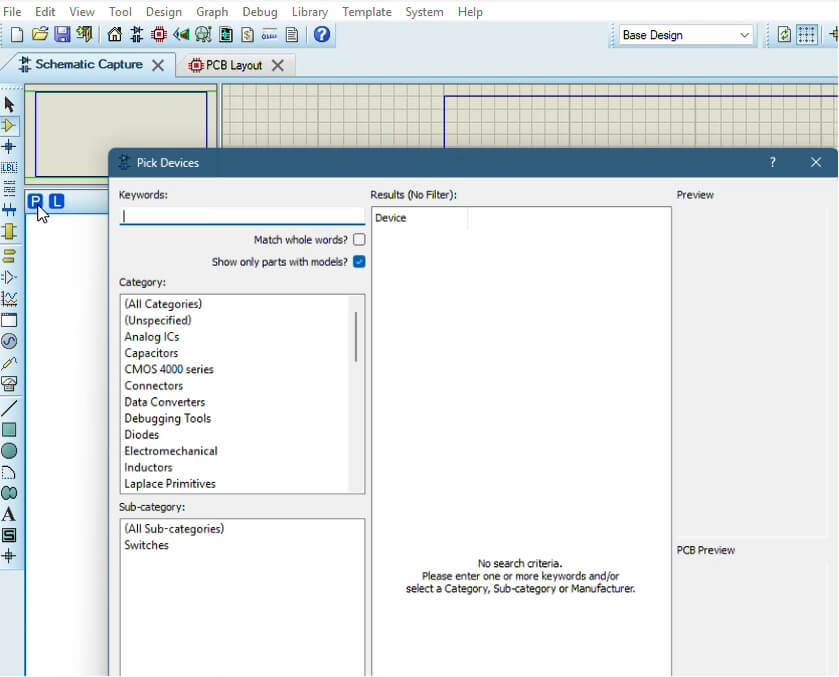
- Clicca sul pulsante “P” (Seleziona Dispositivi) per aprire la libreria dei componenti.
- Nella finestra della libreria, cerca o sfoglia i componenti di cui hai bisogno.
- Seleziona un componente e fai clic su OK. Si attaccherà al tuo cursore.
- Sposta il cursore nella posizione desiderata sullo schema e fai clic con il pulsante sinistro del mouse per posizionare il componente.
- Ripeti il processo finché tutti i componenti richiesti non saranno aggiunti al tuo progetto.
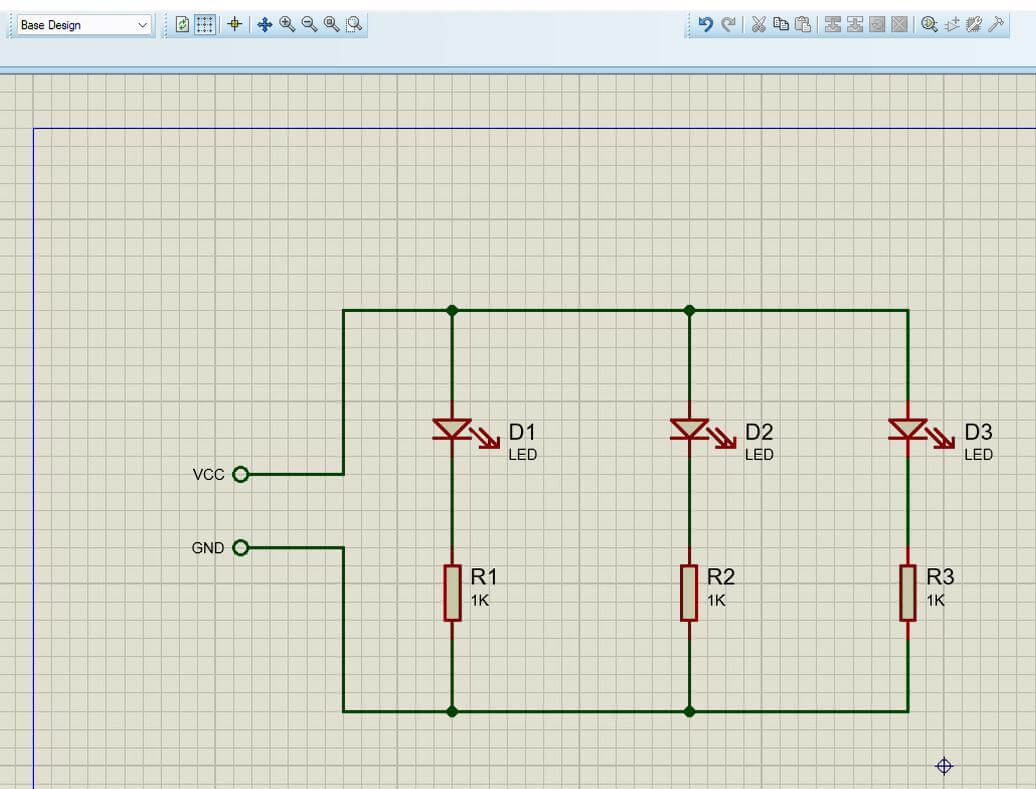
Gli schemi possono essere definiti il linguaggio universale dell'elettronica, poiché rappresentano le relazioni logiche tra i componenti piuttosto che la loro disposizione fisica. Mantenere lo schema chiaro e ben organizzato in questa fase renderà il layout del PCB molto più semplice in seguito.
Per collegare il circuito:
- Dopo aver posizionato tutti i componenti, usa il mouse per trascinarli in una disposizione logica.
- Per disegnare fili, seleziona l'icona Strumento filo nella barra degli strumenti.
- Fare clic su un piedino di un componente per iniziare una connessione, quindi spostare il cursore sul piedino di destinazione e fare nuovamente clic per completare il filo. Proteus creerà automaticamente connessioni dritte o angolate secondo necessità.
- Per le connessioni di alimentazione e di massa, passa alla modalità Terminali e posiziona i simboli di alimentazione e di massa appropriati invece di disegnare lunghi fili attraverso lo schema.
Questo è uno dei passaggi più critici nel processo di progettazione, specialmente per i principianti, poiché molti problemi di layout hanno origine da assegnazioni di footprint errate.
Un'impronta di PCB definisce le dimensioni fisiche, il layout dei pad e la spaziatura dei pin di un componente così come apparirà sulla scheda effettiva. In altre parole, è necessario collegare ogni simbolo schematico al suo pacchetto corrispondente nel mondo reale.
Per assegnare o verificare le impronte in Proteus:
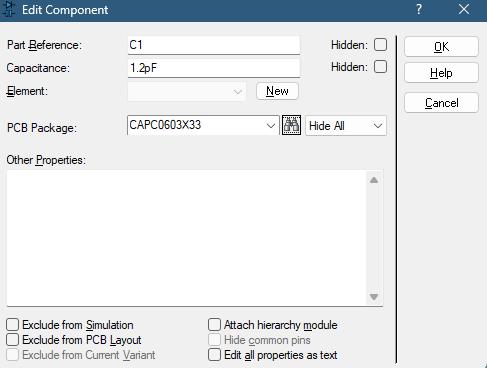
- Nell'editor schematic (ISIS), fai clic destro su un componente e apri le sue proprietà (o impostazioni relative al packaging, a seconda della versione).
- Individuare il campo "Package PCB". In alcuni casi, un'impronta predefinita potrebbe essere già stata assegnata, ma dovrebbe sempre essere verificata.
- Se hai bisogno di modificarlo, fai clic sul pulsante Aggiungi/Rimuovi accanto al nome del pacchetto.
- Scegli un footprint che corrisponda al package del componente effettivo (ad esempio, DIP, SOIC o 0603), quindi conferma la tua selezione.
- Ripeti questo processo per tutti i componenti prima di passare al layout del PCB.
Una volta che lo schema è completo e tutti i componenti hanno impronte valide assegnate, il passo successivo è trasferire il progetto nell'ambiente di layout del PCB.
In Proteus, questo processo genera una netlist, una struttura dati che definisce come tutti i componenti sono connessi elettricamente, e la utilizza per sincronizzare lo schema con il layout del PCB.
Per trasferire il disegno:
- Nell'editor di schemi (ISIS), individua il pulsante “Update PCB Layout” (Aggiorna layout PCB) nella barra degli strumenti principale (tipicamente mostrato come una freccia verde).
- Clicca il pulsante per inviare i dati del progetto all'editor di layout PCB (ARES).
- Se questa è la prima volta che crei il layout, lo spazio di lavoro del PCB si aprirà automaticamente. Altrimenti, il layout esistente verrà aggiornato in base alle ultime modifiche allo schema.
Dopo questo passaggio, tutti i componenti appariranno nell'area del layout del PCB, pronti per il posizionamento e il routing.
Un tipico PCB a due strati è più simile a un sandwich, composto da uno strato di rame superiore e uno strato di rame inferiore, separati da un substrato isolante.
L'editor di PCB utilizza un sistema di livelli per indicare su quale parte della scheda si sta attualmente lavorando.
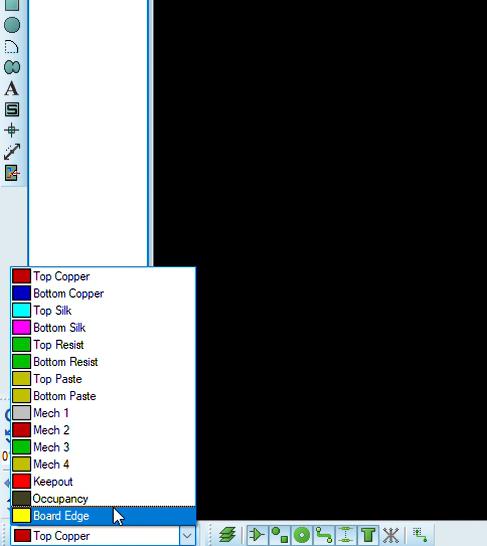
Nella finestra di layout del PCB, è possibile trovare i controlli di selezione dei layer (di solito situati nell'area in basso a destra), dove ciascun layer è identificato sia per nome che per colore:
- Rame Superiore (Rosso): Utilizzato per instradare le tracce sul lato superiore della scheda. Spesso i componenti a montaggio superficiale vengono posizionati su questo strato, ma l'instradamento può esistere su entrambi i lati.
- Rame Inferiore (Blu): Utilizzato per instradare tracce sul lato inferiore della scheda. Viene comunemente utilizzato per completare connessioni che non possono essere instradate solo sul layer superiore.
- Seta Superiore (Gialla) Questo è il layer serigrafico, usato per i contorni dei componenti, le designazioni di riferimento e le etichette stampate sul PCB finito.
- Bordo scheda Definisce il contorno fisico del PCB e ne determina la forma finale durante la produzione.
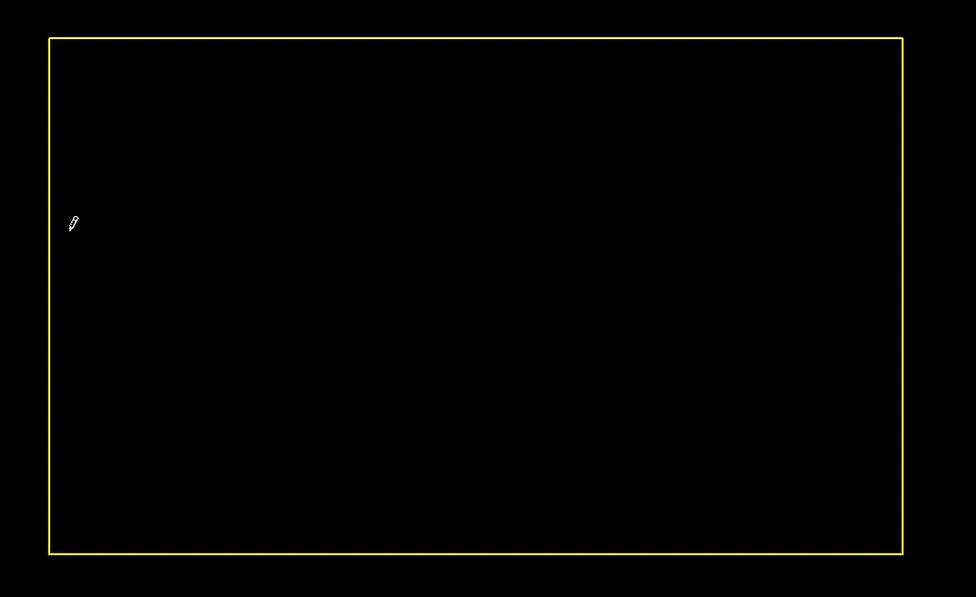
Un PCB non è un piano infinitamente esteso, ma possiede una forma e una dimensione specifiche. Questo contorno è disegnato sul layer di bordo scheda e verrà utilizzato dal produttore per tagliare il PCB durante la fabbricazione.
Per creare il contorno del pannello:
- Attiva il layer Board Edge nell'editor di layout del PCB (solitamente selezionando la sua scheda nell'angolo in basso a destra).
- Seleziona uno strumento di disegno, come la Casella Grafica 2D o uno strumento equivalente, dalla barra degli strumenti.
- Clicca una volta per iniziare il contorno, poi trascina il cursore per creare un rettangolo o una forma personalizzata.
- Fai di nuovo clic per completare il riassunto
Assicurarsi che la forma della scheda sia leggermente più grande dell'area di posizionamento dei componenti per consentire tolleranze di produzione.
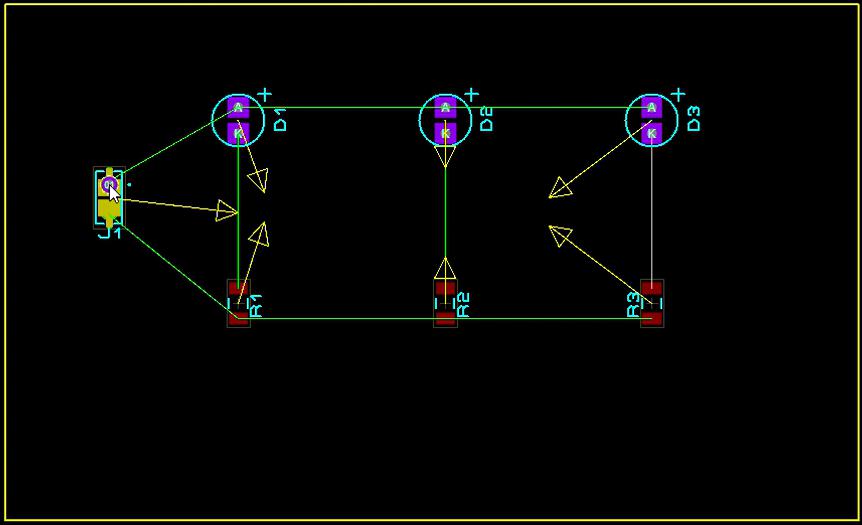
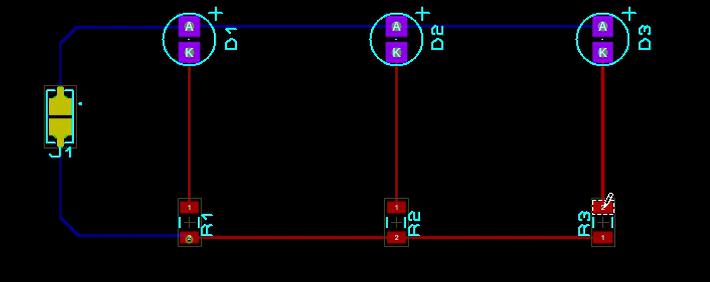
A questo punto, il design del PCB sembrerà un puzzle soddisfacente. Tutto ciò di cui hai bisogno è disporre fisicamente i componenti in modo che si allineino con la logica del flusso del segnale del circuito.
Per posizionare i componenti:
- Trascina ogni componente nell'involucro della scheda che hai creato.
- Usa i pulsanti di rotazione (‘+’ e ‘-’) per regolare l'orientamento per un posizionamento ottimale.
Una strategia di posizionamento pratica:
- Prima fissa i componenti: posiziona connettori, interruttori o fori di montaggio lungo i bordi del circuito, poiché le loro posizioni sono determinate dall'involucro o dai vincoli meccanici.
- Chip critici successivamente: Posizionare i principali circuiti integrati, come i microcontrollori, vicino al centro o in altre posizioni strategiche che minimizzino la lunghezza delle tracce.
- Componenti di supporto vicini: Posizionare resistori, condensatori, cristalli e altri componenti passivi vicino ai pin dei circuiti integrati a cui sono collegati.
L'obiettivo è minimizzare la lunghezza delle tracce ed evitare incroci non necessari. Collegamenti brevi e diretti (linee ratsnest) semplificano il routing e migliorano l'integrità del segnale.
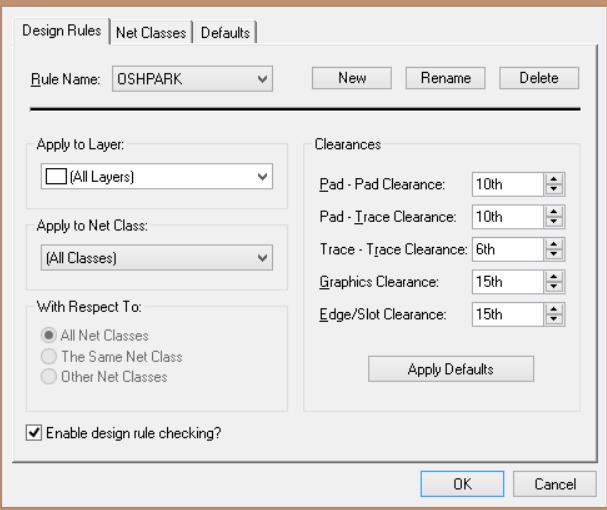
Prima di instradare le tracce di rame, è essenziale definire le regole di progettazione per il tuo PCB. Queste regole definiscono specificamente i vincoli di produzione, rispondendo a domande come “quanta distanza ci dovrebbe essere tra due tracce?” o “quanto sottile/spessa può essere una traccia?”. Impostare correttamente questi parametri garantisce che la tua scheda possa essere prodotta in modo affidabile e aiuta a evitare errori durante la produzione.
Per impostare le regole di progettazione in Proteus:
- Apri la finestra di dialogo Regole di Progettazione dal menu in alto (Progettazione → Imposta Regole di Progettazione).
- Esamina le categorie di regole disponibili, tra cui Spazio libero, Larghezza traccia, Dimensioni foro e altre.
- Il parametro più critico è il Clearance, che definisce la distanza minima consentita tra piste o pad di rame.
- Fare clic su Modifica sotto Distanza e inserire un valore sicuro, come 0,25 mm, che è comunemente accettato da molti produttori.
- Conferma le impostazioni facendo clic su OK.
Proteus monitorerà ora il tuo progetto e segnalerà eventuali violazioni delle regole definite durante il routing.
Il routing è il processo di conversione delle linee ratsnest in tracce di rame effettive che collegano i componenti. In Proteus, è possibile eseguire il routing delle tracce manualmente o utilizzare la funzione di routing automatico. Il routing manuale è generalmente consigliato, poiché offre il pieno controllo e aiuta a comprendere più a fondo i principi di progettazione dei PCB.
Per instradare le tracce manualmente:
- Seleziona la modalità Traccia dalla barra degli strumenti di sinistra (icona simile a una traccia curva).
- Scegli il layer di destinazione usando il selettore di layer (ad esempio, Rame Superiore).
- Fare clic sul pad di partenza di un componente per iniziare il tracciato. Spostare il cursore verso il pad di destinazione, facendo clic per aggiungere angoli o cambiare direzione secondo necessità.
- Fare doppio clic sul pad di destinazione per completare il tracciato. La linea net corrispondente scomparirà una volta stabilita la connessione.
Per le connessioni di alimentazione e massa, è buona norma utilizzare piste più larghe rispetto alle linee di segnale per garantire un'adeguata capacità di corrente e ridurre la caduta di tensione.
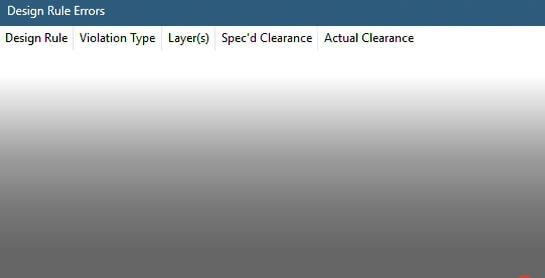
Anche dopo aver completato il layout del PCB, possono rimanere errori nascosti. In elettronica, un singolo cortocircuito o un pin non collegato possono portare a malfunzionamenti. Proteus fornisce uno strumento di Controllo delle Regole di Progettazione (DRC) per verificare che la tua scheda sia conforme alle regole stabilite nel Passaggio 9.
Per eseguire un DRC:
- Apri lo strumento Controllo delle regole di progettazione dal menu (Strumenti → Controllo delle regole di progettazione) ed esegui il controllo.
- Apparirà un report che elenca eventuali violazioni come problemi di Clearance o tracce non instradate. Proteus evidenzierà anche questi errori nel layout del PCB.
- Rivedi ogni problema e correggilo prima di procedere.
- Dopo la DRC, ispezionare visivamente il layout zoomando per confermare che tutte le tracce siano collegate correttamente e che nessun pad sia lasciato scollegato.
Seguendo i passaggi descritti in questa guida, hai completato un ciclo di progettazione completo di PCB usando Proteus, da uno schema vuoto a una scheda verificata e pronta per la produzione.
Sebbene questi passaggi possano sembrare complessi all'inizio, seguono una progressione logica e, con la pratica, il processo diventa intuitivo. Inizia con circuiti semplici per acquisire sicurezza, quindi affronta gradualmente progetti più complessi con componenti multipli.
Una volta completato il tuo progetto, il passo successivo è trasformare il tuo concetto in una scheda fisica. È qui che PCBCool possiamo aiutare. Siamo specializzati nella produzione di PCB di alta qualità dai tuoi progetti Proteus, garantendo che le tue idee vengano realizzate accuratamente in produzione. Il nostro team può gestire tutto, dai prototipi alle produzioni su larga scala, aiutandoti a trasformare i tuoi progetti dallo schermo alla realtà con precisione e affidabilità.