L'importanza della progettazione di circuiti stampati (PCB) è un'abilità fondamentale per gli ingegneri elettronici. Sia che lavoriate su sistemi embedded, elettronica di potenza, dispositivi IoT o circuiti di comunicazione, la capacità di progettare un PCB ben strutturato è la chiave per lo sviluppo di prodotti di successo.
Sebbene la maggior parte degli studenti abbia familiarità con la teoria dei circuiti, molti hanno difficoltà a tradurre uno schema in un layout di PCB pratico. Questo divario di competenze spesso presenta una sfida significativa, specialmente quando si cerca di passare dalla teoria alla progettazione effettiva del prodotto. Per colmare questo divario, il software CAD svolge un ruolo cruciale nell'aiutare gli ingegneri a visualizzare e creare il layout fisico dei loro circuiti.
Tra i molti Strumenti di progettazione PCB Disponibile, Altium Designer si distingue per le sue capacità complete, offrendo cattura schematica integrata, layout PCB, controlli delle regole di progettazione e generazione di output di produzione. Tuttavia, la sua vasta gamma di funzionalità può sopraffare i principianti, poiché l'interfaccia del software è ricca di numerose opzioni e impostazioni che possono sembrare intimidatorie all'inizio.
In questo tutorial, vi illustreremo l'intero processo di progettazione di un PCB utilizzando Altium Designer. A partire dal concetto iniziale, vi guideremo nella creazione di un dispositivo completamente funzionante circuito stampato multistrato, pronto per la fabbricazione.
Ogni progetto di PCB in Altium inizia con un progetto, che funge da contenitore per tutti i file correlati: schemi, layout PCB, librerie e file di output. Organizzando questi elementi all'interno di un singolo progetto, diventa molto più facile gestire il progetto e assicurarsi di non perdere mai di vista i propri documenti in futuro.
Per iniziare un nuovo progetto di PCB in Altium Designer, segui questi passaggi:
- Avvia il software. Si aprirà un'area di lavoro vuota.
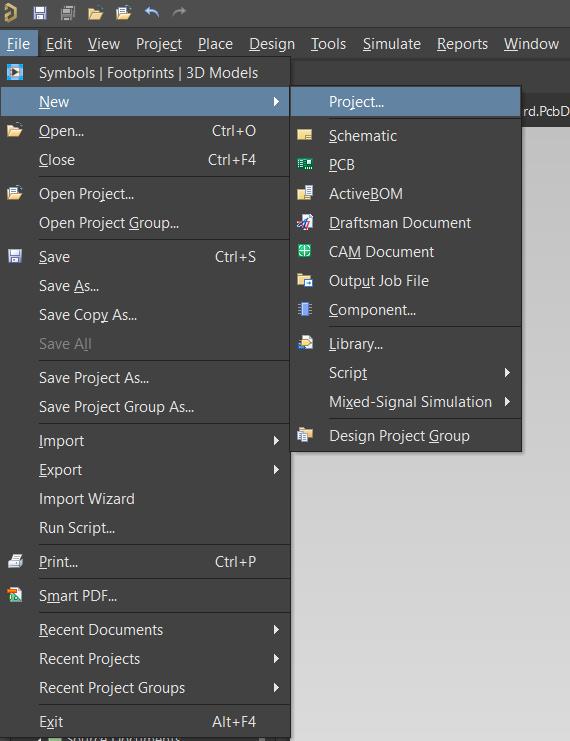
- Nell'angolo in alto a destra, fai clic su File.
- Seleziona File > Nuovo > Progetto.
- Nel pannello di visualizzazione, fai clic su Progetto e assegna un nome appropriato al tuo progetto.
- Scegli la cartella in cui desideri salvare il tuo progetto.
- Salva il file di progetto con estensione .PrjPcb.
Una volta creato il progetto, il passaggio successivo consiste nell'aggiungere i file di progettazione necessari: un foglio dello schema e un layout del PCB. Il documento dello schema contiene lo schema del circuito con i componenti e le relative foot-print, mentre il documento del PCB definisce il layout fisico e le connessioni elettriche della tua scheda. Per aggiungere questi documenti al progetto, segui questi passaggi:
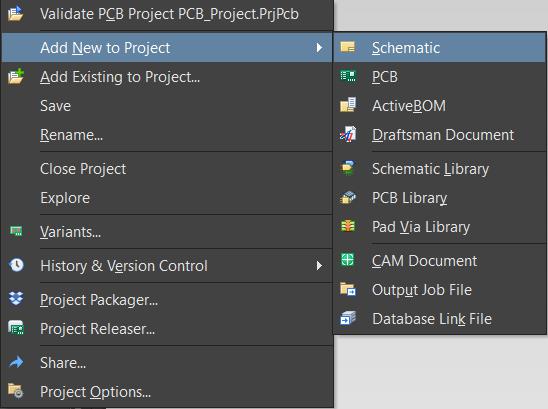
- Fai clic con il pulsante destro del mouse sul progetto PCB nel pannello Progetto.
- Seleziona Aggiungi Nuovo al Progetto > Schema per aggiungere un foglio schematico vuoto.
- Ripeti il processo e seleziona "Aggiungi nuovo al progetto" > "PCB" per aggiungere il file del layout del PCB.
- Nomina i tuoi file dello schema e del PCB e salvali usando Ctrl + S.
Per disegnare un circuito, avrai bisogno di vari componenti, come resistori, condensatori, induttori, circuiti integrati (IC), connettori, regolatori e molti altri. In Altium Designer, i componenti sono divisi in due categorie principali: simboli schematici e footprint PCB. I simboli schematici sono usati per rappresentare i componenti nel diagramma del circuito, mentre i footprint PCB definiscono il layout fisico.
Altium Designer è dotato di librerie integrate che contengono simboli e footprint di componenti verificati. Queste librerie di uso generale sono ideali per i principianti, poiché offrono un'ampia gamma di componenti comunemente utilizzati. Tuttavia, potrebbero non includere alcuni componenti avanzati o specializzati. Per questo motivo, per i principianti è utile imparare a creare manualmente footprint personalizzati per componenti non disponibili nelle librerie standard.
Per aggiungere componenti al tuo foglio schematico, segui questi passaggi:
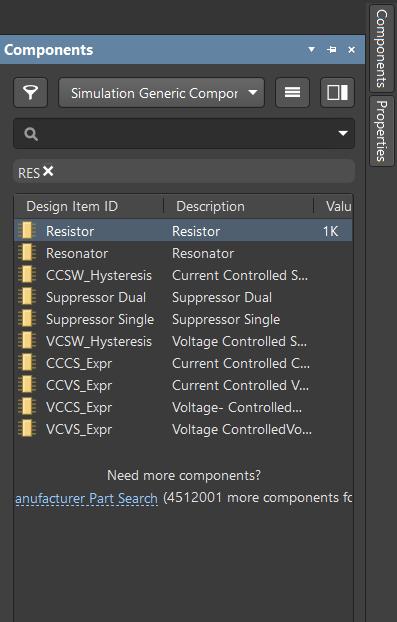
- Nel pannello di sinistra del foglio schematico, troverai l'opzione Componenti in alto a sinistra.
- Fare clic su Componenti per aprire la libreria generica.
- Usa la funzione di ricerca per trovare il componente desiderato, come resistori, condensatori e altro ancora.
- Fai doppio clic sul componente che desideri utilizzare e questo verrà aggiunto al tuo foglio schematico.
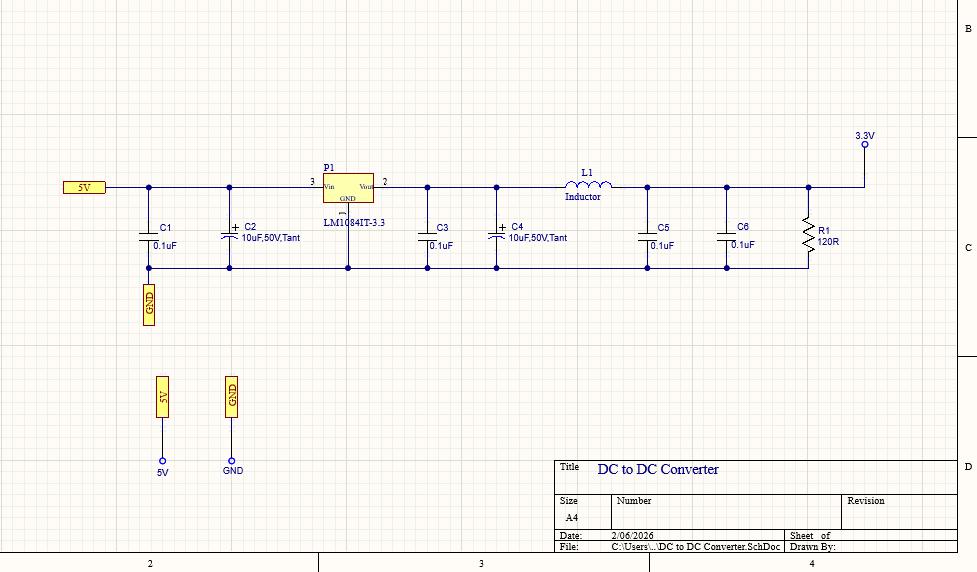
Lo schema è una rappresentazione visiva del circuito, che mostra come i componenti sono collegati e come fluiscono i segnali elettrici tra di essi. Uno schema ben organizzato e professionale riduce al minimo gli errori e semplifica il processo di debug, risparmiando tempo prezioso.
Quando si posizionano i componenti, seguire una disposizione logica. Un approccio semplice consiste nel posizionare gli ingressi a sinistra, le uscite a destra, con il circuito di alimentazione in alto e la terra in basso. Questo flusso crea uno schema schematico pulito e facile da seguire, più efficiente con cui lavorare.
Durante la progettazione del circuito, evita di incrociare fili e mantieni le connessioni ordinate. Invece di utilizzare fili lunghi per collegare componenti distanti, utilizza etichette di rete per indicare le connessioni tra segnali lontani.
Dopo aver completato lo schema, è fondamentale compilare il progetto per verificare la presenza di errori. Cercare problemi come reti non collegate o nomi ridondanti. Uno schema con un flusso logico e connessioni corrette renderà i passaggi successivi nel processo di progettazione, incluso il layout del PCB, molto più agevoli.
Ogni componente del tuo schema richiede un'impronta fisica corrispondente, che definisce le dimensioni e la forma dei pad del PCB. Ad esempio, resistori e condensatori potrebbero utilizzare dimensioni di package 0805 o 1206, mentre un circuito integrato (IC) potrebbe essere SOIC o QFN.
Fare sempre riferimento al datasheet di ciascun componente per confermare l'impronta appropriata ed evitare potenziali errori. L'uso di impronte errate può causare fallimenti nell'assemblaggio, rendendo questo passaggio fondamentale per il successo del tuo progetto.
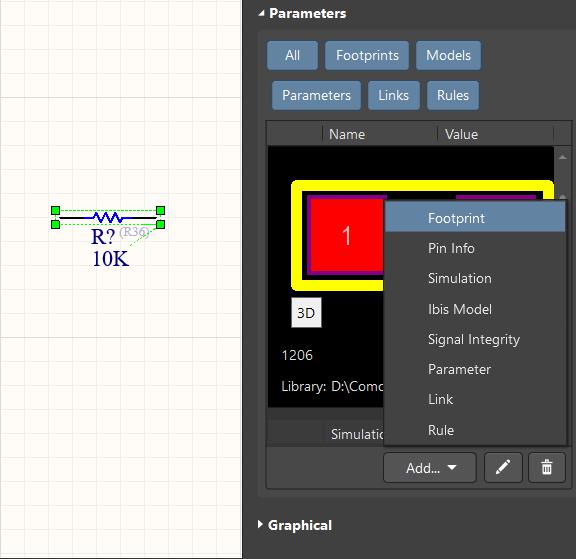
Per assegnare un footprint a un componente, segui questi passaggi:
- Fai doppio clic sul componente nello schema.
- Un pannello si aprirà sul lato sinistro del foglio dello schema, mostrando i dettagli del componente.
- Cerca l'opzione Aggiungi impronta e fai clic su di essa.
- Le librerie PCB si apriranno, consentendoti di selezionare il footprint corretto.
- Seleziona il footprint appropriato e fai clic su OK. Il footprint verrà ora assegnato al componente.
Una volta completato lo schema, è fondamentale assicurarsi che sia privo di errori. Dopo aver confermato che non ci sono errori, il passo successivo è aggiornare il PCB. Altium Designer trasferisce automaticamente ogni componente e le sue corrispondenti connessioni dallo schema al layout del PCB.
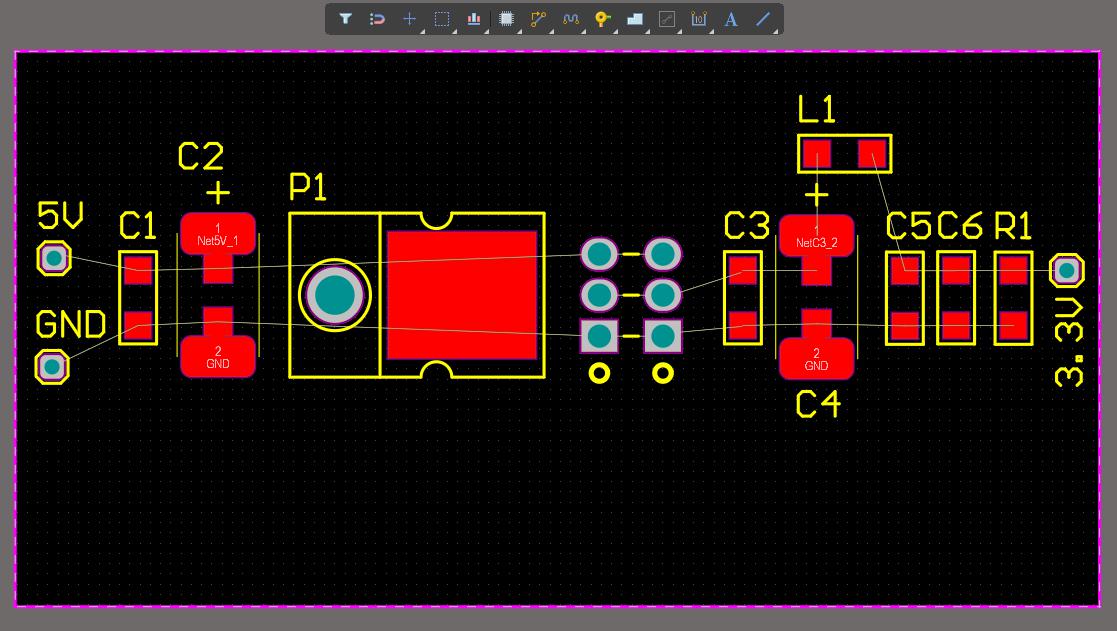
A questo punto, noterai che tutti i componenti sono collegati da sottili linee, che rappresentano le reti elettriche. Queste reti verranno instradate nelle fasi successive del processo di progettazione.
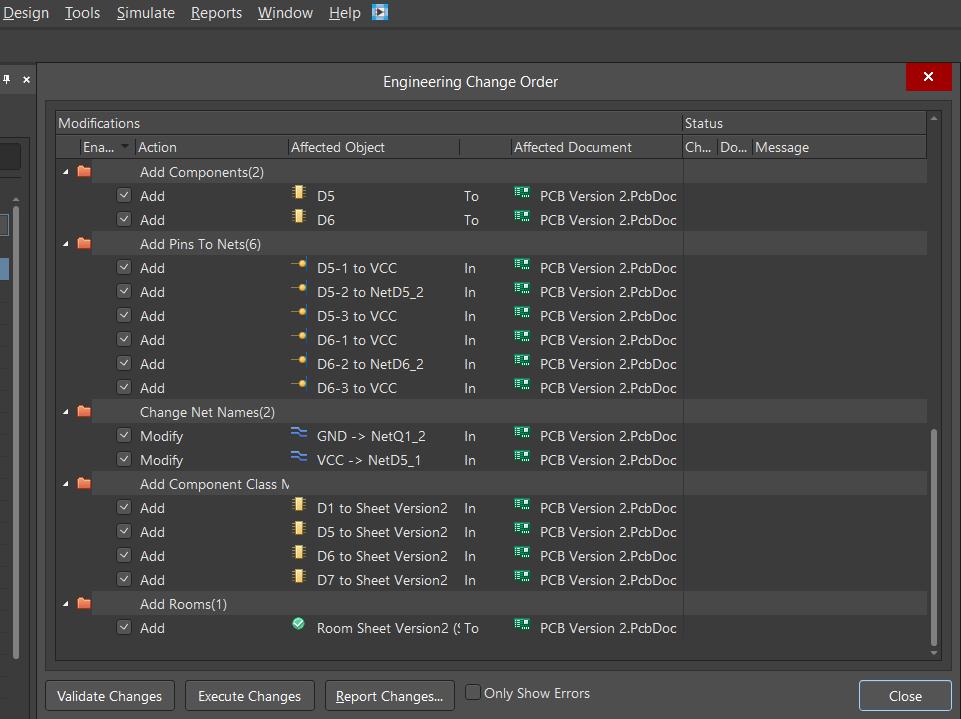
Per convertire lo schema in layout PCB, segui questi passaggi:
- Fare clic su Design > Aggiorna documento PCB.
- Apparirà una finestra di dialogo, che elencherà tutti i componenti e le loro reti associate.
- Fare clic su Valida modifica. Se tutti i controlli superano (segni di spunta verdi), fare clic su Esegui modifica.
- Tutti i componenti appariranno ora automaticamente nel layout del PCB.
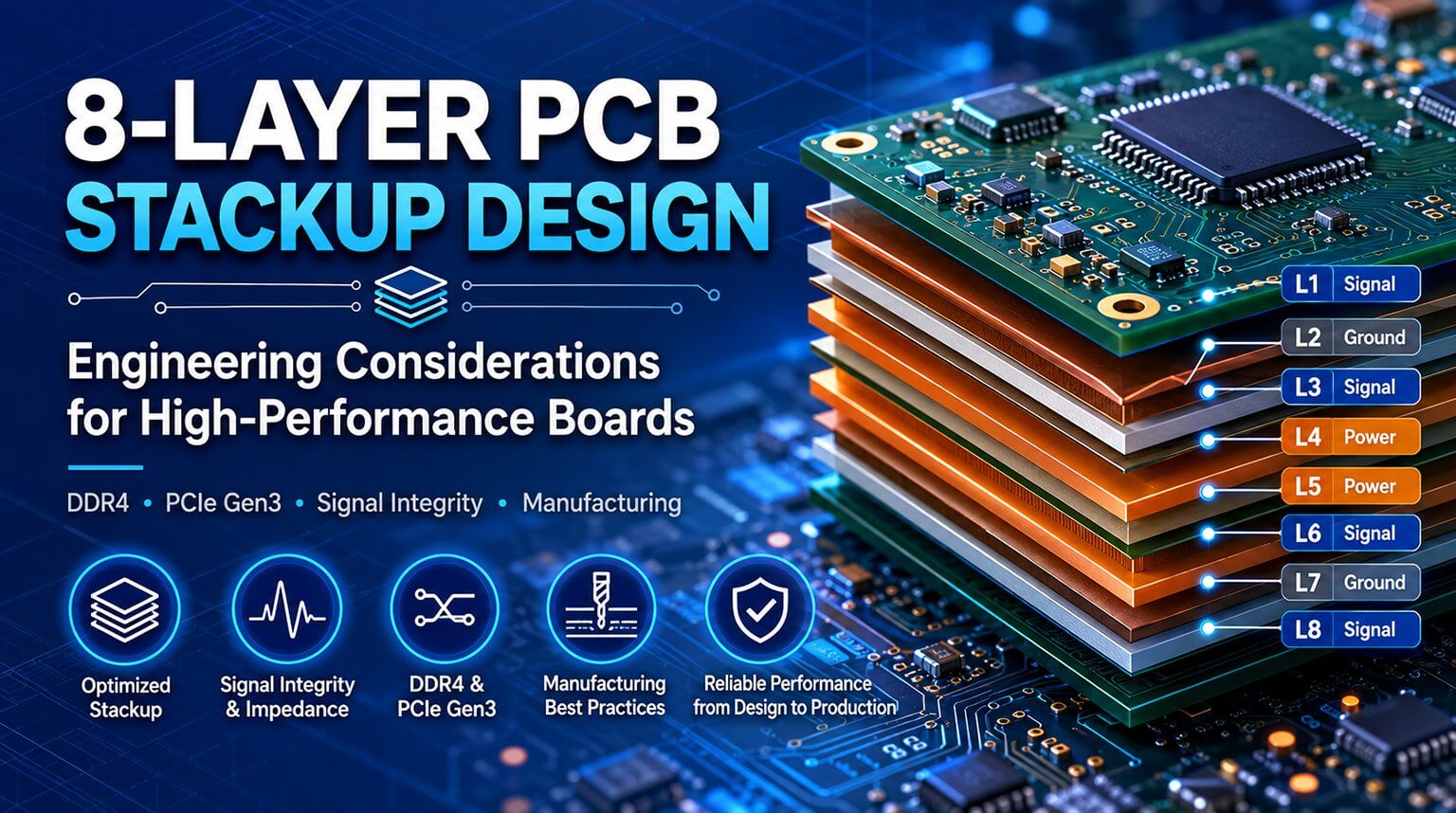
Per circuiti semplici, un PCB a due strati potrebbe essere sufficiente. Tuttavia, per circuiti più complessi vengono spesso utilizzate schede multistrato. Uno dei vantaggi chiave di una scheda multistrato è l'inclusione di piani di alimentazione e di terra, che migliorano significativamente l'integrità del segnale.
Lo stack PCB a 4 strati più comune è costituito dalla seguente configurazione:
- Strato superiore: Per componenti e segnali.
- Strato Interno 1: Piano di alimentazione.
- Strato Interno 2: Piano di massa (GND).
- Strato inferiore: Per componenti e segnali.
La dimensione della scheda è determinata dai requisiti meccanici dell'assemblaggio o dell'alloggiamento in cui verrà montato il PCB.
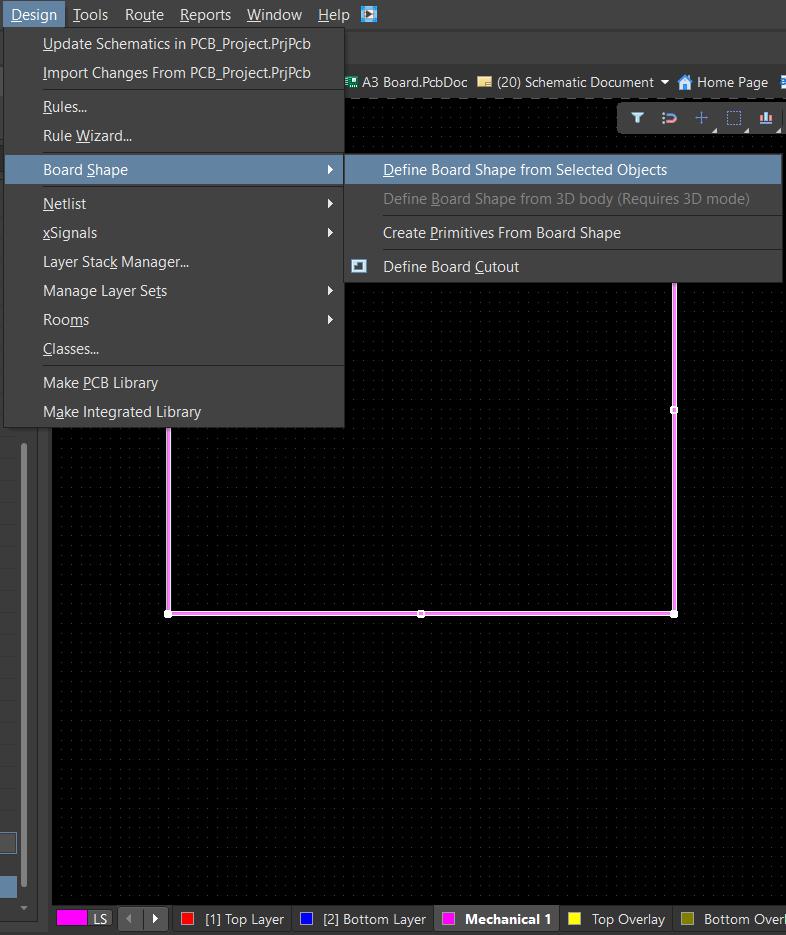
Per definire la forma del pannello, segui questi passaggi:
- Nell'editor di PCB, diversi layer verranno mostrati in basso.
- Fare clic sul livello Meccanico.
- Usa Place > Line per definire il contorno fisico della scheda.
- Poi, vai su Design > Formato scheda > Definisci dagli oggetti selezionati.
- La forma della tavola verrà ora definita secondo il contorno che hai creato.
Un posizionamento corretto non solo rende il routing più facile ma migliora anche le prestazioni e aumenta la probabilità di un PCB di successo. Per garantire i migliori risultati, segui queste linee guida professionali:
- Raggruppare i componenti correlati, ad esempio posizionando il microcontrollore, il suo oscillatore e i condensatori di disaccoppiamento vicini tra loro.
- Posizionate connettori, porte USB e prese di alimentazione vicino ai bordi della scheda per una migliore accessibilità e facilità di connessione.
- Organizza i componenti in modo da minimizzare l'uso di via e semplificare il flusso del segnale.
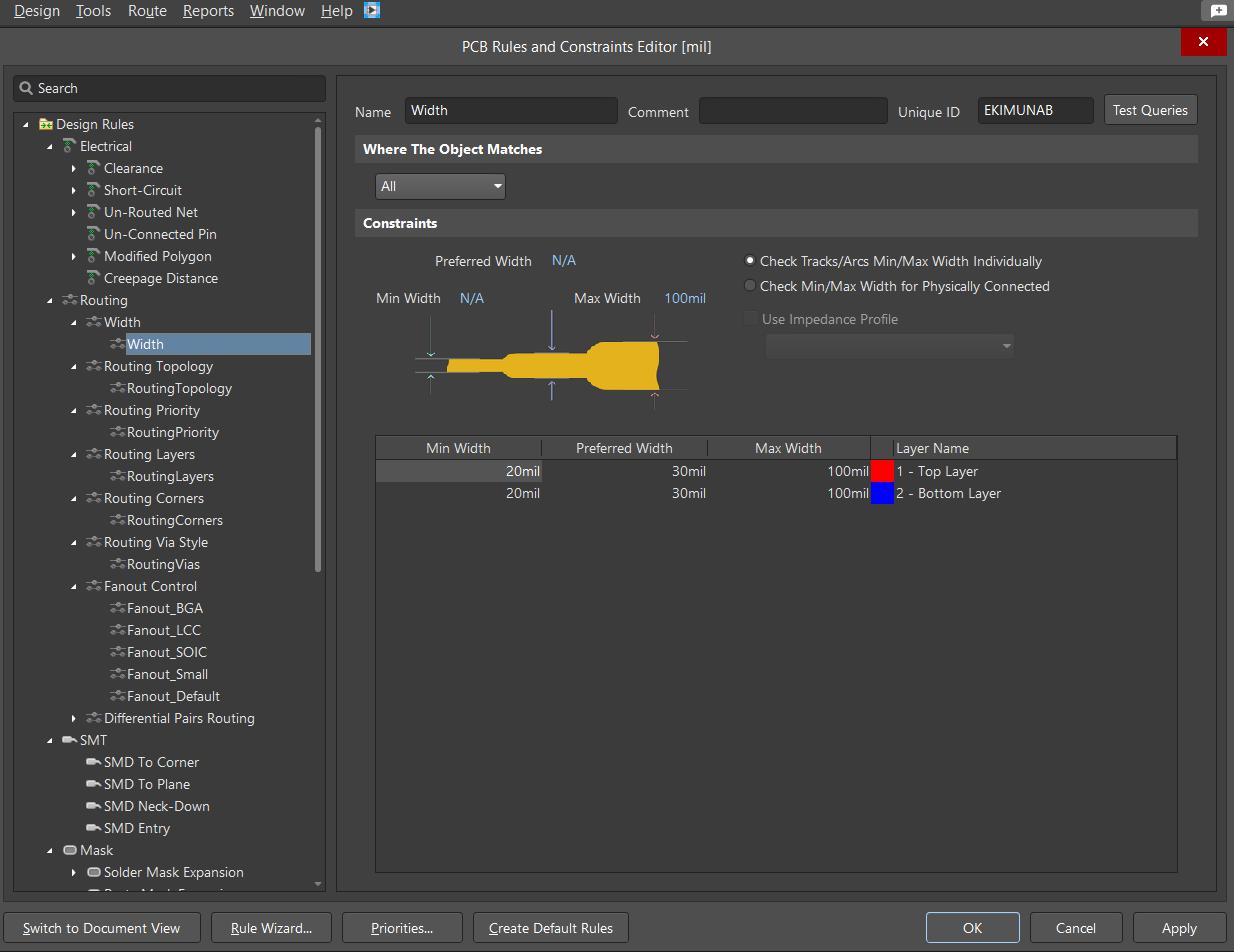
Le regole di progettazione definiscono la larghezza minima della traccia, le dimensioni dei pad e le dimensioni dei via. Definire queste regole prima di iniziare il routing non solo fa risparmiare tempo, ma riduce anche la possibilità di errori, garantendo che il progetto possa essere prodotto in modo affidabile.
- Le tracce di alimentazione dovrebbero essere più larghe, mentre le tracce di segnale possono essere più strette.
- Scegliere via di dimensioni compatibili con le capacità del produttore.
Per impostare le regole di progettazione, segui questi passaggi:
- Fai clic su Design > Regole.
- Apparirà una finestra di dialogo, che visualizzerà varie regole che puoi regolare secondo le tue esigenze.
- Gioco Componente: Il gioco standard è di 20 mil, ma può variare a seconda delle dimensioni della tua scheda.
- Larghezza del routing: Per le reti di alimentazione e di terra, impostare una larghezza di 30-40 mil e, per i segnali, utilizzare 20 mil come impostazione predefinita.
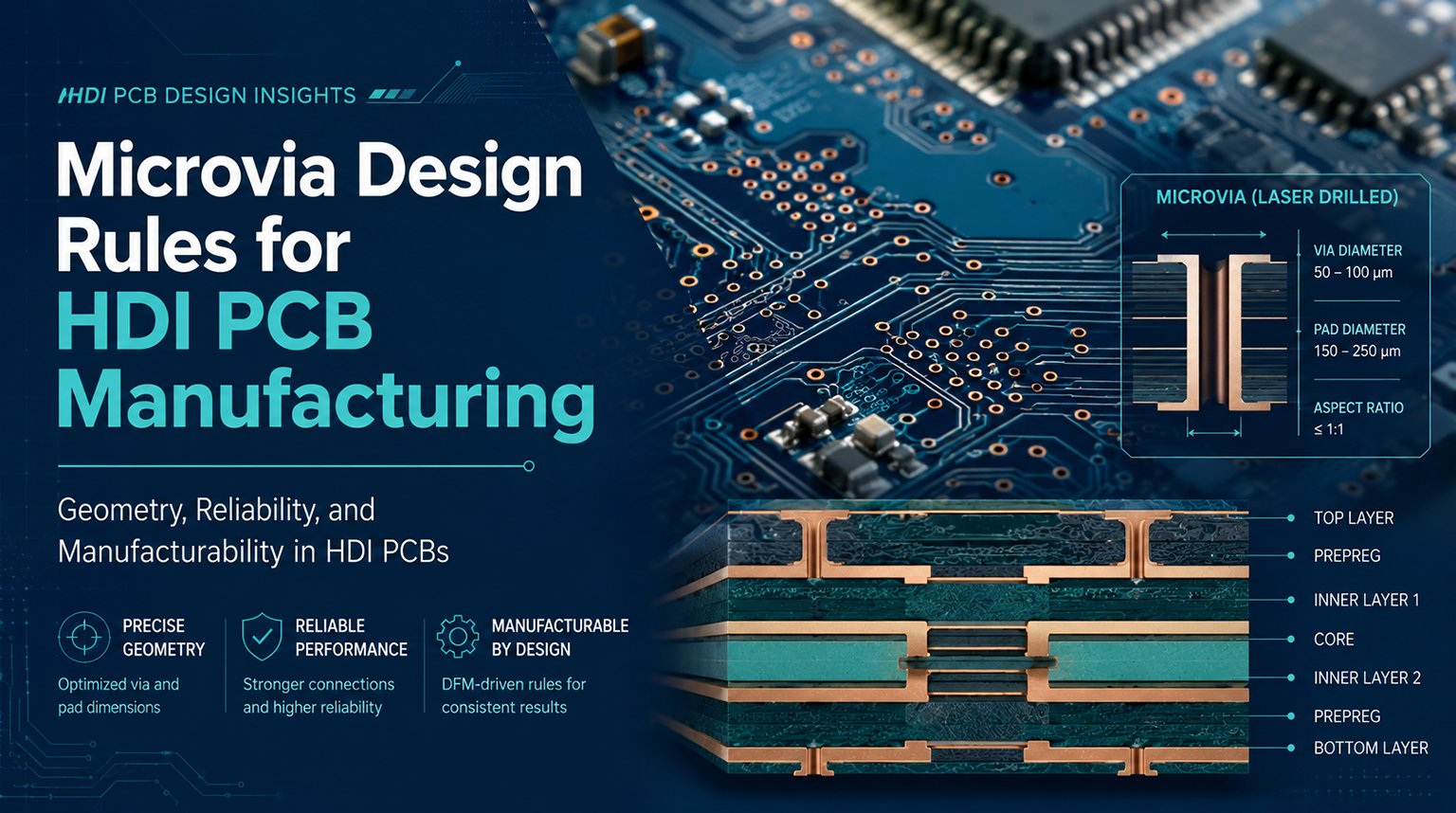
- Via Style: Imposta la dimensione del tuo via hole (la dimensione preferita è 0,3 mm, con un diametro di 0,6 mm).
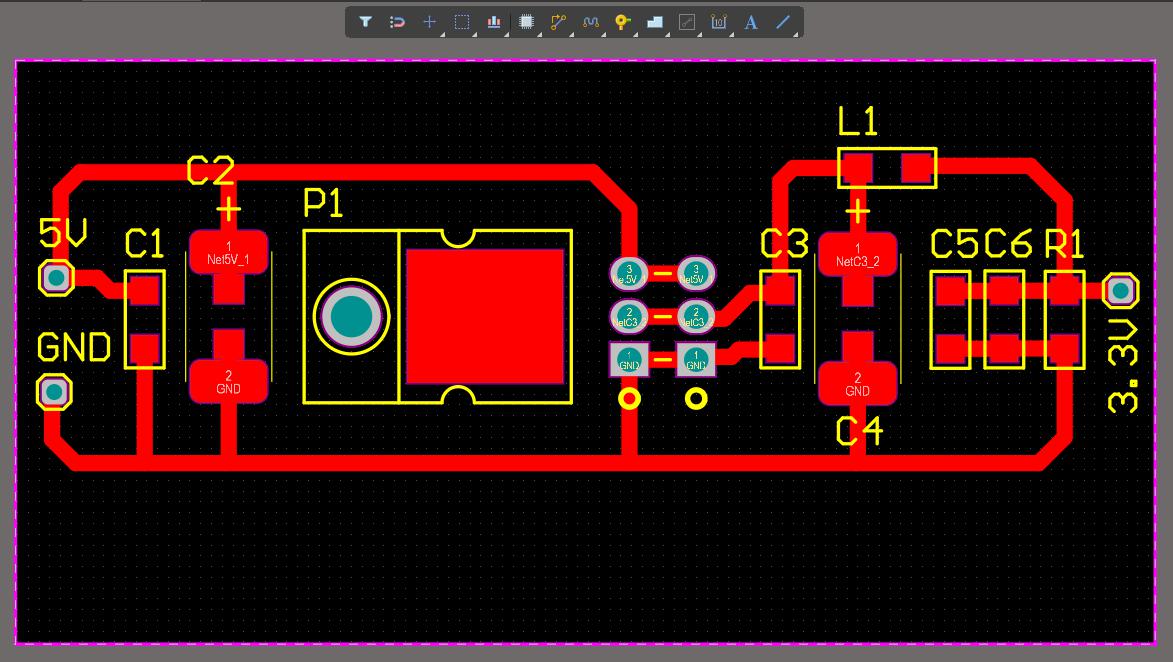
Il routing è il processo di connessione dei componenti tramite tracce di rame secondo le reti dello schema. È essenziale dare la priorità alle linee di alimentazione, seguite dai segnali critici e poi alle connessioni rimanenti.
- Utilizzare percorsi brevi e diretti per minimizzare la perdita di segnale e la resistenza.
- Evitare angoli acuti nei tracciati per prevenire problemi di integrità del segnale.
- Mantieni i percorsi puliti e ordinati sia per un aspetto estetico che per l'efficienza elettrica.
- Usa i via per cambiare layer quando necessario.
Una volta completato il routing, aggiungi un poured polygon per creare una vasta area di rame a massa. Questo aiuta a ridurre il rumore e migliora la stabilità generale della scheda.
Prima di generare l'output finale, è essenziale eseguire un Controllo delle Regole di Progettazione (DRC) per identificare eventuali errori, come problemi di spaziatura o di routing. Esaminare attentamente il circuito stampato per assicurarsi che non vi siano problemi che potrebbero influire sulle sue prestazioni o sulla sua fabbricabilità.
Prendi il tempo necessario per ispezionare fisicamente il circuito stampato in 3D per assicurarti che non ci siano sovrapposizioni di componenti o altri difetti di progettazione.
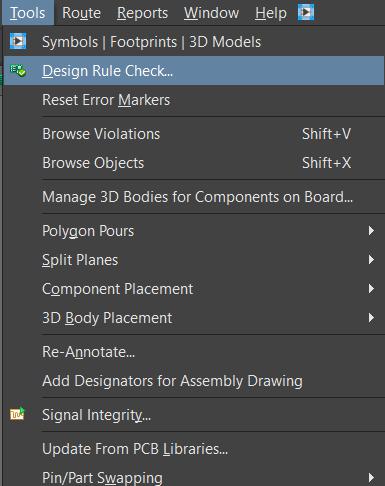
Per eseguire il DRC, segui questi passaggi:
- Fare clic su Strumenti > Controllo regole di progettazione.
- Seleziona Esegui Controllo Regole di Progetto. Verrà visualizzato il pannello dei messaggi, che mostrerà tutti gli errori come reti non instradate, distanze tra componenti, ecc.
- Indirizza e correggi tutti gli errori identificati. Una volta risolti, il tuo PCB sarà pronto per la produzione.
Questo tutorial ti ha guidato attraverso i passaggi essenziali per la progettazione di un PCB utilizzando Altium Designer, dalla creazione di un nuovo progetto alla verifica del progetto prima della produzione. Padroneggiando questi passaggi, puoi creare con sicurezza PCB funzionali e di alta qualità su misura per le tue esigenze specifiche.
A PCBCool, Offriamo servizi completi per PCB, tra cui progettazione, produzione, assemblaggio e altro ancora. Sia che tu voglia dare vita ai tuoi progetti Altium o che necessiti di assistenza per l'intero processo, il nostro team di esperti è qui per aiutarti.