L'elettronica nel mondo moderno si basa sui circuiti stampati (PCB). Offrono una base rigida, che fornisce supporto meccanico ai componenti e una connessione elettrica tra di essi tramite tracce di rame incise sulla scheda. L'assenza dei PCB avrebbe causato l'uso di cavi volanti nelle apparecchiature elettroniche, rendendole ingombranti, inaffidabili e difficili da riparare.
Nel caso di studenti e neofiti, la progettazione di PCB è un passaggio necessario per la transizione dalla teoria dei diagrammi di circuito al mondo pratico. Le competenze pratiche acquisite attraverso la comprensione di come trasformare uno schema in una scheda reale includono la pianificazione del layout, l'instradamento dei segnali e la gestione del rumore elettrico dei segnali.
EasyEDA è online e gratuito, rispetto ad altri software EDA tradizionali, che richiedono un'installazione complicata e hardware potente. Ha un ambiente unificato con cattura schematica e layout PCB, simulazione e output di produzione. Questo può essere visto come un posto perfetto per iniziare per un principiante che desidera creare un PCB multistrato professionale senza complessità di configurazione del sistema.
La prima cosa da fare è creare un account gratuito sul sito EasyEDA. Una volta effettuato l'accesso, scegli l'Editor Pro che offre prestazioni migliori e capacità di editing recenti, oltre a supportare progetti PCB multistrato.
Dopo essere entrato nell'editor, prenditi del tempo per familiarizzare con l'area di lavoro. Componenti, librerie e strumenti di posizionamento si trovano nel pannello di sinistra. Nel pannello di destra, ci sono i controlli delle proprietà e dei livelli. La barra degli strumenti superiore fornisce l'accesso al salvataggio, alla conversione di schemi in PCB, ai controlli delle regole e all'esportazione dei file di produzione. L'area di lavoro centrale è l'area principale in cui costruisci il tuo schema e il tuo layout.
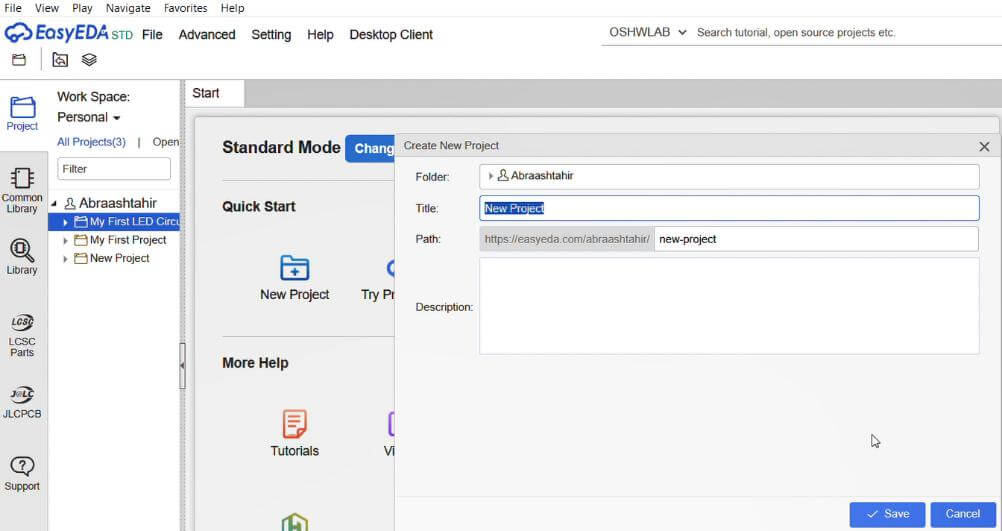
Apri un nuovo progetto e dagli un nome definito, ad esempio, Scheda Controller Multistrato. EasyEDA mantiene il progetto nel cloud e lo rende accessibile su altri dispositivi, oltre a salvaguardare il tuo lavoro da perdite di dati involontarie.
Per creare un nuovo progetto in EasyEDA, è necessario seguire i passaggi descritti di seguito:
- Apri EasyEDA. Nell'angolo in alto a destra, c'è un'opzione per File.
- Fai clic su File > Nuovo > Progetto.
- Appare una finestra di dialogo, dove puoi dare un nome al tuo progetto e salvarlo.
- Dopo aver salvato il progetto, puoi vedere una pagina schematica vuota, dove puoi iniziare la progettazione del circuito.
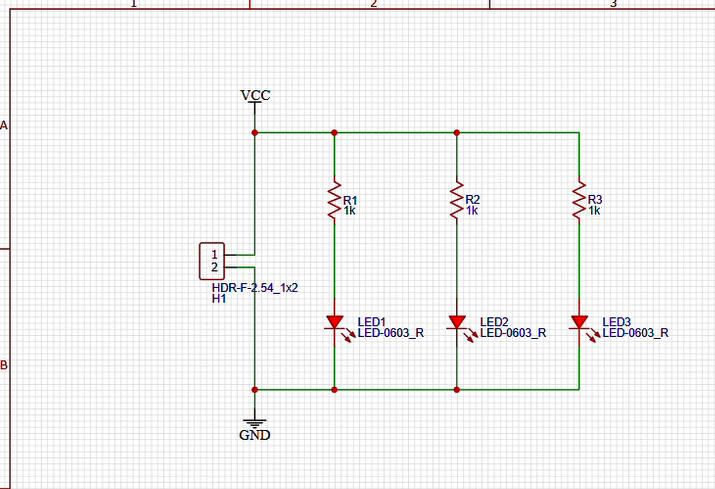
Lo schema elettrico è il progetto del circuito elettronico. È una rappresentazione delle connessioni elettriche dei componenti, ma non delle loro posizioni fisiche sulla scheda.
Apri prima un nuovo foglio schematico e aggiungi componenti dalla libreria di EasyEDA. Un circuito di base basato su un microcontrollore, un regolatore di tensione, LED e connettori può essere utilizzato come esempio di circuito da studiare per un principiante.
Collega i pin dei componenti con lo strumento filo nel modo desiderato per formare il tuo circuito. Tali relazioni sono continuità elettrica. Per mantenere lo schema organizzato, si dovrebbero usare le etichette di rete VCC, GND e SIGNAL invece di creare lunghi fili attraverso la pagina.
Assegna valori ai componenti, ad esempio, la capacità di un condensatore o la resistenza di un resistore. Successivamente, contrassegna lo schema in modo tale che venga assegnato un identificatore a ogni componente (R1, C1, U1). Ciò è necessario nel processo di risoluzione dei problemi.
Per progettare un circuito in EasyEDA, è necessario seguire i passaggi descritti di seguito:
- Sul lato sinistro, c'è un'opzione Libreria.
- Fai clic sulla libreria e cerca il componente che desideri utilizzare nel tuo circuito.
- Collega i pin del componente usando lo strumento filo.
Prima del prossimo passaggio, si esegue il controllo delle regole elettriche (ERC). Questo strumento rileva collegamenti interrotti, cortocircuiti o pin non alimentati. Correggendoli in questa fase, sarai certo di avere un circuito funzionante una volta assemblato.
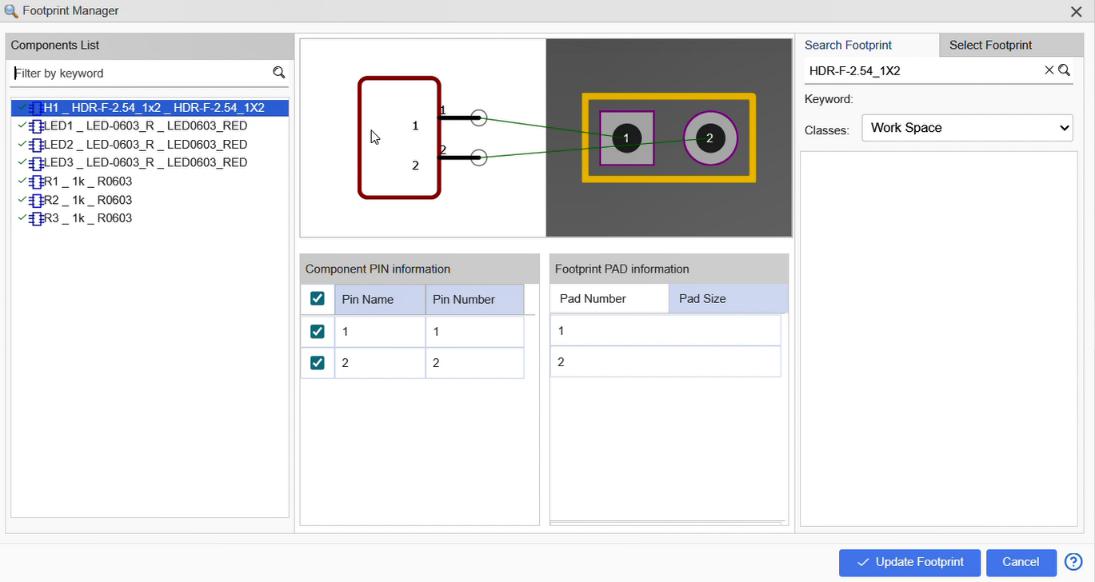
Avendo realizzato lo schema, trasformalo in un layout PCB. Il software EasyEDA fornisce automaticamente i nomi delle impronte assegnate a ciascun componente. L'impronta è la disposizione e la dimensione dei pad fisici del package del componente.
L'impronta può essere assegnata come segue:
- Nel menu in alto, c'è un'opzione di strumento.
- Fare clic su Strumento > Gestore di circuiti stampati.
- Selezionare l'impronta e fare clic su OK. L'impronta verrà assegnata a quel componente.
Le impronte dovrebbero essere determinate. Confrontare le schede tecniche dei componenti da utilizzare per verificare lo spazio sui pad e il tipo di package. Per usare un regolatore di tensione come esempio, questo può essere disponibile in vari package e, se viene scelta l'impronta errata, renderà impossibile la saldatura.
I principianti devono utilizzare librerie di componenti affidabili per evitare problemi di produzione. Una volta verificato, si aprirà l'editor del PCB, che contiene i componenti da posizionare.
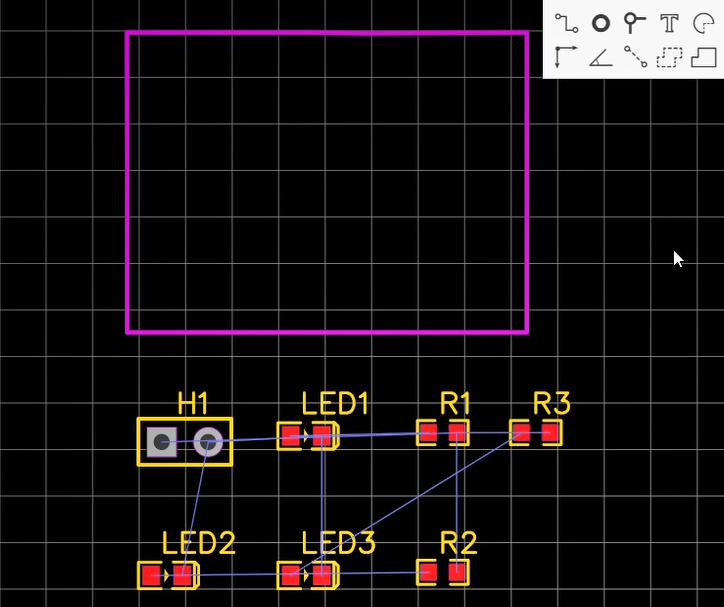
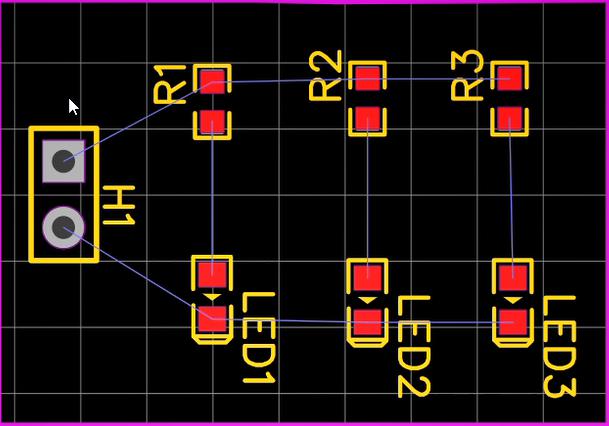
I componenti nell'editor PCB sembrano essere raggruppati e uniti da linee sottili note come linee ratsnest. Queste linee significano il lavoro di requisiti elettrici.
Inizia illustrando il contorno della scheda. Il contorno fornisce le dimensioni fisiche e il layout del PCB. Nel caso dei principianti, è più semplice lavorare con una scheda rettangolare. Se il PCB deve essere alloggiato in un contenitore, assicurarsi che le dimensioni del PCB corrispondano ai requisiti del contenitore.
Il contorno del PCB può essere disegnato come segue:
- Seleziona il Layer del Contorno Scheda.
- Nel menu in alto, c'è un'opzione per strumenti. Fare clic su Strumenti > Imposta contorno scheda.
- Disegna il contorno della scheda secondo i requisiti e posiziona i componenti all'interno del contorno della scheda.
Il secondo passo è la disposizione logica dei componenti. I connettori devono essere posizionati in prossimità dei bordi delle schede. Gli circuiti integrati dovrebbero essere posizionati centralmente per ridurre la lunghezza delle tracce. I componenti di potenza dovrebbero essere raggruppati per facilitare il routing.
Il posizionamento corretto è tra le fasi più critiche nella progettazione del PCB poiché determina come verrà eseguito il routing, le prestazioni elettriche e la gestione del calore.
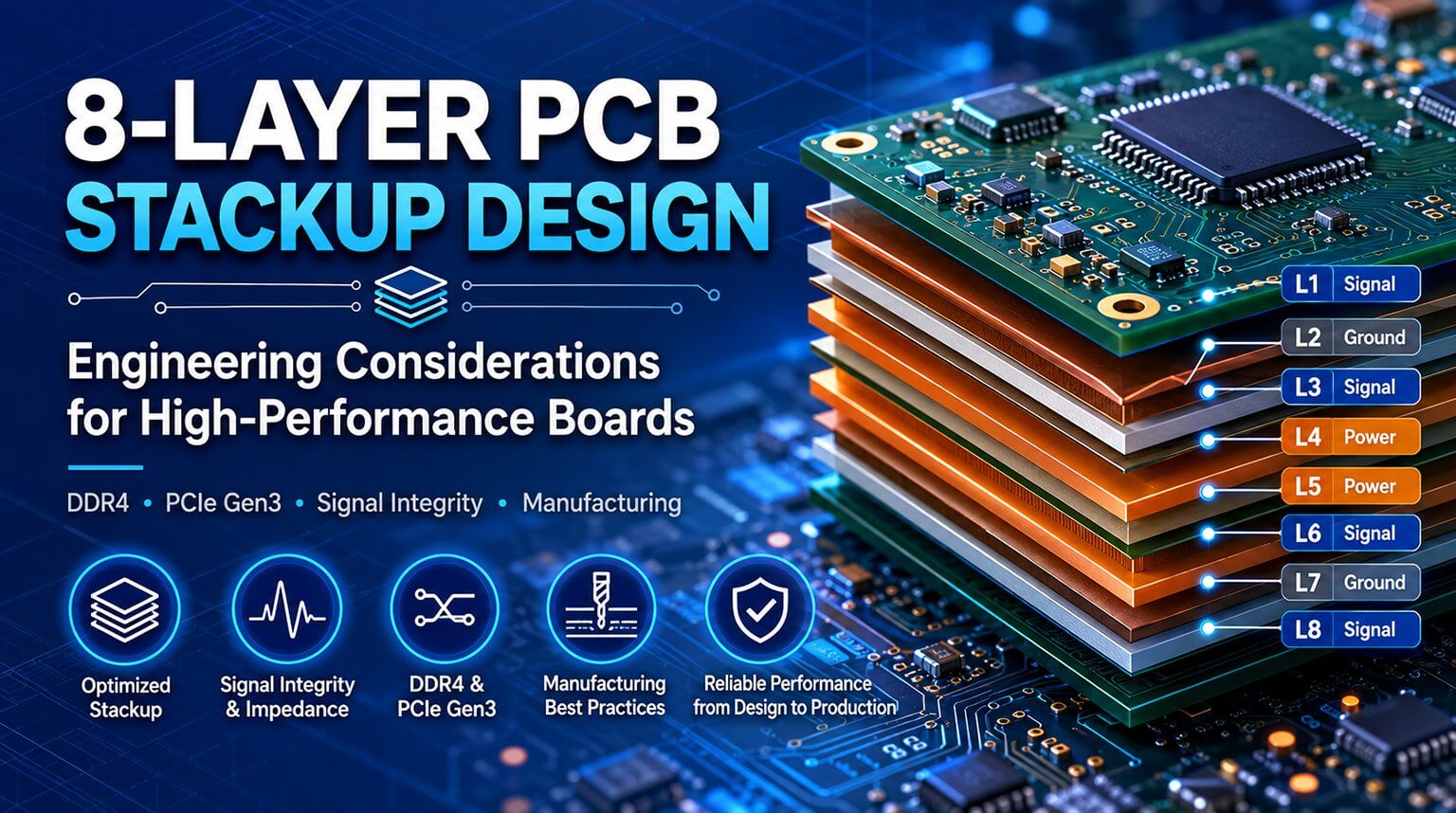
Per progettare un PCB multistrato, apri le impostazioni di configurazione dei layer e aggiungi altri layer di rame. I principianti nelle tecniche di progettazione professionale dovrebbero usare una scheda a quattro strati.
Esiste anche una disposizione generale a pila che consiste in:
- Strato superiore per il routing del segnale
- Strato interno del terreno
- Strato interno di distribuzione dell'alimentazione
- Strato inferiore per il routing del segnale
I piani di massa e di alimentazione aumentano la stabilità della tensione e minimizzano il rumore elettrico. Semplificano inoltre il routing grazie ai percorsi di ritorno continui dei segnali.
Le schede multistrato consentono il trasferimento di segnali tra i diversi strati tramite Vias, rendono il routing complesso più facile e sono in grado di migliorare le prestazioni. Inoltre, la conoscenza dell'impilamento degli strati permette ai principianti di progettare circuiti complessi che possono essere applicati in applicazioni reali.
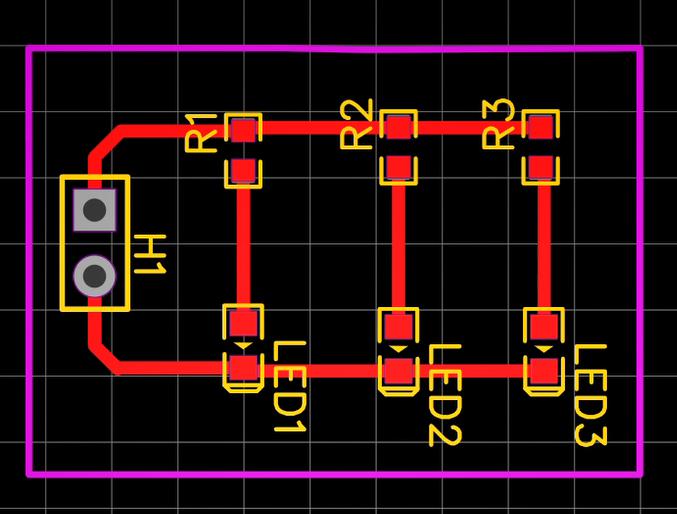
Il routing è il processo di connessione dei pad dei componenti tramite piste di rame. Prima di effettuare il routing del PCB, il primo passo è posizionare i componenti. Un posizionamento corretto può semplificare il routing e ridurre le probabilità di errore. Una volta posizionati i componenti, scegliere lo strumento di routing e iniziare a tracciare le sottili linee che rappresentano il collegamento dei componenti.
Il routing può essere fatto come segue:
- Nel menu in alto, c'è un'opzione per Rotta.
- Fare clic su Percorso o utilizzare la scorciatoia da tastiera W per il routing.
- Puoi anche usare l'Auto Router. Imposta le regole prima del routing, fai clic su Auto Router e EasyEDA routerà automaticamente il PCB.
Rendere le tracce corte e dritte per minimizzare la resistenza e la distorsione del segnale. Si dovrebbero usare curve morbide e angolate invece di angoli acuti per garantire la producibilità. La dimensione delle tracce dipende dalla funzionalità e dal requisito di corrente del PCB. Per le connessioni di alimentazione e di massa, usare tracce più larghe.
Nella instradamento di schede multistrato, si devono usare i Via per trasferire connessioni tra i layer. I Via possono essere usati per spostare il segnale da un layer all'altro, rendendo più facile l'instradamento complesso senza sovrapposizioni di tracce.
Aggiungi piani di massa alla tua PCB. I piani di massa sono essenzialmente delle aree di rame che forniscono un percorso di ritorno continuo per un segnale. Aggiungi un riempimento di rame e collegalo a massa per migliorare la schermatura dal rumore e la dissipazione del calore. Un piano di massa può ridurre il rumore, aumentare l'integrità del segnale e anche aumentare la forza del segnale.
Prima del completamento del progetto, le regole di progetto devono essere configurate secondo le specifiche del produttore. Nelle regole di progetto, possiamo impostare la distanza minima e massima, la larghezza delle tracce, il diametro delle via, la dimensione del foro, ecc.
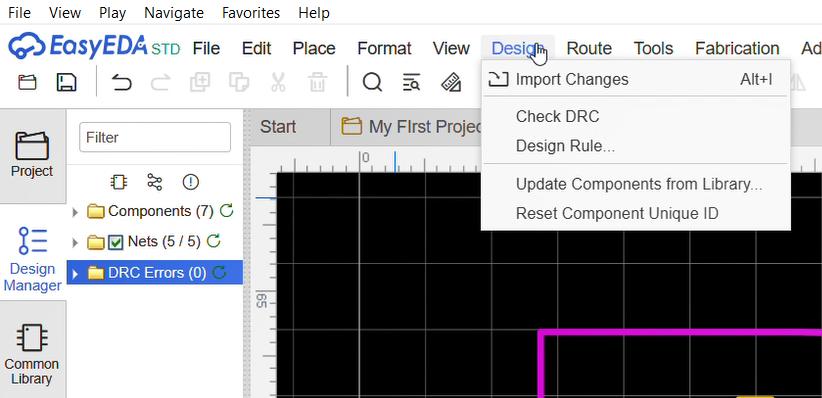
Una volta completato il PCB, eseguire il Design Rule Check (DRC). Il DRC visualizzerà tutti gli errori e gli avvisi, come reti non connesse, cortocircuiti e problemi di spaziatura. Correggere tutti gli errori e gli avvisi ed eseguire nuovamente il DRC.
DRC può essere eseguito come segue:
- Nel menu in alto, c'è un'opzione per Design.
- Clicca su Design > Controlla DRC.
Per garantire la producibilità ed evitare costosi errori di fabbricazione, assicurarsi sempre della conformità alle regole di progettazione.
Ogni componente nel PCB deve avere un designatore e alcuni componenti hanno anche una polarità. Questo testo è noto come serigrafia. Le marcature sulla serigrafia forniscono informazioni significative per l'assemblaggio e la manutenzione. Aggiungere etichette ai componenti e indicare la polarità, i nomi dei connettori e una descrizione della scheda.
Aggiungere fori di montaggio sulla scheda, che saranno utili quando si monterà la scheda in un contenitore o in un assemblaggio. Per facilitare il debug e le misurazioni, si possono anche aggiungere punti di test.
Assicurarsi che il testo serigrafico non tocchi i pad e le tracce di rame, poiché entrambi possono creare problemi di produzione.
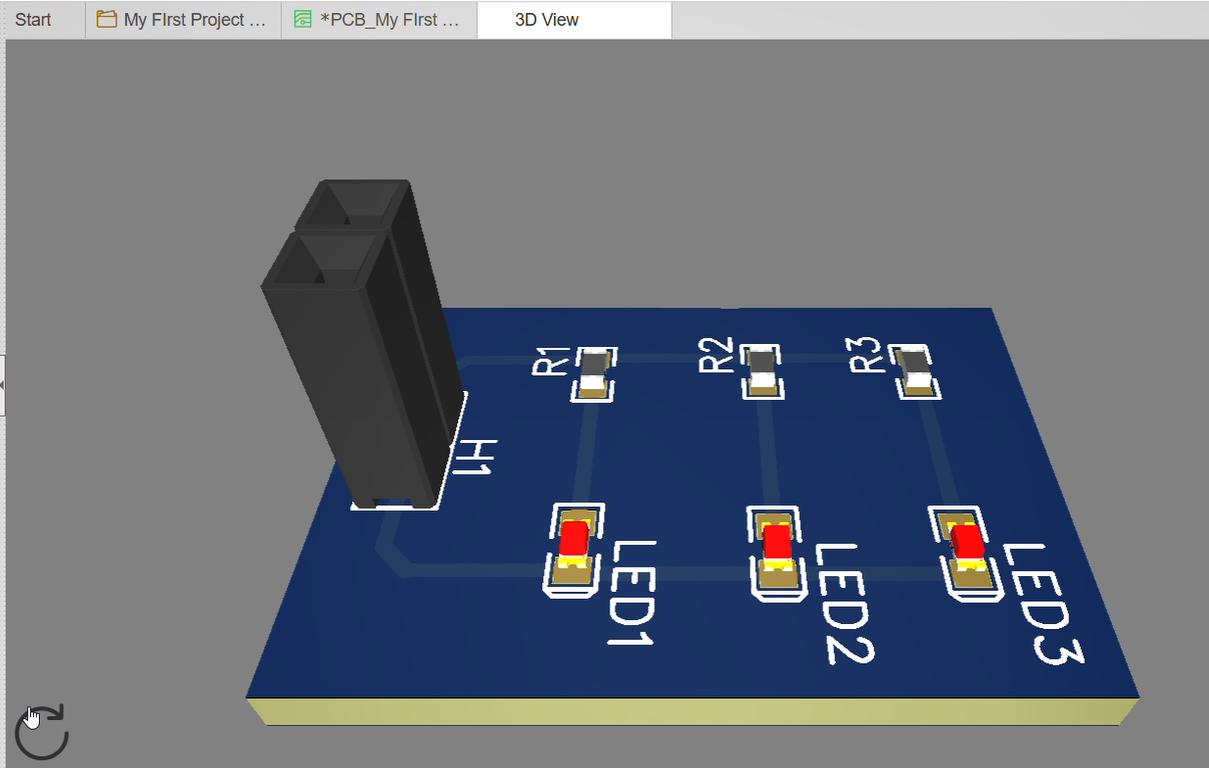
Puoi ispezionare il tuo PCB con l'aiuto di un'anteprima 3D prima della fabbricazione. Questo può essere utilizzato per controllare l'orientamento dei componenti, lo spazio e l'adattamento meccanico.
La vista 3D del PCB può essere rivista come segue:
- Sul menu in alto, c'è un'opzione per Visualizza.
- Fai clic su Visualizza > Anteprima 3D.
Ora il prossimo passo è produrre i file Gerber, che sono i file contenenti tutte le informazioni necessarie per la produzione di PCB. Questo è reso più facile da EasyEDA, che offre anche servizi di fabbricazione di PCB diretti.
Esportare la distinta base e i file pick and place nel caso in cui l'assemblaggio debba essere automatizzato. Una volta che il circuito è stato fabbricato, gli elementi di saldatura dovrebbero essere attaccati e il circuito dovrebbe essere testato per verificarne il corretto funzionamento.
Sebbene la progettazione di un PCB multistrato possa sembrare complicata all'inizio, diventa molto più gestibile con un flusso di lavoro ben strutturato. In questo tutorial, abbiamo coperto l'intero processo: dalla creazione dello schema e la verifica delle impronte metalliche al posizionamento dei componenti, alla pianificazione dello stack di strati, al routing, al controllo delle regole di progettazione e alla preparazione per la produzione.
La progettazione di PCB è un'abilità che migliora con la pratica. È meglio iniziare con circuiti semplici e progredire gradualmente verso sistemi più complessi. Con il tempo, svilupperai una comprensione intuitiva delle strategie di posizionamento, dell'efficienza di routing e delle principali considerazioni sulle prestazioni elettriche.
A PCBCool, supportiamo sia i principianti che gli ingegneri professionisti con servizi di fabbricazione e assemblaggio PCB di alta qualità. Sia che tu stia prototipando il tuo primo progetto o che ti stia preparando per la produzione in volume, il nostro team garantisce una produzione precisa, consegne rapide e risultati coerenti.
Inizia oggi stesso a progettare con EasyEDA e lascia che PCBCool ti aiuti a trasformare le tue idee in hardware reale e funzionante.