L'électronique dans le monde moderne repose sur les Cartes de Circuits Imprimés (PCI). Elles offrent une base rigide, qui assure le support mécanique des composants et une connexion électrique entre eux grâce à des pistes de cuivre gravées sur la carte. L'absence de PCI aurait contraint les équipements électroniques à utiliser des fils volants, les rendant ainsi encombrants, peu fiables et difficiles à réparer.
Dans le cas des étudiants et des novices, la conception de circuits imprimés est une étape nécessaire pour faire la transition entre la théorie des schémas de circuits et le monde pratique. Les compétences pratiques acquises grâce à la compréhension de la manière de transformer un schéma en une carte réelle comprennent la planification de la disposition, le routage des signaux et la gestion du bruit électrique des signaux.
EasyEDA est en ligne et gratuit, contrairement à d'autres logiciels EDA traditionnels qui nécessitent une installation complexe et du matériel puissant. Il offre un environnement unifié comprenant la capture de schémas, la conception de circuits imprimés (PCB), la simulation et la génération des fichiers de fabrication. Ceci en fait une solution idéale pour les débutants souhaitant créer des circuits imprimés multicouches professionnels sans les complexités de configuration du système.
La première chose à faire est de créer un compte gratuit sur le site EasyEDA. Une fois connecté, choisissez l'éditeur Pro qui offre de meilleures performances et des capacités d'édition récentes, et qui prend en charge la conception de circuits imprimés multicouches.
Après avoir accédé à l'éditeur, prenez le temps de vous familiariser avec l'espace de travail. Les composants, les bibliothèques et les outils de placement se trouvent dans le panneau de gauche. Le panneau de droite contient les contrôles des propriétés et des calques. La barre d'outils supérieure donne accès à la sauvegarde, à la conversion des schémas en PCB, aux vérifications de règles et à l'exportation des fichiers de fabrication. L'espace de travail central est la zone principale où vous construisez votre schéma et votre disposition.
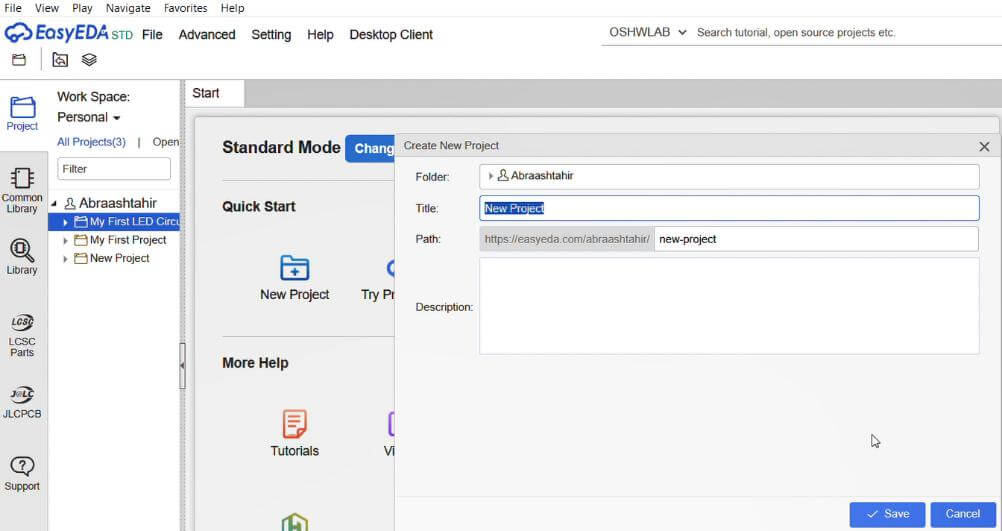
Ouvrez un nouveau projet et donnez-lui un nom définitif, par exemple, Carte Contrôleur Multi-couches. EasyEDA conserve le projet dans le cloud et le rend accessible sur d'autres appareils, tout en protégeant votre travail contre la perte involontaire de données.
Pour créer un nouveau projet dans EasyEDA, il convient de suivre les étapes ci-dessous :
- Ouvrez EasyEDA. En haut à droite, il y a une option pour "Fichier".
- Cliquez sur Fichier > Nouveau > Projet.
- Une boîte de dialogue apparaît, où vous pouvez donner un nom à votre projet et l'enregistrer.
- Après avoir sauvegardé le projet, vous pouvez visualiser une feuille de schéma vierge, où vous pouvez commencer la conception du circuit.
Le schéma de circuit est le plan d'une réalisation électronique. Il s'agit d'une représentation des connexions électriques des composants, mais pas de leurs positions physiques sur la carte.
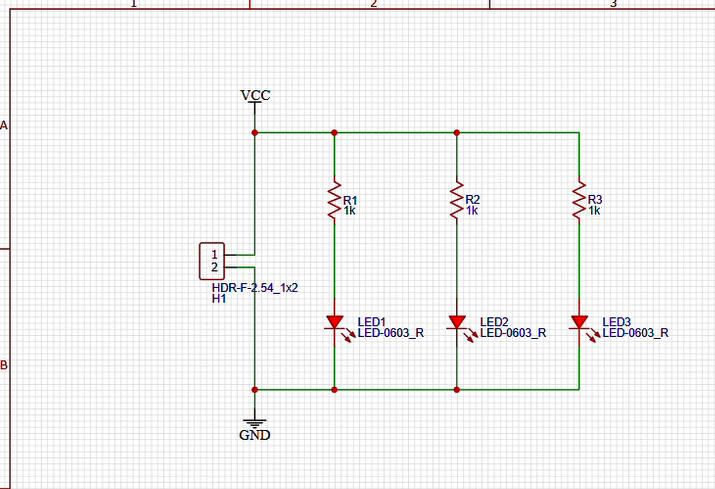
Ouvrez d'abord une nouvelle feuille de schéma et ajoutez des composants de la bibliothèque d'EasyEDA. Un circuit de base basé sur un microcontrôleur, un régulateur de tension, des LED et des connecteurs peut servir d'exemple de circuit à étudier par un novice.
Connectez les broches des composants avec l'outil de fil de la manière souhaitée pour former votre circuit. De telles relations sont la continuité électrique. Afin de maintenir le schéma organisé, les étiquettes de réseau VCC, GND et SIGNAL doivent être utilisées par opposition à la création de longs fils à travers la page.
Attribuer des valeurs aux composants, par exemple la capacité d'un condensateur ou la résistance d'une résistance. Ensuite, marquer le schéma de manière à ce que chaque composant se voie attribuer un identifiant (R1, C1, U1). Ceci est nécessaire dans le processus de dépannage.
Pour concevoir un circuit dans EasyEDA, les étapes mentionnées ci-dessous doivent être suivies :
- Sur le côté gauche, il y a une option Bibliothèque.
- Cliquez sur la bibliothèque, puis recherchez le composant que vous souhaitez utiliser dans votre circuit.
- Connectez les broches du composant à l'aide de l'outil de câblage.
Avant de passer à l'étape suivante, il convient d'exécuter la vérification des règles électriques (ERC). Cet outil détecte les connexions brisées, les courts-circuits ou les broches non alimentées. En les corrigeant à ce stade, vous aurez la certitude d'obtenir un circuit fonctionnel une fois assemblé.
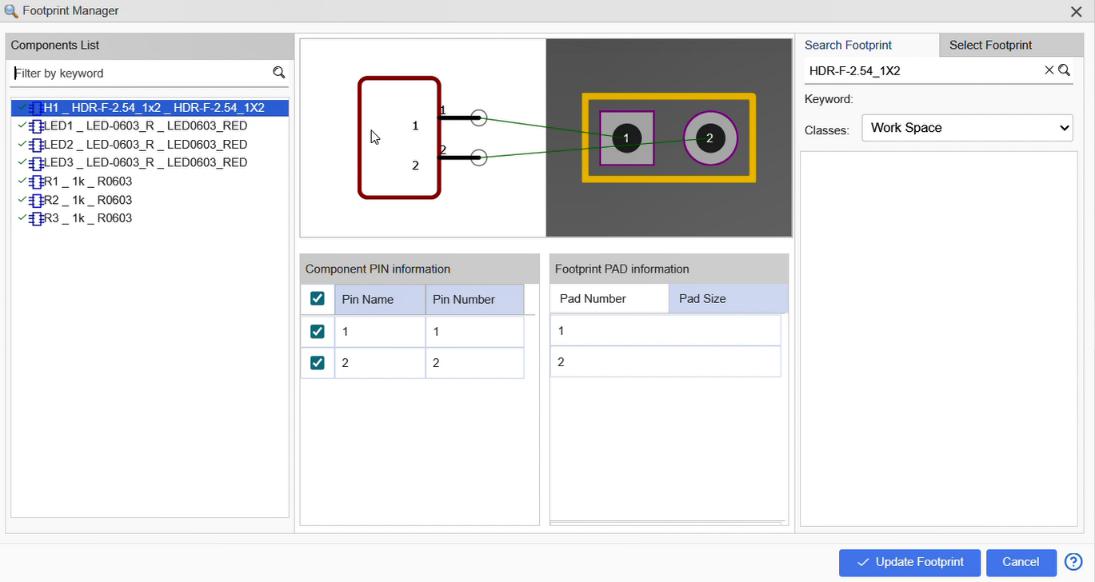
Après avoir réalisé le schéma, transformez-le en un routage de circuit imprimé. Le logiciel EasyEDA fournit automatiquement les noms des empreintes assignées à chaque composant. L'empreinte correspond à l'agencement et à la taille des pastilles physiques du boîtier du composant.
L'empreinte peut être attribuée comme suit :
- Dans le menu supérieur, il y a une option intitulée "Outils".
- Cliquez sur Outil > Gestionnaire de bibliothèques de composants.
- Sélectionnez l'empreinte et cliquez sur OK. L'empreinte sera attribuée à ce composant.
Les empreintes doivent être déterminées. Comparer les fiches techniques des composants à utiliser pour vérifier l'espace des pastilles et le type de boîtier. Pour prendre un régulateur de tension comme exemple, il peut être disponible dans divers boîtiers, et si l'empreinte incorrecte est choisie, il sera impossible de le souder.
Les débutants doivent utiliser des empreintes de bibliothèques fiables afin d'éviter des problèmes de fabrication. Lors de sa vérification, l'éditeur du circuit imprimé s'ouvrira, contenant les composants à placer.
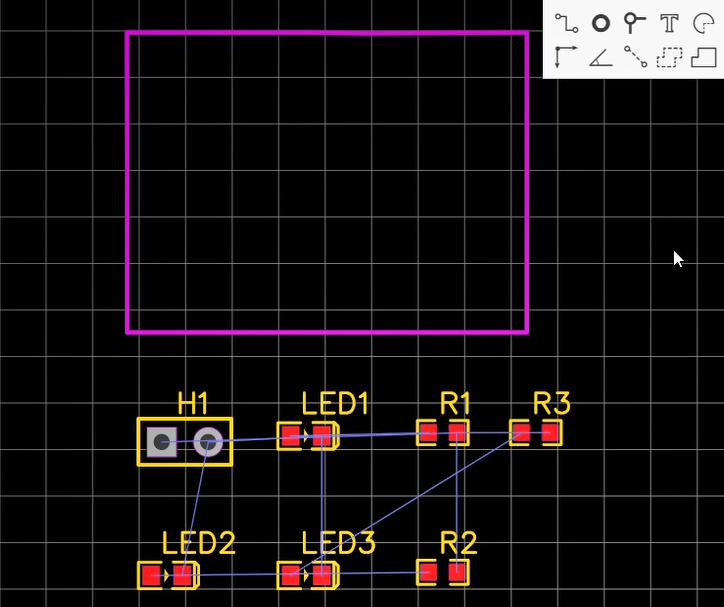
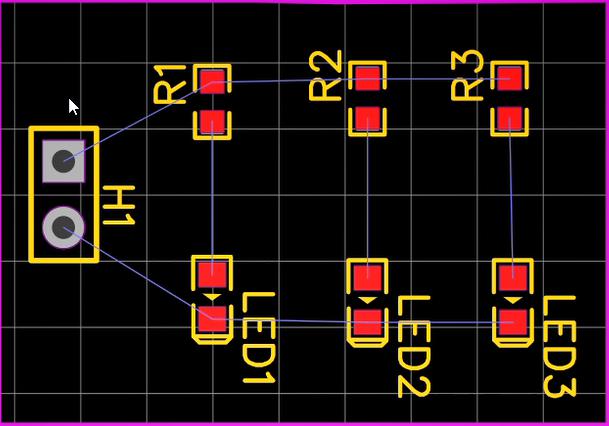
Les composants dans l'éditeur de PCB semblent être regroupés et reliés par de fines lignes appelées lignes de ratsnest. Ces lignes signifient le travail des exigences électriques.
Commencez par illustrer le contour de la carte. Le contour donne les dimensions physiques et la disposition du PCB. Dans le cas des débutants, il est plus simple de travailler avec une carte rectangulaire. Si le PCB doit être logé dans un boîtier, assurez-vous que les dimensions du PCB correspondent aux exigences du boîtier.
Le contour de la carte peut être dessiné comme suit :
- Sélectionnez la couche de contour du circuit imprimé.
- Dans le menu supérieur, il y a une option pour les outils. Cliquez sur Outils > Définir le contour de la carte.
- Dessinez le contour de la carte conformément aux exigences, et placez les composants à l'intérieur du contour de la carte.
La deuxième étape consiste en l'agencement logique des composants. Les connecteurs sont à placer à proximité des bords des cartes. Les circuits intégrés devraient être placés centralement afin de réduire la longueur des pistes. Les composants de puissance doivent être regroupés afin de faciliter le routage.
Le placement correct est l'un des processus les plus critiques dans la conception de circuits imprimés, car il détermine la manière dont le routage est effectué, les performances électriques et la gestion de la chaleur.
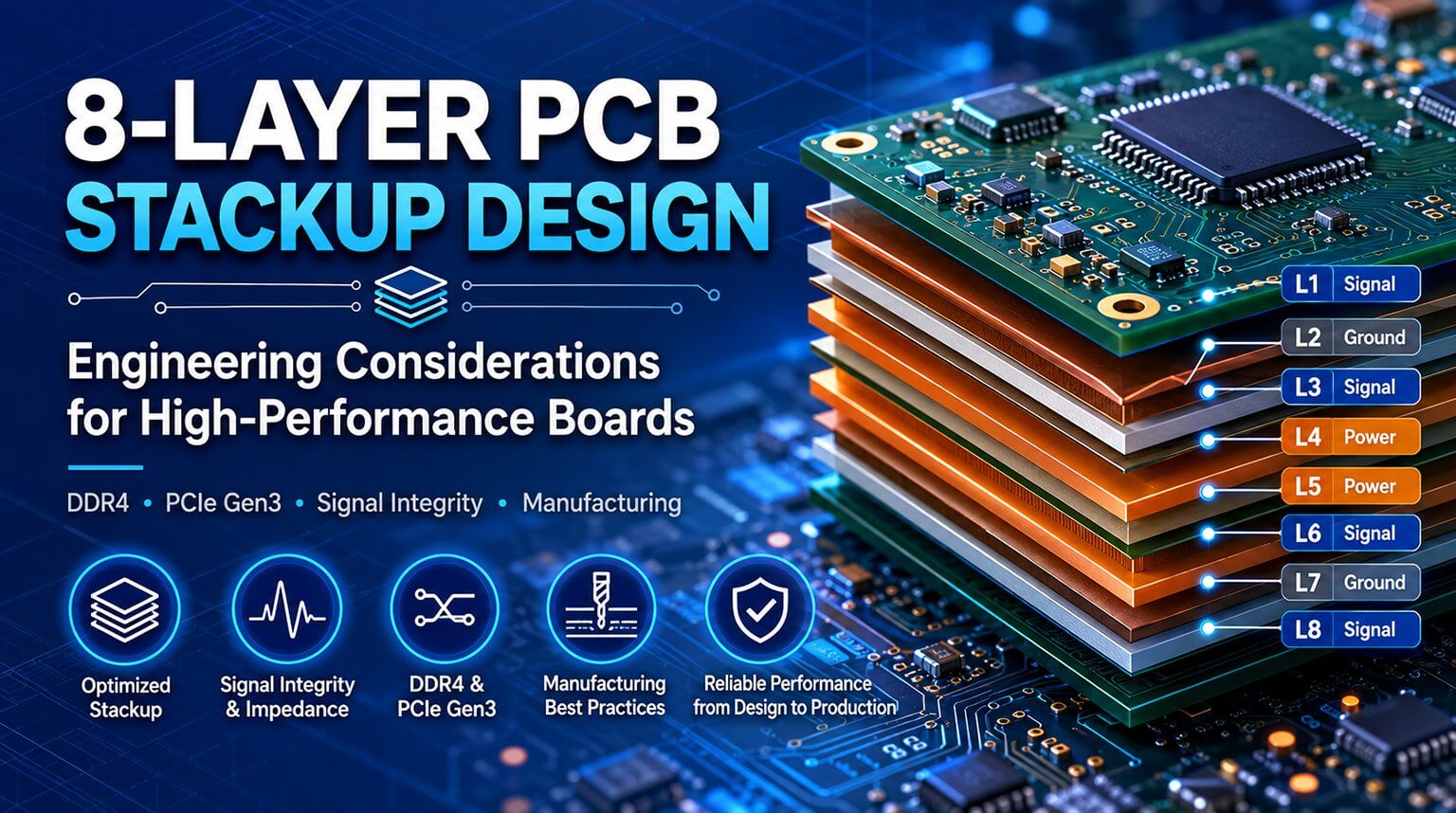
Afin de concevoir un circuit imprimé multicouche, ouvrez les paramètres de configuration des couches et ajoutez des couches de cuivre supplémentaires. Les novices en techniques de conception professionnelles devraient utiliser une carte à quatre couches.
Il existe également un arrangement général de piles qui consiste en :
- Couche supérieure pour le routage du signal
- Couche de base interne
- Couche interne de distribution de puissance
- Couche inférieure pour le routage du signal
Les plans de masse et d'alimentation améliorent la stabilité de la tension et minimisent le bruit électrique. Ils simplifient également le routage grâce aux chemins de retour continus des signaux.
Les cartes multicouches permettent le transfert de signaux entre les couches par l'intermédiaire de vias, facilitent le routage complexe et sont capables d'améliorer les performances. De plus, la connaissance de l'empilement des couches permet aux débutants de concevoir des circuits complexes qui peuvent être appliqués dans des applications réelles.
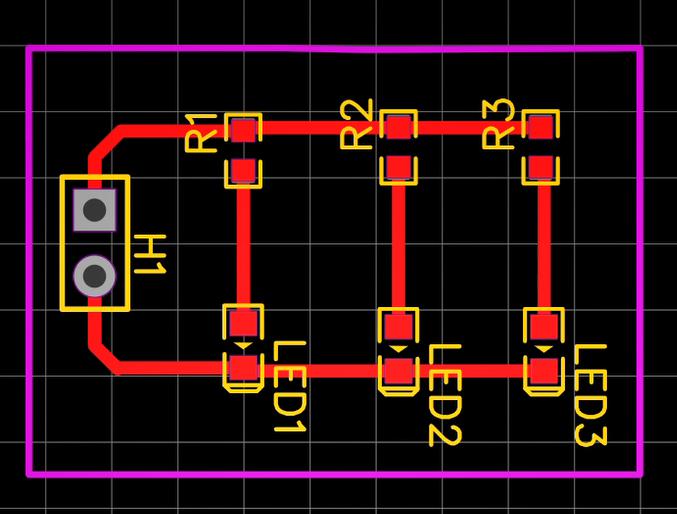
Le routage est le processus de connexion des pastilles des composants à l'aide de pistes de cuivre. Avant de router le PCB, la première étape consiste à placer les composants. Un placement adéquat peut faciliter le routage et réduire les risques d'erreur. Une fois les composants placés, choisissez l'outil de routage et commencez à tracer les fines lignes qui représentent la connexion des composants.
Le routage peut être effectué comme suit :
- Dans le menu supérieur, il y a une option pour Itinéraire.
- Cliquez sur Route ou utilisez la touche de raccourci W pour le routage.
- Vous pouvez également utiliser le Routage Automatique. Définissez des règles avant le routage, cliquez sur Routage Automatique, et EasyEDA routira le circuit imprimé automatiquement.
Rendez les pistes courtes et droites pour minimiser la résistance ainsi que la distorsion du signal. Des virages en angle doux doivent être utilisés à la place des coins vifs pour garantir la fabricabilité. La taille des pistes dépend de la fonctionnalité et de l'exigence de courant du circuit imprimé. Pour les connexions d'alimentation et de masse, utilisez des pistes plus larges.
En routage de circuits multicouches, il est nécessaire d'utiliser des vias pour transférer les connexions entre les couches. Les vias peuvent être utilisés pour déplacer le signal d'une couche à une autre, facilitant ainsi un routage complexe sans chevauchement de pistes.
Ajoutez des plans de masse à votre PCB. Les plans de masse sont essentiellement des couches de cuivre qui fournissent un chemin de retour pour un signal continu. Ajoutez une couche de cuivre et connectez-la à la masse pour améliorer le blindage contre le bruit et la dissipation de chaleur. Un plan de masse peut réduire le bruit, augmenter l'intégrité du signal et également augmenter la puissance du signal.
Avant la finalisation de la conception, les règles de conception doivent être configurées conformément aux spécifications du fabricant. Dans les règles de conception, nous pouvons définir les dégagements minimum et maximum, la largeur des pistes, le diamètre des vias, la taille des trous, etc.
Une fois le circuit imprimé terminé, exécutez la vérification des règles de conception (DRC). Le DRC affichera toutes les erreurs et avertissements, tels que les réseaux non connectés, les courts-circuits et les problèmes de dégagement. Corrigez toutes les erreurs et tous les avertissements, puis exécutez à nouveau le DRC.
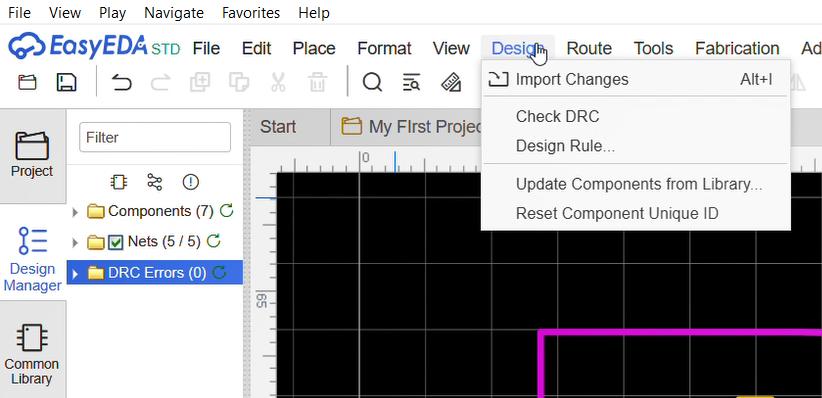
Le DRC peut être exécuté comme suit :
- Dans le menu supérieur, il y a une option pour la Conception.
- Cliquez sur Conception > Vérifier la DRC.
Afin de garantir la fabricabilité et d'éviter des erreurs de fabrication coûteuses, assurez-vous toujours de la conformité aux règles de conception.
Chaque composant du circuit imprimé doit avoir un désignateur, et certains composants ont également une polarité. Ce texte est appelé sérigraphie. Les marquages de sérigraphie fournissent des informations significatives pour l'assemblage et la maintenance. Ajoutez les étiquettes des composants et la polarité, les noms des connecteurs et une description de la carte.
Ajoutez des trous de montage sur la carte, ce qui sera utile lors de l'installation de la carte dans un boîtier ou un assemblage. Afin de faciliter le débogage et les mesures, des points de test peuvent également être ajoutés.
Assurez-vous que le texte sérigraphié ne touche ni les pastilles ni les pistes de cuivre, car cela pourrait entraîner des problèmes de production.
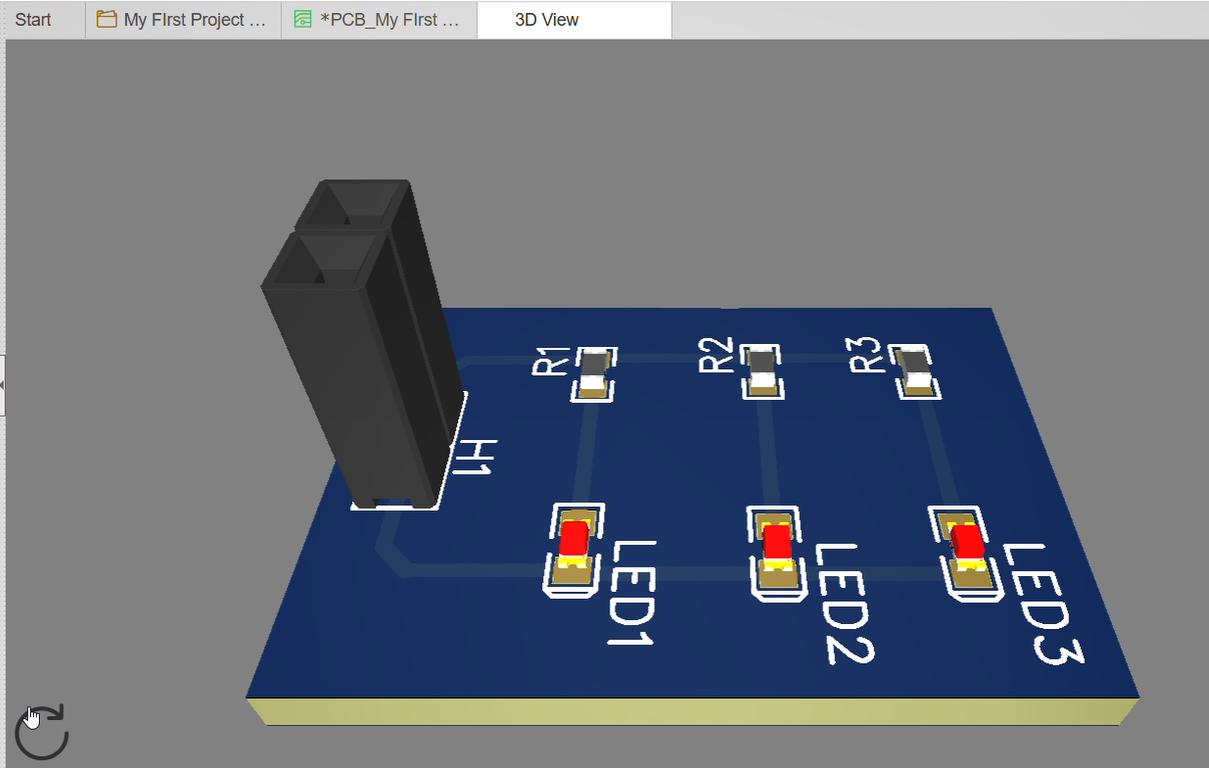
Vous pouvez inspecter votre circuit imprimé grâce à un aperçu en 3D avant la fabrication. Ceci peut être utilisé pour vérifier l'orientation des composants, l'espace et l'ajustement mécanique.
La vue 3D du circuit imprimé peut être examinée comme suit :
- Dans le menu supérieur, il y a une option pour Affichage.
- Cliquez sur Affichage > Aperçu 3D.
La prochaine étape consiste à produire les fichiers Gerber, qui sont les fichiers contenant toutes les informations nécessaires à la fabrication des circuits imprimés. Ceci est facilité par EasyEDA, qui propose même des services de fabrication directe de circuits imprimés.
Exporter la nomenclature et les fichiers de placement et de prélèvement dans le cas où l'assemblage doit être automatisé. Une fois le circuit fabriqué, les éléments de soudure doivent être fixés et le circuit doit être testé pour vérifier son bon fonctionnement.
Bien que la conception d'un circuit imprimé multicouche puisse sembler compliquée au premier abord, elle devient beaucoup plus gérable avec un flux de travail bien structuré. Dans ce tutoriel, nous avons couvert le processus complet, de la création du schéma et de la vérification des empreintes à la disposition des composants, à la planification de la pile de couches, au routage, à la vérification des règles de conception et à la préparation à la fabrication.
La conception de circuits imprimés est une compétence qui s'améliore avec la pratique. Il est préférable de commencer par des circuits simples et de progresser graduellement vers des systèmes plus complexes. Avec le temps, vous développerez une compréhension intuitive des stratégies de placement, de l'efficacité du routage et des considérations clés de performance électrique.
À PCBCool, nous prenons en charge aussi bien les débutants que les ingénieurs professionnels avec des services de fabrication et d’assemblage de circuits imprimés de haute qualité. Que vous prototypiez votre première conception ou que vous vous prépariez à une production en volume, notre équipe assure une fabrication précise, une livraison rapide et des résultats constants.
Commencez dès aujourd'hui à concevoir avec EasyEDA, et laissez PCBCool vous aider à transformer vos idées en matériel fonctionnel et concret.