Ferramentas de projeto de PCB hoje são cada vez mais construídos em torno da colaboração, bibliotecas compartilhadas e fluxos de trabalho conectados à nuvem. O CircuitMaker se destaca nesse espaço combinando recursos de design de PCB de nível profissional com uma plataforma impulsionada pela comunidade onde os usuários podem explorar, aprender e construir sobre projetos reais criados por outros. Isso o torna mais do que apenas uma ferramenta de design. É também um ambiente prático para aprender e aprimorar seu fluxo de trabalho.
Neste tutorial, guiarei você pelo processo completo de projeto e verificação de uma placa de circuito impresso (PCI) simples de duas camadas no CircuitMaker. O objetivo é manter tudo claro, prático e fácil de seguir, seja você um iniciante em projeto de PCI ou apenas começando com este software. Ao final, você terá um conjunto completo de arquivos de projeto, um relatório de verificação e um layout de placa pronto para fabricação. Vamos começar.
Conforme mencionado anteriormente, o CircuitMaker é conectado à nuvem, portanto seus projetos são armazenados online e podem ser acessados de qualquer lugar. Isso torna o primeiro passo simples: crie um novo projeto em seu espaço de trabalho.
É assim que se faz:
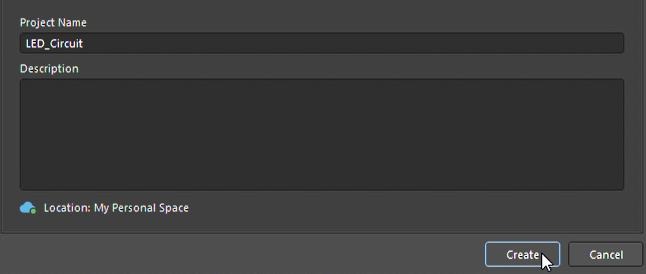
- Abra o CircuitMaker e clique em "Create a New Project" (Criar um Novo Projeto) na tela inicial. Isso abrirá uma caixa de diálogo.
- Em seguida, insira um nome para o seu projeto. Escolha algo claro e descritivo, como "Placa de Interruptores LED". Você também pode adicionar uma breve descrição, se necessário.
- Após isso, selecione uma pasta em seu espaço de trabalho online. A pasta padrão geralmente é suficiente se você não precisar de um local personalizado.
- Clique em Criar para abrir a interface de design. O CircuitMaker gerará automaticamente um arquivo esquemático (.Sch) e um arquivo de PCB para o projeto. Você verá ambos os arquivos listados no painel Projetos.
Uma das maiores vantagens do CircuitMaker é sua ampla biblioteca de componentes suportada pela comunidade. Em vez de trabalhar com marcadores genéricos, você pode pesquisar peças reais de fabricantes que já estão vinculadas aos elementos essenciais de que você precisa para o projeto, incluindo o símbolo esquemático, a pegada da placa de circuito impresso (PCB) e, frequentemente, um modelo 3D.
Para posicionar componentes, siga estas etapas:
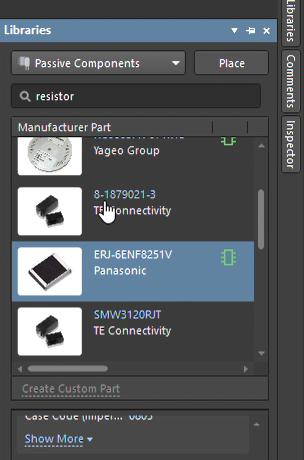
- Abra a aba "Schematic" (Esquema), em seguida, clique no painel "Libraries" (Bibliotecas) no lado direito da tela.
- Utilize a barra de pesquisa para encontrar o componente desejado. Por exemplo, você pode pesquisar por ATmega328P se estiver construindo um projeto estilo Arduino, ou por RES se desejar adicionar um resistor.
- Ao pesquisar, o CircuitMaker exibirá peças correspondentes de diferentes fabricantes e fornecedores. Cada entrada normalmente inclui o símbolo esquemático, o footprint da PCB e informações do modelo 3D vinculados.
- Após encontrar a peça correta, clique e arraste-a do painel da biblioteca para a folha do esquema.
Se precisar de mais de uma unidade da mesma peça, basta arrastá-la novamente para a folha. Você também pode girar um componente antes de posicioná-lo pressionando a Barra de Espaço.
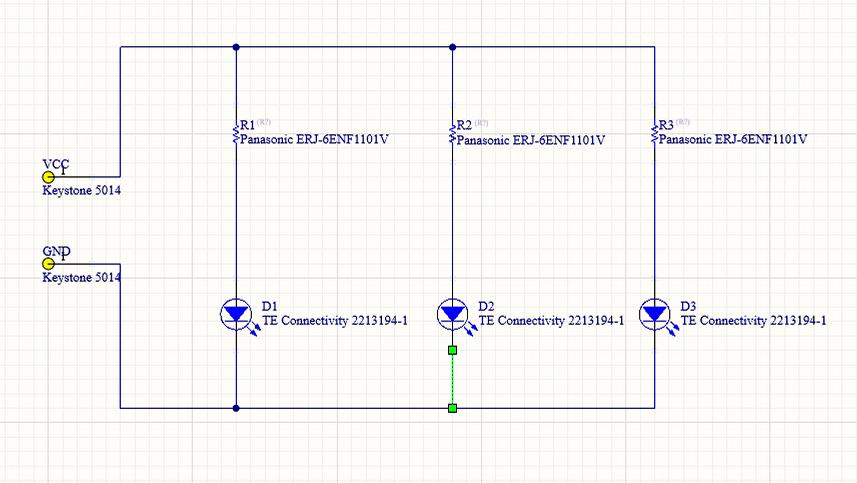
O esquemático é o projeto lógico do seu circuito. Nesta etapa, você não se preocupa com a localização física das peças na placa. Em vez disso, você define como tudo está eletricamente conectado. Essas conexões lógicas serão posteriormente traduzidas em trilhas de cobre físicas na PCB, portanto, um esquemático limpo é a base de um projeto confiável.
Para iniciar a fiação do circuito, siga estes passos:
- Vá para a barra de ferramentas superior e selecione Inserir Fio, ou simplesmente pressione W no seu teclado.
- Clique no pino onde você deseja iniciar a conexão. O CircuitMaker realçará o ponto de conexão para você.
- Mova o cursor para o pino ao qual deseja se conectar, em seguida, clique novamente para completar o fio. O CircuitMaker criará automaticamente uma conexão angular limpa entre os dois pontos.
- Repita este processo até que todas as conexões necessárias estejam estabelecidas.
Para alimentação e terra, utilize a ferramenta "Power Port" da barra de ferramentas superior em vez de desenhar fios manualmente. Esta é a forma padrão de adicionar conexões como VCC e GND, que podem ser selecionadas no menu suspenso.
Você também pode usar Rótulos de Rede para tornar o esquemático mais limpo e fácil de ler. Para usar um rótulo de rede, clique em um fio e atribua-lhe um nome. Qualquer outro fio com o mesmo rótulo será automaticamente tratado como conectado.
No CircuitMaker, quando você escolhe uma peça real e passível de ser encomendada, o símbolo esquemático e o footprint da PCB geralmente já estão vinculados para você. Isso significa que você não precisa atribuir footprints manualmente na maioria dos casos. Mesmo assim, é importante verificar se tudo está correto antes de prosseguir.
Aqui está como verificar um componente:
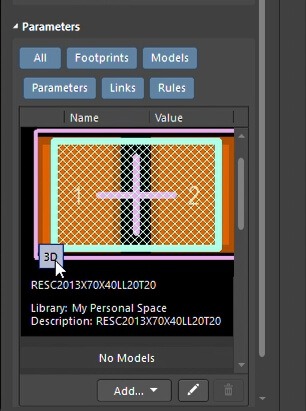
- Clique duas vezes em qualquer componente no diagrama esquemático para abrir suas propriedades.
- Na janela Propriedades, acesse a seção Modelos. Lá, você verá o encapsulamento da PCB vinculado, como 0805 ou DIP-28. Se disponível, você também poderá ver um modelo 3D associado.
- Por favor, tire um momento para confirmar se o footprint corresponde à embalagem real da peça que pretende utilizar.
Assim que o esquemático é finalizado, o próximo passo é começar a trabalhar no layout da placa propriamente dita. É aqui que seu circuito começa a tomar forma física. O CircuitMaker mantém o esquemático e o layout da PCB interligados, de modo que qualquer dado de design transferido do esquemático para a placa permaneça consistente. Esse fluxo de trabalho é comumente conhecido como sincronização de design.
Para atualizar a PCB a partir do esquemático, siga estes passos:
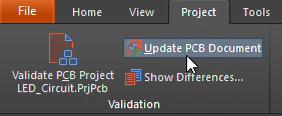
- Acesse o menu superior e selecione Design > Update PCB. Isso abrirá uma janela chamada Engineering Change Order.
- Nesta janela, o CircuitMaker listará todas as ações necessárias para sincronizar a PCB com o esquema. Isso pode incluir a adição de novos componentes, a remoção de componentes antigos e a atualização de conexões de rede. Clique em Validar Alterações para verificar a atualização. Se tudo parecer correto, você deverá ver marcas de verificação verdes.
- Em seguida, clique em Executar Alterações para aplicar a atualização.
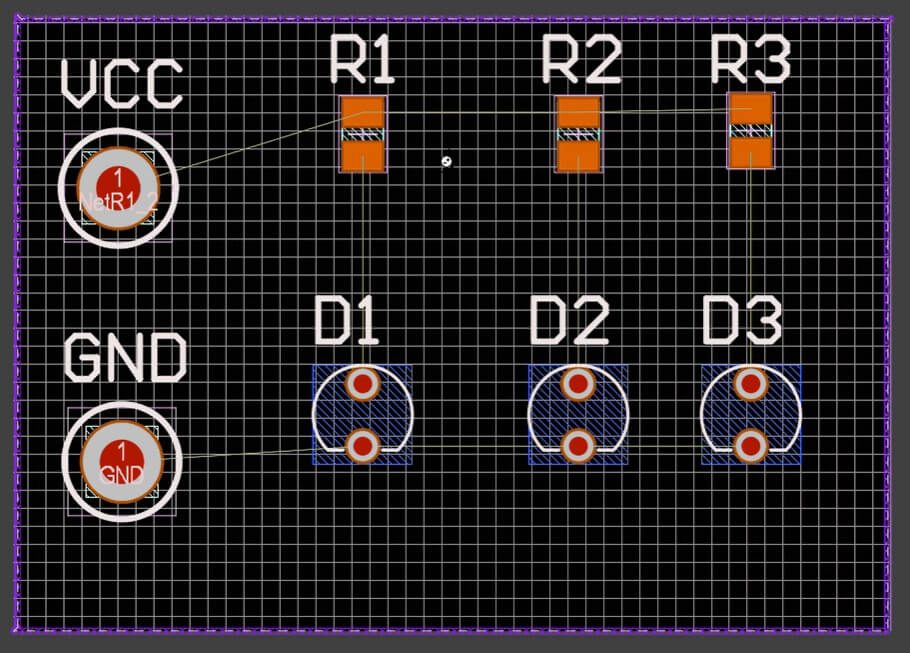
- Após isso, o CircuitMaker mudará automaticamente para o documento de PCB. Você verá todos os componentes em suas respectivas posições (footprints) posicionados juntos dentro de uma área chamada "Room", juntamente com um conjunto de finas linhas azuis chamadas "airwires". Essas "airwires" mostram as conexões elétricas que ainda precisam ser roteadas na placa.
Para uma placa de circuito impresso (PCI) padrão de duas camadas, você trabalhará com duas camadas de cobre: uma na parte superior da placa e outra na parte inferior. À medida que você avança no processo de layout, é importante manter o controle de qual camada você está usando para roteamento, contornos e marcações.
Na parte inferior do editor de PCB, você verá o painel Camadas. É aqui que você pode visualizar e alternar entre as diferentes camadas da placa. As camadas principais que você usará são:
- Camada Superior: A camada superior de cobre, comumente utilizada para roteamento e para a montagem de componentes de montagem em superfície.
- Camada Inferior: A camada de cobre inferior, também utilizada para roteamento.
- Camada Superior: A camada de serigrafia, onde aparecem os contornos dos componentes, os designadores de referência e outros textos impressos.
- Mecânica 1: Uma camada mecânica frequentemente utilizada para o contorno da placa e informações de dimensão.
Ao trabalhar em diferentes partes do projeto, você alternará entre essas camadas, dependendo do que estiver editando.
Antes de poder colocar componentes e rotear trilhas, você precisa definir o formato físico da PCB. Este contorno representa o tamanho final e os limites da placa.
Para criar o formato da placa no CircuitMaker, siga estas etapas:
- Selecione a Camada Keep-Out e certifique-se de que ela esteja visível.
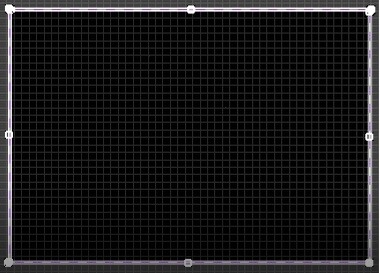
- Em seguida, vá em Design > Formato da Placa > Definir Formato da Placa no menu superior. Uma vez que você entrar neste modo, o cursor mudará e o restante da área de trabalho aparecerá escurecido.
- Clique para posicionar os cantos do contorno da placa. Se este for o seu primeiro projeto, uma forma retangular simples é geralmente o ponto de partida mais fácil.
- Quando terminar de posicionar os cantos, clique com o botão direito para sair do modo de formato da placa. A área externa ao contorno da placa permanecerá esmaecida, facilitando a visualização do limite real da placa.
- Uma vez definida a forma da placa, você pode começar a arrastar os footprints dos componentes da Sala para a placa para posicionamento.
O bom posicionamento dos componentes é uma das partes mais importantes do projeto de uma placa, pois afeta diretamente a roteabilidade, o desempenho e a fabricabilidade.
Um layout bem planejado ajuda você a:
- Reduzir a complexidade de roteamento
- Melhorar o desempenho elétrico
- Facilitar a montagem
Para posicionar componentes de forma mais eficaz, siga estas etapas:
- Use o comando Mover para arrastar componentes para a placa.
- Comece com conectores, chaves e outras peças que precisam ficar na borda da placa ou em uma posição física fixa.
- Em seguida, posicione os componentes principais, como microcontroladores ou outros CIs, em locais lógicos, próximos ao centro da placa ou onde fizerem mais sentido para o projeto. Em seguida, organize suas partes de suporte relacionadas, como resistores, capacitores e cristais, nas proximidades.
- Tente manter os componentes conectados próximos uns dos outros. Distâncias menores geralmente facilitam a roteirização e ajudam a reduzir cruzamentos de trilhas desnecessários.
Se precisar alterar a orientação de uma peça durante a colocação, clique no componente e pressione a Barra de Espaço para rotacioná-lo.
As regras de projeto são uma das partes mais importantes do layout de PCB, pois definem os limites de fabricação que sua placa precisa seguir. Em outras palavras, elas estabelecem os requisitos mínimos para coisas como largura de trilhas, espaçamento e outras restrições físicas. Se essas regras forem muito agressivas, a placa pode ser difícil ou cara de fabricar. Se elas forem definidas corretamente desde o início, o processo de layout se torna muito mais tranquilo.
Para configurar as regras de design básicas no CircuitMaker, siga estes passos:
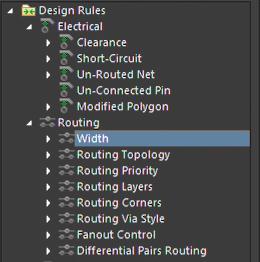
- Vá para o menu superior e selecione Design > Rules. Isso abrirá o editor de Regras e Restrições de PCB.
- No editor, expanda "Elétrica" e selecione "Distância de Isolamento". Esta é uma das configurações mais importantes para iniciantes.
- A regra de *clearance* define a distância mínima permitida entre quaisquer dois objetos de cobre. Um valor inicial seguro comum é de 0,25 mm, embora o número exato deva corresponder às capacidades do seu fabricante.
- Em seguida, vá em Roteamento > Largura para definir a largura de trilha permitida.
- Ao terminar, clique em Aplicar e, em seguida, em OK. O CircuitMaker usará essas regras à medida que você prossegue com o layout, auxiliando-o a evitar erros de espaçamento e roteamento durante o processo de projeto.
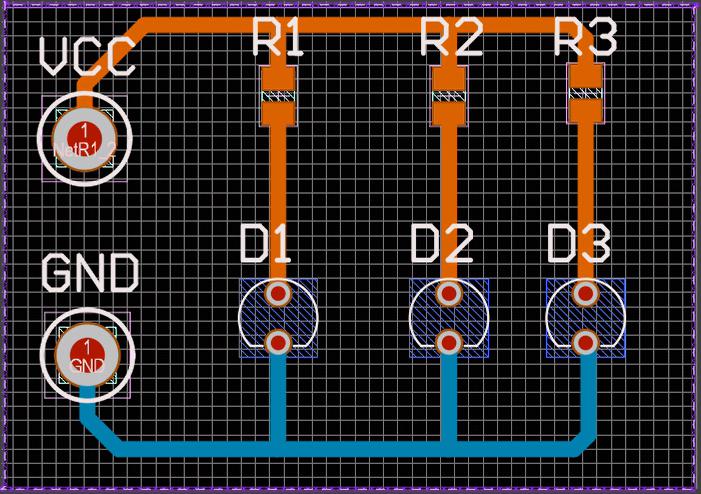
Nesta fase, você transformará as linhas de conexão azuis claras, frequentemente chamadas de "airwires", em trilhas de cobre reais na placa. O CircuitMaker suporta roteamento manual e automático, mas o roteamento manual geralmente é a melhor escolha quando você está aprendendo, pois lhe dá mais controle sobre o layout.
Para rotear a placa manualmente, siga estes passos:
- Vá para a barra de ferramentas superior e selecione Roteamento Interativo, ou pressione P para usar o comando Colocar Trilha.
- Antes de iniciar, certifique-se de que a largura de trilha correta está selecionada, como 0,25 mm, e confirme que você está roteando na camada pretendida, como a Camada Superior.
- Clique em um terminal de componente para iniciar a traçagem, em seguida, mova o cursor em direção ao terminal de destino. Ao rotear, o CircuitMaker exibirá informações úteis, como o comprimento da trilha. Ele também mostrará uma pré-visualização do caminho e ajudará a guiar a trilha em torno de objetos próximos.
- Se precisar trocar de camada durante o roteamento, pressione a tecla * no teclado numérico. O CircuitMaker colocará automaticamente um via e continuará o roteamento na outra camada.
- Quando o traço atingir a pad de destino, clique para completar a rota.
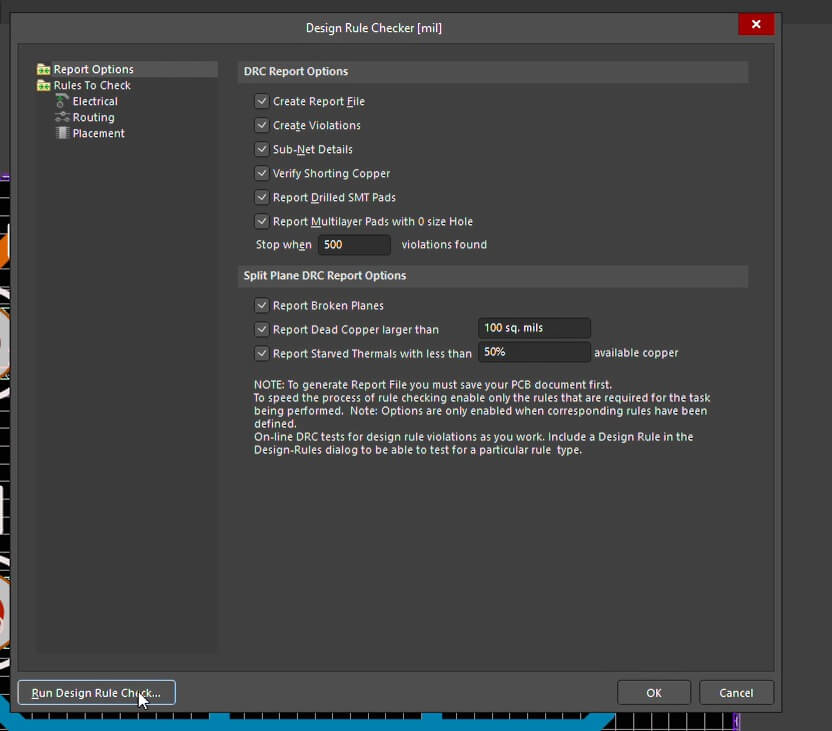
Este é um passo que você nunca deve pular. Uma verificação de regras de design, ou DRC, é sua proteção final contra erros comuns, mas custosos, como curtos-circuitos, conexões ausentes ou violações de espaçamento.
Para verificar a placa, siga estes passos:
- Vá em Ferramentas > Verificação de Regras de Projeto e inicie o processo de DRC.
- O CircuitMaker analisará a placa em relação às regras que você definiu anteriormente e gerará um relatório mostrando se algum problema foi encontrado.
- Caso o relatório liste quaisquer violações, revise-as cuidadosamente e corrija-as antes de prosseguir.
- É também uma boa ideia abrir o Visualizador 3D e inspecionar a placa em 3D. Isso lhe dá uma visão mais realista da PCB finalizada e pode ajudar a identificar problemas de posicionamento ou de espaço que são mais fáceis de deixar passar na visualização padrão do layout.
Ao seguir estes passos, você completou o fluxo de trabalho completo de design de PCB no CircuitMaker, desde a seleção de componentes reais até a preparação dos arquivos necessários para a fabricação. Embora este exemplo tenha se concentrado em uma placa simples de duas camadas, o mesmo processo básico se aplica a muitos designs modernos de PCB.
Se você está apenas começando, inicie com circuitos simples e avance gradualmente para projetos mais complexos à medida que sua confiança aumenta. Com a prática, você será capaz de transformar ideias em hardware funcional com muito mais eficiência.
Assim que seu projeto estiver pronto para produção, PCBCool pode ajudar a trazê-lo à vida. Oferecemos serviços de fabricação e montagem de PCBs para empresas e entusiastas, com suporte para tudo, desde protótipos até tiragens de produção. Se você está montando sua primeira placa ou gerenciando um projeto mais avançado, nossa equipe pode ajudá-lo a passar dos arquivos de design para o hardware final com menos aborrecimento.