La progettazione di un circuito stampato (PCB) è un'abilità fondamentale per studenti, hobbisti dell'elettronica e ingegneri alle prime armi che desiderano trasformare concetti di circuiti in hardware reale e funzionante. Un PCB ben progettato non si limita a “ospitare componenti”, ma influisce direttamente sull'affidabilità, sull'integrità del segnale, sulle prestazioni di rumore e sulla facilità di produzione del prodotto.
Nei contesti accademici e professionali, OrCAD è uno strumento di automazione della progettazione elettronica (EDA) ampiamente utilizzato per l'acquisizione di schemi, la simulazione e la progettazione di PCB. Se abbinato a Cadence Allegro PCB Editor, fornisce un ambiente potente e di livello industriale per lo sviluppo di schede complesse e multistrato.
Questo tutorial guida i principianti attraverso il flusso di lavoro completo di progettazione di PCB utilizzando OrCAD. Invece di limitarsi a elencare i passaggi, spiega il ragionamento alla base di ogni fase e mostra come eseguirla nello strumento. Alla fine, sarai in grado di creare schemi, assegnare footprint, progettare layout multistrato, instradare connessioni, eseguire controlli di progettazione e generare i file di produzione necessari per la fabbricazione.
Prima di iniziare, è importante capire come OrCAD struttura il processo di progettazione del PCB. Come la maggior parte degli strumenti EDA professionali, OrCAD segue un flusso di lavoro passo dopo passo che porta il tuo circuito dal concetto a una scheda realizzabile.
Il processo inizia con la cattura schematica in OrCAD Capture, dove si definisce il progetto logico del circuito. Una volta completato lo schema, a ciascun componente viene assegnato un footprint fisico che rappresenta come sarà montato sul PCB.
Il progetto viene quindi trasferito in OrCAD PCB Editor (Allegro). Qui si definisce il contorno della scheda, si posizionano i componenti e si instradano tutti i collegamenti elettrici tra di essi.
La fase finale include l'esecuzione dei controlli delle regole di progettazione (DRC) per individuare problemi come violazioni di spaziatura o errori di connettività. Dopo la verifica, si generano le uscite di produzione, tipicamente File Gerber e sui dati di perforazione, che vengono inviati al produttore del PCB.
Prima di iniziare qualsiasi lavoro di progettazione, dovrai installare e configurare correttamente il software OrCAD. Molte università forniscono versioni per studenti e sono disponibili anche versioni di prova per chi apprende individualmente.
Una volta installato OrCAD, è buona norma creare una cartella di progetto dedicata per mantenere organizzati tutti i file di progetto. È inoltre necessario verificare che i percorsi delle librerie siano configurati correttamente in modo che componenti e simboli possano essere accessibili senza problemi.
Un altro passaggio chiave è assicurarsi che OrCAD Capture sia integrato correttamente con OrCAD PCB Editor (Allegro). Questa connessione consente di trasferire senza problemi il progetto dello schema nell'ambiente di layout della PCB più avanti nel flusso di lavoro.
Dedicare qualche minuto alla verifica di queste impostazioni preliminari può evitare molte frustrazioni in seguito, prevenendo la mancanza di librerie, assegnazioni di footprint errate ed errori di collegamento file.
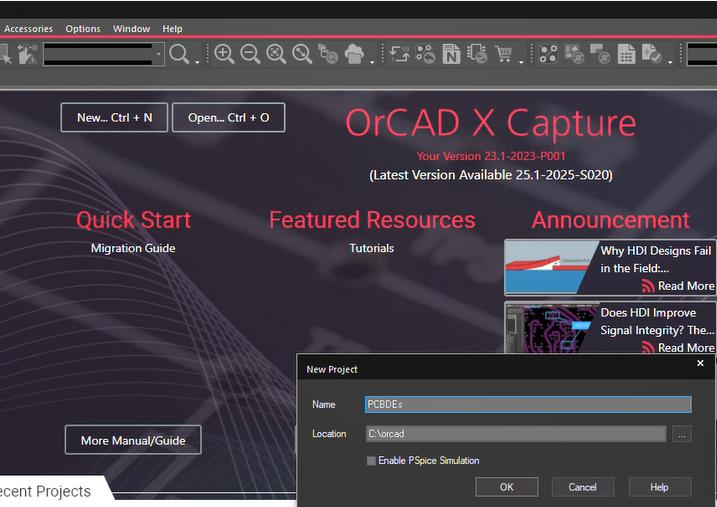
Con OrCAD installato e configurato, il passo successivo è creare un nuovo progetto PCB. In OrCAD Capture, vai su File → Nuovo → Progetto e seleziona Progetto PCB. Scegli un nome di progetto chiaro e specifica una cartella in cui verranno archiviati tutti i file di progetto correlati.
Una volta creato il progetto, OrCAD aprirà una pagina schematica vuota. Questo spazio di lavoro è dove costruirai la rappresentazione logica del tuo circuito prima di passare al layout fisico del PCB.
Per riassumere, la creazione di un nuovo progetto comporta:
- Naviga su File → Nuovo → Progetto
- Selezione Progetto PCB
- Inserimento del nome di un progetto e scelta della posizione di salvataggio
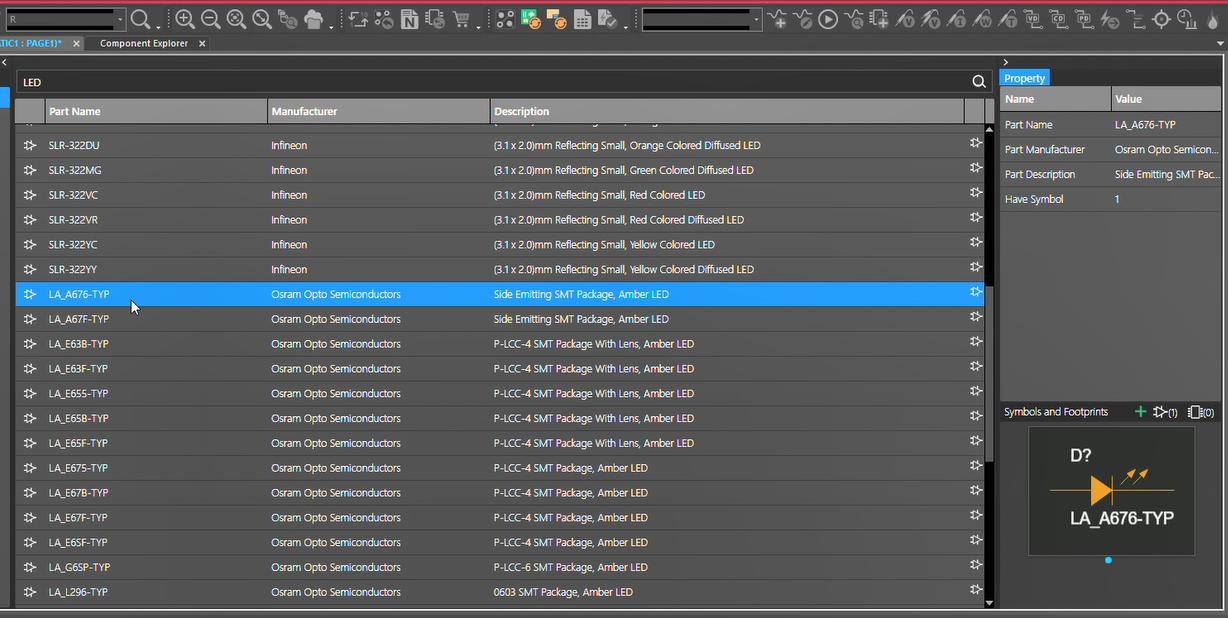
Con il tuo progetto impostato, il passo successivo è posizionare i componenti nello schema. In OrCAD Capture, puoi aprire la finestra di dialogo di selezione dei componenti scegliendo Place → Part.
Se il componente di cui hai bisogno non è elencato, puoi caricare librerie aggiuntive selezionando "Add Library" (Aggiungi libreria) e navigando ai file della libreria OrCAD appropriati. Per i principianti, è meglio iniziare con componenti comuni come resistori, condensatori, diodi, circuiti integrati (IC), connettori e sorgenti di tensione.
Per aggiungere componenti al tuo schema:
- Vai a Luogo → Parte
- Cerca il componente desiderato (ad esempio, resistenza, condensatore, circuito integrato)
- Seleziona il componente e posizionalo sul foglio dello schema
- Disponi i componenti in un layout logico basato sulla funzionalità del circuito
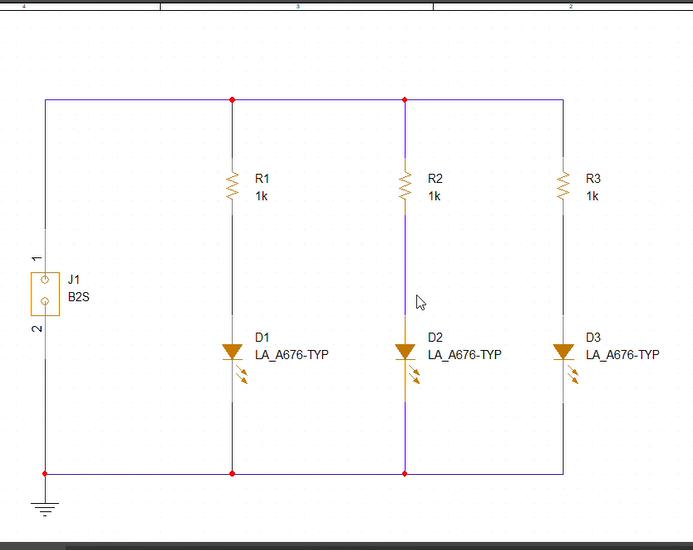
Dopo aver posizionato i componenti, il passo successivo è collegarli utilizzando i fili. In OrCAD Capture, puoi disegnare i collegamenti selezionando Place → Wire o utilizzando la scorciatoia Maiusc + W.
Quando cabli il tuo schema, cerca di mantenere un layout pulito e facile da seguire. Evita incroci di fili non necessari, poiché possono rendere il progetto più difficile da leggere e da debuggare. Per i segnali che attraversano lo schema, come alimentazione e terra, è meglio usare alias di net. Nominare segnali come VCC e GND migliora la leggibilità e aiuta a garantire la corretta connettività durante il layout del PCB.
Per cablare il tuo circuito:
- Vai su Luogo → Filo (o premi Shift + W)
- Clicca tra i pin dei componenti per creare connessioni
- Usa alias di rete per etichettare segnali importanti
Una volta completato il cablaggio, è necessario assegnare valori e proprietà appropriati a ciascun componente. Ciò garantisce che il progetto rifletta accuratamente le parti del mondo reale e si comporti correttamente durante la simulazione e il layout.
Per modificare le proprietà del componente:
- Fai doppio clic su un componente
- Apri la finestra di dialogo delle proprietà
- Inserisci valori come resistenza, capacità, tensione nominale o numero di parte
È anche importante verificare la numerazione dei pin e l'orientamento rispetto al datasheet del componente per evitare discrepanze nelle fasi successive di progettazione del PCB.
Ogni componente del tuo schema deve essere collegato a un'impronta fisica che ne rappresenta il package reale sul PCB. Questo passaggio è critico, poiché l'impronta determina come il componente verrà posizionato e saldato durante la produzione.
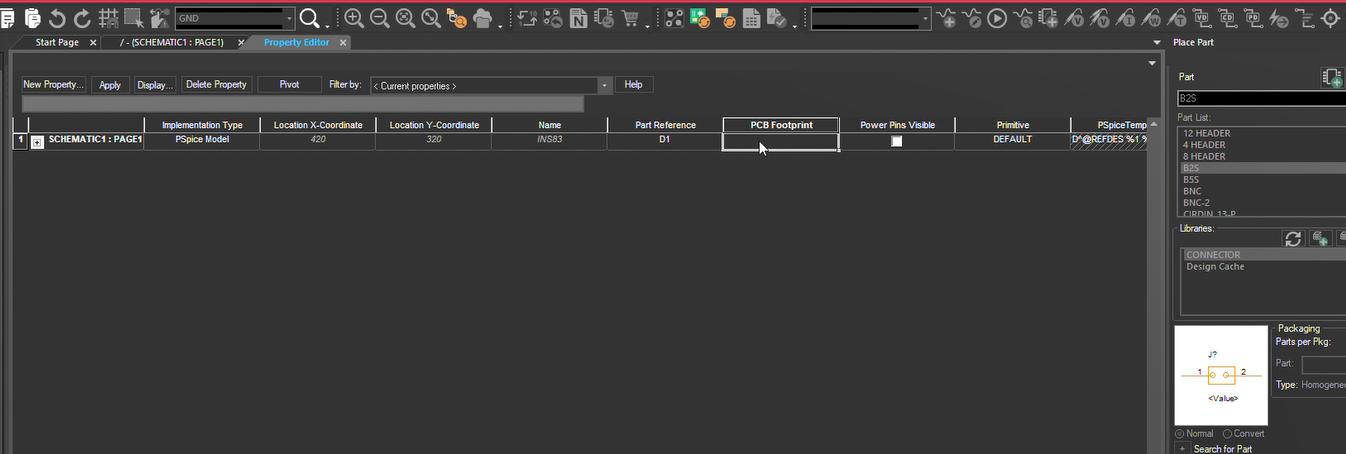
In OrCAD, le footrpint vengono tipicamente assegnate attraverso le proprietà del componente. È possibile inserire manualmente il nome della footprint o utilizzare strumenti integrati (come l'interfaccia di assegnazione delle footprint) a seconda della configurazione.
Assegnare un'impronta:
- Apri le proprietà del componente (fai doppio clic sul componente)
- Individua il campo "Footprint PCB" (spesso etichettato come "Footprint" o "PCB Footprint")
- Inserisci o seleziona l'impronta appropriata dalla tua libreria
- Applica le modifiche per aggiornare il componente
In alcuni flussi di lavoro, puoi anche utilizzare gli strumenti di assegnazione delle footrpint di OrCAD per assegnare in batch le footrpint all'intero progetto, il che può essere più efficiente per progetti più grandi.
Verifica sempre il footprint rispetto al datasheet del componente prima di finalizzare la tua scelta. Presta particolare attenzione al tipo di package, al passo dei pin (pitch) e alle dimensioni. Utilizzare un footprint errato può causare problemi di assemblaggio o persino rendere inutilizzabile il PCB.
Una volta che il tuo schema è completo e tutte le footprint sono state assegnate, il passo successivo è spostare il progetto nell'ambiente di layout del PCB.
In OrCAD Capture, ciò viene in genere fatto generando i dati di layout (spesso definiti netlist o file di trasferimento del progetto) e importandoli in OrCAD PCB Editor (Allegro).
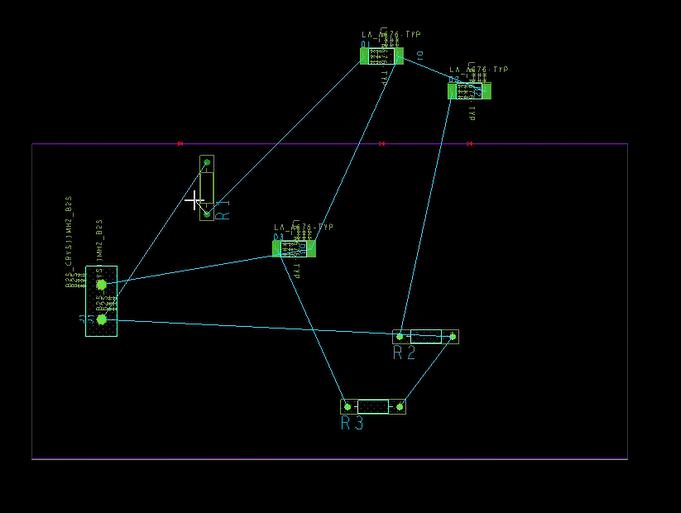
Dopo aver trasferito il disegno, aprilo nell'Editor PCB. Vedrai uno schema vuoto (o area di lavoro), con tutti i componenti posizionati all'esterno del bordo. Questi componenti sono ora pronti per essere disposti e instradati.
Per generare e aprire il layout del PCB:
- Vai su Strumenti → Crea netlist (o usa l'opzione di esportazione dell'editor PCB)
- Avvia OrCAD PCB Editor (Allegro)
- Importa o apri il file di progettazione generato
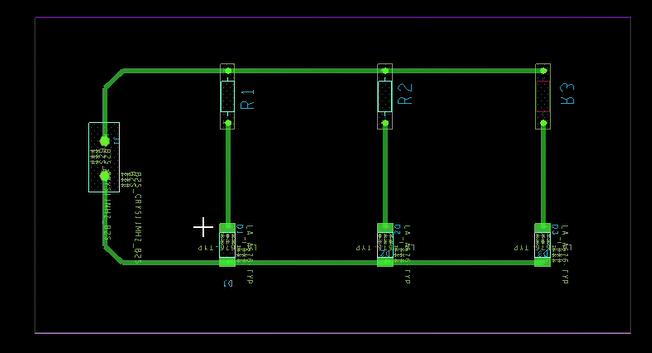
A questo stadio, inizia il processo di layout del PCB, partendo dalla definizione del contorno della scheda, seguita dal posizionamento dei componenti e dal routing.
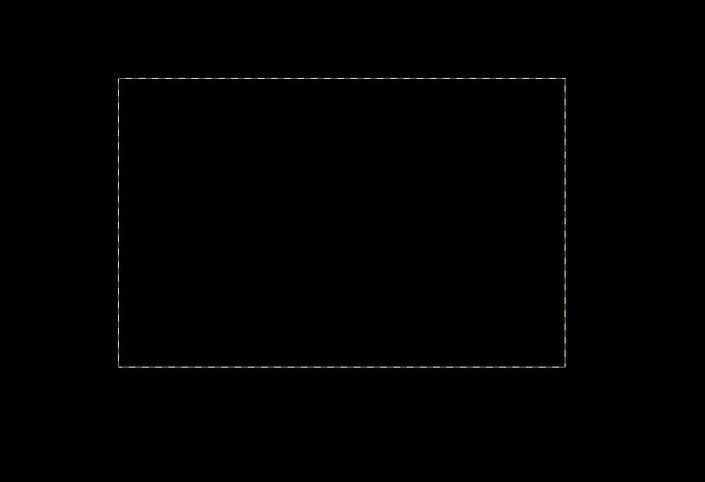
Prima di posizionare i componenti, dovrai definire il contorno della scheda. Questo contorno determina la forma e le dimensioni fisiche del tuo PCB e dovrebbe corrispondere ai tuoi requisiti meccanici e di contenitore. Anche piccoli errori in questa fase possono causare problemi di adattamento durante l'assemblaggio.
Per definire la sagoma della tavola:
- Imposta la classe/sottoclasse attiva su Geometria scheda → Contorno progetto
- Usa Aggiungi → Linea (o altri strumenti forma) per disegnare il perimetro della tavola
- Una volta completata la struttura, vai su Forma → Crea forma dalle linee
- Seleziona il contorno disegnato e conferma per generare la forma del tabellone
Prima di posizionare e instradare i componenti, è importante definire le regole di progettazione. Stabilire questi vincoli in anticipo aiuta a prevenire errori, semplifica l'instradamento e garantisce che il PCB soddisfi i requisiti di produzione.
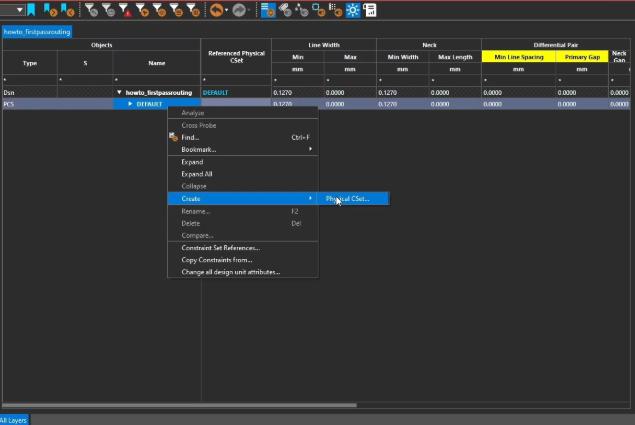
In OrCAD PCB Editor (Allegro), le regole di progettazione sono gestite tramite il Constraint Manager. È qui che si definiscono i vincoli elettrici e fisici per il proprio circuito stampato.
Per impostare le regole di progettazione:
- Vai su Setup → Constraints (o apri Constraint Manager dalla barra degli strumenti)
- Definisci le larghezze delle tracce in base ai requisiti di corrente
- Imposta vincoli di spaziatura (clearance) tra piste, via e componenti
- Specificare attraverso le dimensioni e i diametri di perforazione
- Configurare regole aggiuntive secondo necessità (ad es. coppie differenziali, impedenza, classi di net)
Questi vincoli guidano il processo di layout e vengono applicati durante il routing e i controlli delle regole di progettazione (DRC).
Il posizionamento dei componenti ha un impatto significativo sulle prestazioni del PCB, sull'integrità del segnale e sulla facilità di routing. Seguire buone pratiche di posizionamento all'inizio del processo di layout renderà il progetto più affidabile e più facile da produrre.
Ecco alcune linee guida chiave per principianti:
- Posiziona i connettori e i punti di test vicino ai bordi della scheda per un facile accesso.
- I componenti di grandi dimensioni, come i microcontrollori o gli FPGA, dovrebbero generalmente essere posizionati vicino al centro della scheda.
- Posiziona i condensatori di disaccoppiamento vicino ai pin di alimentazione dell'IC per ridurre il rumore e migliorare la stabilità dell'alimentazione.
- Mantenere le sezioni analogica e digitale separate per minimizzare le interferenze tra segnali sensibili e rumorosi.
- Raggruppare componenti correlati per accorciare le lunghezze delle tracce e ridurre i ritardi del segnale.
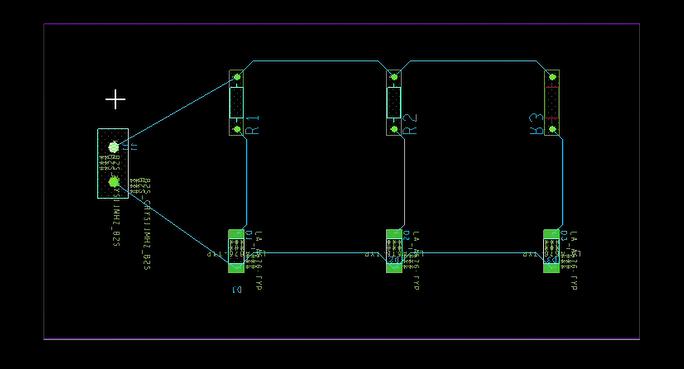
Il routing è il processo di connessione dei pad dei componenti con tracce di rame, trasformando lo schema elettrico in un PCB funzionante. Le buone pratiche di routing sono essenziali per l'integrità del segnale, l'alimentazione e l'affidabilità generale della scheda.
Passaggi chiave:
- Vai su Percorso nella barra del menu in alto.
- Fai clic sui pad dei componenti per iniziare a disegnare le tracce.
Linee guida chiave:
- Mantieni le tracce il più brevi e dirette possibile per ridurre rumore e ritardo del segnale.
- Le tracce di alimentazione e di massa dovrebbero essere più larghe per gestire correnti maggiori senza una caduta di tensione eccessiva.
- Evitare angoli retti a 90 gradi; utilizzare angoli di 45 gradi per mantenere l'integrità del segnale.
- Le vie possono essere utilizzate sulle schede multistrato per commutare segnali tra i diversi layer.
- Utilizzare un piano di massa continuo dove possibile per minimizzare le interferenze elettromagnetiche (EMI) e fornire un percorso di ritorno a bassa impedenza per i segnali.
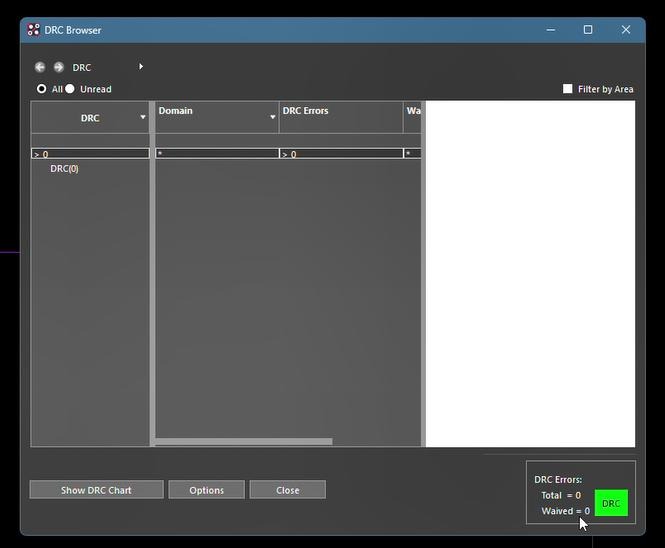
Una volta completato il routing, il passaggio successivo consiste nell'eseguire un controllo delle regole di progettazione (DRC). Questo passaggio verifica che il tuo layout soddisfi i vincoli definiti in precedenza e aiuta a individuare i problemi prima della produzione.
DRC identifica problemi come violazioni di clearance, net non instradate, cortocircuiti e tracce sovrapposte o spaziate in modo errato. La risoluzione di questi problemi garantisce che il PCB soddisfi sia i requisiti elettrici che quelli di produzione.
Per eseguire un DRC in OrCAD PCB Editor (Allegro):
- Vai su Strumenti → Controllo regole di progettazione
- Esegui il processo DRC
- Esamina il report generato, che elenca tutti gli errori e gli avvisi
- Correggere eventuali problemi nel layout
- Esegui nuovamente la DRC finché non rimangono errori critici
Le serigrafie vengono utilizzate per etichettare i componenti e fornire informazioni importanti per l'assemblaggio, il test e la manutenzione. Uno strato di serigrafia chiaro e ben organizzato rende molto più facile identificare le parti e riduce il rischio di errori di assemblaggio.
Gli elementi tipici della serigrafia includono:
- I designatori di riferimento (ad esempio, R1, C1, U1) per identificare ciascun componente
- Marcature di polarità per componenti come diodi, condensatori elettrolitici e LED
- Indicatori del pin 1 per circuiti integrati e connettori per garantire l'orientamento corretto
- Informazioni sulla scheda, come il nome della scheda, il numero di revisione o il logo dell'azienda
Prima di inviare il tuo progetto per la fabbricazione, è fondamentale eseguire una revisione finale. Questo passaggio aiuta a individuare eventuali problemi rimanenti e garantisce che la scheda funzioni come previsto una volta prodotta.
Elementi chiave da verificare includono:
- Orientamento dei componenti, in particolare per parti polarizzate e circuiti integrati
- Precisione del footprint, garantendo che ogni componente corrisponda al suo package fisico
- Dimensioni dei trapani per via e componenti through-hole
- Dimensioni del circuito stampato e vincoli meccanici generali
- Connettività, a conferma che non ci siano connessioni mancanti o errate
- Risultati del Controllo delle Regole di Progettazione (DRC), assicurando che non rimangano violazioni irrisolte
Progettare un PCB con OrCAD può sembrare impegnativo all'inizio, soprattutto se si è nuovi al processo. Tuttavia, una volta compreso il flusso di lavoro e seguendo un approccio strutturato e passo-passo, diventa molto più gestibile, anche per i principianti.
Dalla cattura dello schema all'assegnazione dei footprint, fino al layout, al routing, alla verifica e alle uscite di produzione, ogni fase gioca un ruolo critico nella creazione di un PCB affidabile e producibile. Saltare o affrettare qualsiasi passaggio può portare a problemi in seguito, quindi costruire una solida base è fondamentale.
Se stai cercando di muoverti più velocemente o hai bisogno di supporto esperto, PCBCool offre servizi professionali di progettazione PCB e consulenza ingegneristica in ogni fase dello sviluppo. Dal concept iniziale al layout finale, fino alla fabbricazione e all'assemblaggio dei PCB, aiutiamo a trasformare le tue idee in schede PCBA completamente funzionanti e pronte per la produzione.