La conception d'une carte de circuit imprimé (PCB) est une compétence fondamentale pour les étudiants, les amateurs d'électronique et les ingénieurs en début de carrière qui souhaitent transformer des concepts de circuits en matériel réel et fonctionnel. Une PCB bien conçue ne fait pas que “ tenir les composants ” ; elle influe directement sur la fiabilité, l'intégrité du signal, les performances de bruit et la facilité de fabrication du produit.
Dans les milieux universitaires et professionnels, OrCAD est un outil d'automatisation de la conception électronique (EDA) largement utilisé pour la capture de schémas, la simulation et la conception de circuits imprimés (PCB). Couplé à Cadence Allegro PCB Editor, il offre un environnement puissant de niveau industriel pour le développement de cartes multicouches complexes.
Ce tutoriel accompagne les débutants à travers le flux de conception complet de circuits imprimés (PCB) à l'aide d'OrCAD. Plutôt que de simplement énumérer les étapes, il explique le raisonnement derrière chaque phase et montre comment l'exécuter dans l'outil. À la fin, vous serez capable de créer des schémas, d'assigner des empreintes, de concevoir des layouts multicouches, de router les connexions, d'exécuter des vérifications de conception et de générer les fichiers de fabrication nécessaires à la production.
Avant de commencer, il est important de comprendre comment OrCAD structure le processus de conception de PCB. Comme la plupart des outils professionnels d'EDA, OrCAD suit un flux de travail étape par étape qui mène votre circuit du concept à une carte fabriquable.
Le processus commence par la capture schématique dans OrCAD Capture, où vous définissez la conception logique du circuit. Une fois le schéma terminé, chaque composant se voit attribuer un encombrement physique qui représente la façon dont il sera monté sur le PCB.
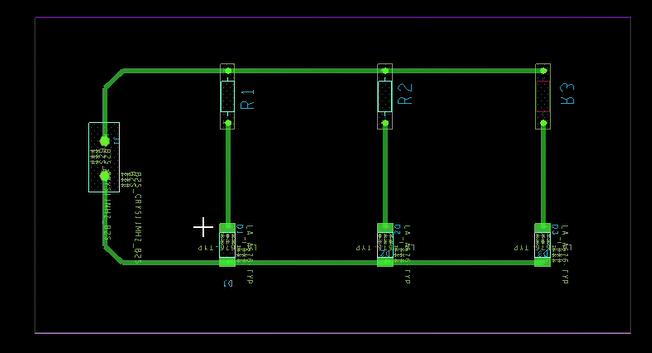
La conception est ensuite transférée dans OrCAD PCB Editor (Allegro). C'est là que vous définissez le contour de la carte, placez les composants et routtez toutes les connexions électriques entre eux.
La phase finale comprend l'exécution des vérifications de règles de conception (DRC) pour détecter les problèmes tels que les violations d'espacement ou les erreurs de connectivité. Après vérification, vous générez les sorties de fabrication, généralement Fichiers Gerber et les données de perçage — qui sont envoyées au fabricant de la PCB.
Avant de commencer tout travail de conception, vous devrez installer et configurer correctement le logiciel OrCAD. De nombreuses universités proposent des versions étudiantes, et des versions d'essai sont également disponibles pour les apprenants individuels.
Une fois OrCAD installé, il est conseillé de créer un dossier de projet dédié afin de maintenir tous les fichiers de conception organisés. Vous devriez également vérifier que vos chemins de bibliothèque sont correctement configurés afin que les composants et les symboles puissent être accessibles sans problèmes.
Une autre étape clé consiste à s'assurer qu'OrCAD Capture est correctement intégré à OrCAD PCB Editor (Allegro). Cette connexion vous permet de transférer sans heurts votre conception schématique dans l'environnement de conception de circuits imprimés plus tard dans le flux de travail.
Prendre quelques minutes pour vérifier ces paramètres en amont peut vous épargner beaucoup de frustration par la suite en évitant les bibliothèques manquantes, les affectations de empreintes incorrectes et les erreurs de liaison de fichiers.
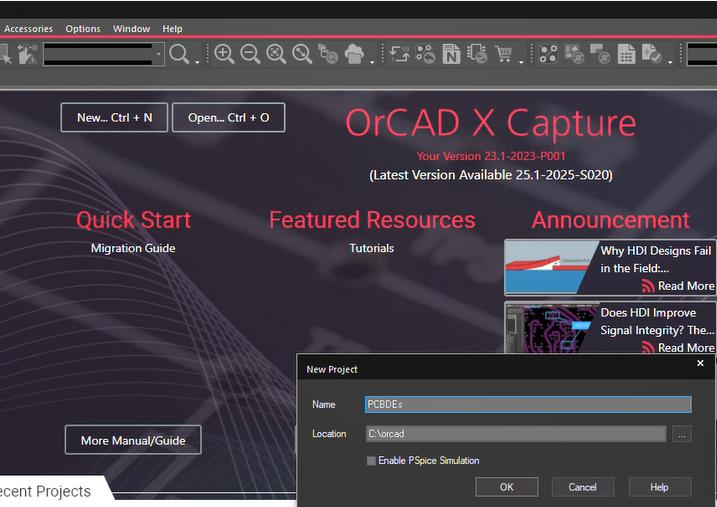
Une fois OrCAD installé et configuré, l'étape suivante consiste à créer un nouveau projet de circuit imprimé (PCB). Dans OrCAD Capture, allez dans Fichier → Nouveau → Projet, puis sélectionnez Projet PCB. Choisissez un nom de projet clair et spécifiez un dossier où tous les fichiers de conception associés seront stockés.
Une fois le projet créé, OrCAD ouvrira une page de schéma vierge. Cet espace de travail est l'endroit où vous construirez la représentation logique de votre circuit avant de passer à la disposition physique du circuit imprimé.
Pour résumer, la création d'un nouveau projet implique :
- Navigation vers Fichier → Nouveau → Projet
- Sélectionner un projet de PCB
- Saisir le nom du projet et choisir un emplacement pour l'enregistrer
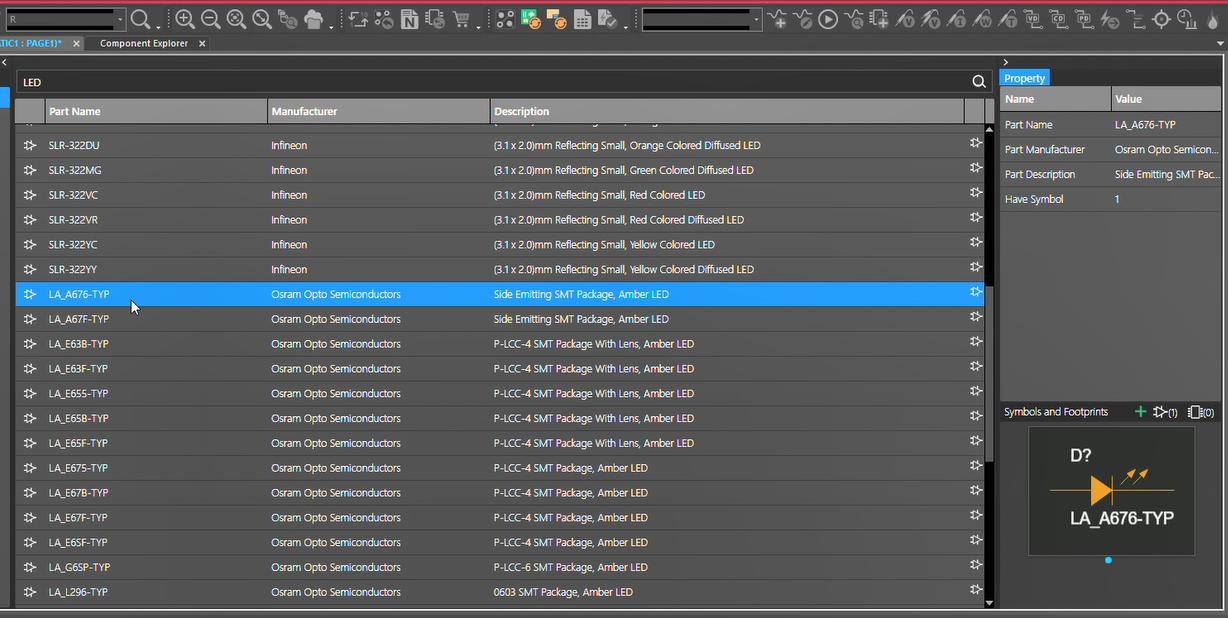
Avec votre projet configuré, la prochaine étape consiste à placer des composants sur le schéma. Dans OrCAD Capture, vous pouvez ouvrir la boîte de dialogue de sélection de composants en choisissant Placer → Composant.
Si le composant dont vous avez besoin n'est pas répertorié, vous pouvez charger des bibliothèques supplémentaires en sélectionnant "Ajouter une bibliothèque" et en parcourant les fichiers de bibliothèques OrCAD appropriés. Pour les débutants, il est préférable de commencer par des composants courants tels que les résistances, les condensateurs, les diodes, les circuits intégrés (CI), les connecteurs et les sources de tension.
Pour ajouter des composants à votre schéma :
- Aller à Endroit → Pièce
- Rechercher le composant souhaité (par exemple, résistance, condensateur, CI)
- Sélectionnez le composant et placez-le sur la feuille de schéma.
- Arrangez les composants dans une disposition logique basée sur la fonction du circuit.
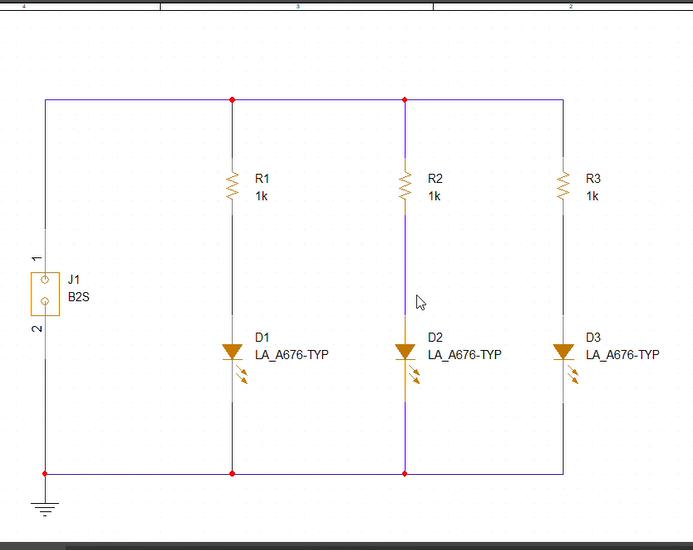
Après avoir placé les composants, l'étape suivante consiste à les relier à l'aide de fils. Dans OrCAD Capture, vous pouvez dessiner les connexions en sélectionnant Place → Wire ou en utilisant le raccourci Maj + W.
Lorsque vous câblerez votre schéma, essayez de garder la disposition propre et facile à suivre. Évitez les croisements de fils inutiles, car ils peuvent rendre la conception plus difficile à lire et à déboguer. Pour les signaux qui traversent le schéma, tels que l'alimentation et la masse, il est préférable d'utiliser des alias de net. Nommer les signaux tels que VCC et GND améliore la lisibilité et aide à assurer une connectivité correcte lors de la conception du circuit imprimé.
Pour câbler votre circuit :
- Aller à Place → Wire (ou appuyer sur Maj + W)
- Cliquez entre les broches de composants pour créer des connexions
- Utilisez des alias de réseau pour étiqueter les signaux importants
Une fois le câblage terminé, vous devez attribuer des valeurs et des propriétés appropriées à chaque composant. Cela garantit que la conception reflète fidèlement les pièces réelles et se comporte correctement pendant la simulation et la disposition.
Pour modifier les propriétés du composant :
- Double-cliquez sur un composant
- Ouvrir la boîte de dialogue des propriétés
- Saisissez des valeurs telles que la résistance, la capacité, la tension nominale ou le numéro de pièce
Il est également important de vérifier le brochage et l'orientation par rapport à la fiche technique du composant afin d'éviter des erreurs ultérieurement lors de la conception du circuit imprimé.
Chaque composant de votre schéma doit être lié à une empreinte physique qui représente son boîtier réel sur le circuit imprimé. Cette étape est cruciale, car l'empreinte détermine comment le composant sera placé et soudé lors de la fabrication.
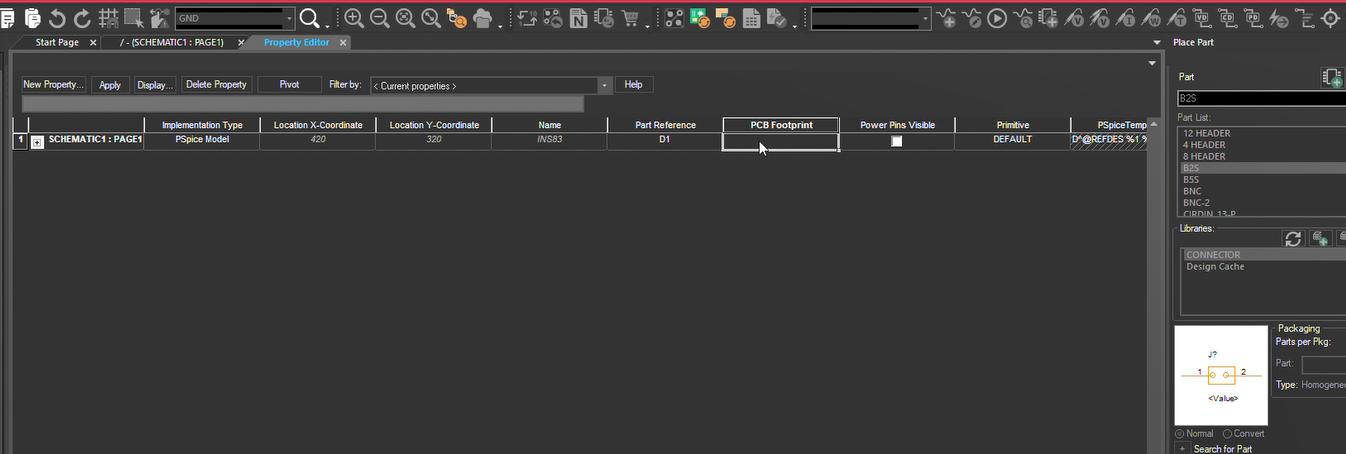
Dans OrCAD, les empreintes sont généralement attribuées via les propriétés du composant. Vous pouvez soit saisir manuellement le nom de l'empreinte, soit utiliser les outils intégrés (tels que l'interface d'attribution d'empreintes) en fonction de votre configuration.
Pour attribuer une empreinte :
- Ouvrez les propriétés du composant (double-cliquez sur le composant)
- Localiser le champ "Empreinte de CI" (souvent appelé "Empreinte" ou "Empreinte de CI")
- Entrez ou sélectionnez l'empreinte appropriée dans votre bibliothèque
- Appliquez les modifications pour mettre à jour le composant
Dans certains flux de travail, vous pouvez également utiliser les outils d'affectation d'empreintes d'OrCAD pour affecter des empreintes par lots à l'ensemble de la conception, ce qui peut être plus efficace pour les grands projets.
Veuillez toujours vérifier le brochage par rapport à la fiche technique du composant avant de finaliser votre sélection. Portez une attention particulière au type de boîtier, à l'espacement des broches (pas) et aux dimensions. L'utilisation d'un brochage incorrect peut entraîner des problèmes d'assemblage, voire rendre la carte de circuit imprimé inutilisable.
Une fois votre schéma terminé et toutes les empreintes attribuées, l'étape suivante consiste à passer à l'environnement de conception du circuit imprimé.
Dans OrCAD Capture, cela se fait généralement en générant les données de mise en page (souvent appelées netlist ou fichier de transfert de conception) et en les important dans OrCAD PCB Editor (Allegro).
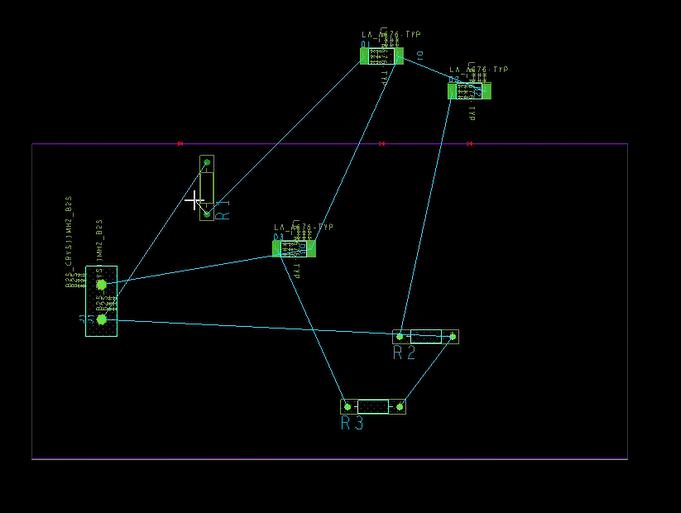
Après avoir transféré la conception, ouvrez-la dans l'éditeur de PCB. Vous verrez un contour de carte vierge (ou espace de travail), avec tous les composants placés à l'extérieur de la limite de la carte. Ces composants sont désormais prêts à être agencés et routés.
Pour générer et ouvrir la disposition du circuit imprimé :
- Aller dans Outils → Créer une liste de connexions (ou utiliser l'option d'exportation de l'éditeur de PCB)
- Lancer OrCAD PCB Editor (Allegro)
- Importer ou ouvrir le fichier de conception généré
À ce stade, le processus de conception de la carte de circuits imprimés commence, en commençant par la définition du contour de la carte, suivi du placement des composants et du routage.
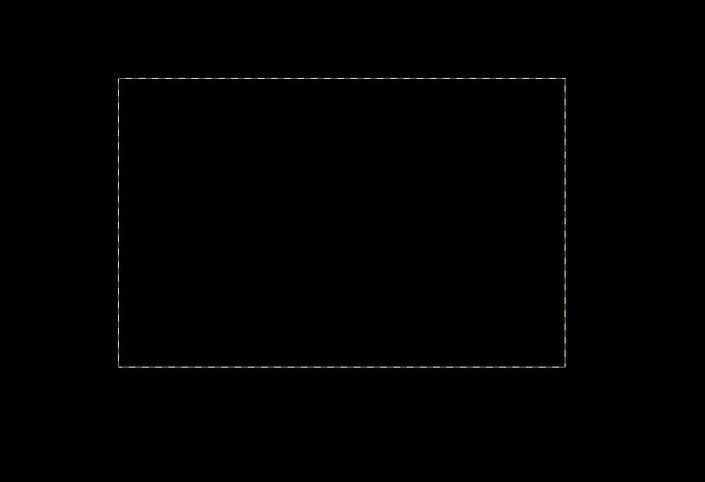
Avant de placer les composants, vous devrez définir le contour de la carte. Ce contour détermine la forme et la taille physiques de votre PCB, et il doit correspondre à vos exigences mécaniques et de boîtier. Même de petites erreurs à ce stade peuvent entraîner des problèmes d'ajustement lors de l'assemblage.
Pour définir la forme de la carte :
- Définir la classe/sous-classe active sur Géométrie de la carte → Contour de conception
- Utilisez Ajouter → Ligne (ou d'autres outils de forme) pour dessiner le périmètre du tableau.
- Une fois le contour terminé, allez dans Forme → Créer une forme à partir de lignes.
- Sélectionnez le contour dessiné et confirmez pour générer la forme du plateau.
Avant de placer et de router les composants, il est important de définir vos règles de conception. La définition précoce de ces contraintes permet d'éviter les erreurs, de simplifier le routage et de garantir que votre PCB répond aux exigences de fabrication.
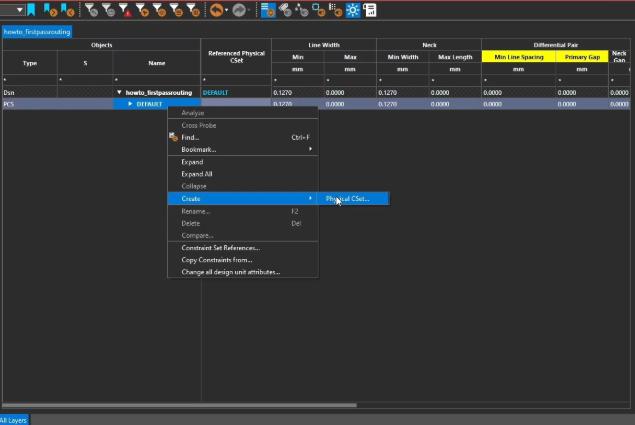
Dans OrCAD PCB Editor (Allegro), les règles de conception sont gérées via le Gestionnaire de Contraintes. C'est ici que vous définissez les contraintes électriques et physiques pour votre carte.
Pour définir les règles de conception :
- Aller dans Configuration → Contraintes (ou ouvrir le Gestionnaire de contraintes depuis la barre d'outils)
- Définir les largeurs de piste en fonction des exigences de courant
- Définir les contraintes d'espacement (dégagements) entre les pistes, les vias et les composants
- Préciser les dimensions des taraudages et les diamètres de perçage
- Configurez des règles supplémentaires selon les besoins (par exemple, paires différentielles, impédance, classes de réseaux)
Ces contraintes guident le processus de placement et sont appliquées lors du routage et des vérifications des règles de conception (DRC).
Le placement des composants a un impact majeur sur les performances du circuit imprimé, l'intégrité du signal et la facilité de routage. Suivre de bonnes pratiques de placement dès le début du processus de conception facilitera la fiabilité et la fabrication du circuit.
Voici quelques directives clés pour les débutants :
- Placez les connecteurs et les points de test près des bords de la carte pour un accès facile.
- Les composants de grande taille, tels que les microcontrôleurs ou les FPGA, devraient généralement être positionnés près du centre de la carte.
- Positionnez les condensateurs de découplage à proximité des broches d'alimentation du circuit intégré pour réduire le bruit et améliorer la stabilité de l'alimentation.
- Maintenez les sections analogique et numérique séparées pour minimiser les interférences entre les signaux sensibles et bruyants.
- Groupez les composants connexes pour raccourcir les longueurs de trace et réduire les retards de signal.
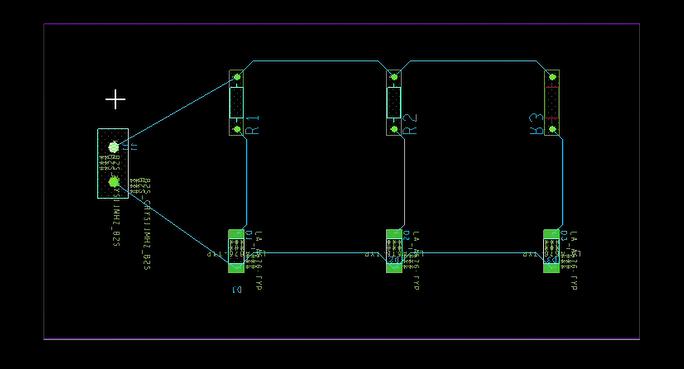
Le routage est le processus consistant à relier les pastilles des composants à l'aide de pistes en cuivre, transformant ainsi votre schéma en un PCB fonctionnel. Les bonnes pratiques de routage sont essentielles pour l'intégrité du signal, la distribution de puissance et la fiabilité globale de la carte.
Étapes clés :
- Accédez à Route dans la barre de menu supérieure.
- Cliquez sur les pastilles des composants pour commencer à tracer des pistes.
Directives clés :
- Gardez les traces aussi courtes et directes que possible afin de réduire le bruit et le délai du signal.
- Les pistes d'alimentation et de masse doivent être plus larges pour supporter des courants plus élevés sans chute de tension excessive.
- Évitez les angles vifs à 90 degrés ; utilisez des angles de 45 degrés pour maintenir l'intégrité du signal.
- Les vias peuvent être utilisés sur les cartes multicouches pour commuter des signaux entre les couches.
- Utilisez un plan de masse continu dans la mesure du possible pour minimiser les interférences électromagnétiques (IEM) et fournir un chemin de retour à faible impédance pour les signaux.
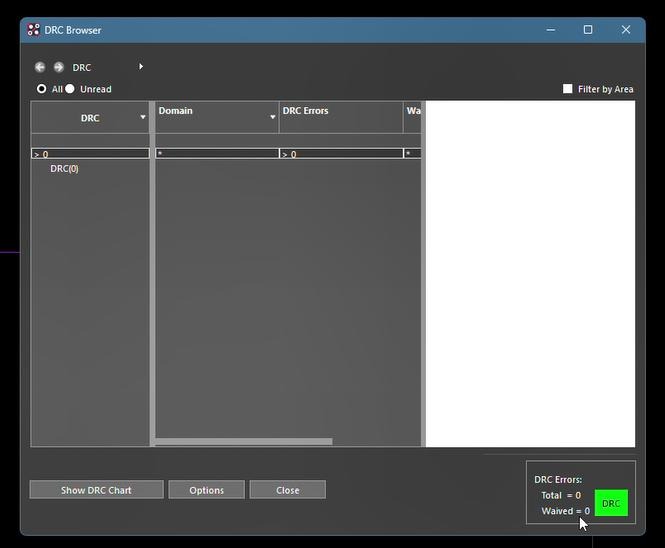
Une fois le routage terminé, l'étape suivante consiste à exécuter une vérification des règles de conception (DRC). Cette étape vérifie que votre conception répond aux contraintes que vous avez définies précédemment et permet de détecter les problèmes avant la fabrication.
La DRC détecte des problèmes tels que les violations des distances de sécurité, les mailles non acheminées, les courts-circuits, ainsi que les pistes qui se chevauchent ou dont l'espacement est incorrect. La résolution de ces problèmes garantit que le circuit imprimé répond à la fois aux exigences électriques et aux exigences de fabrication.
Pour exécuter une vérification des règles de conception (DRC) dans OrCAD PCB Editor (Allegro) :
- Aller à Outils → Vérification des règles de conception
- Exécuter le processus de DRC
- Veuillez examiner le rapport généré, qui liste toutes les erreurs et mises en garde.
- Corriger tout problème dans la mise en page
- Réexécutez la vérification des règles de conception (DRC) jusqu'à ce qu'il n'y ait plus d'erreurs critiques.
Les marquages par sérigraphie servent à étiqueter les composants et à fournir des informations importantes pour l'assemblage, les tests et la maintenance. Une couche de sérigraphie claire et bien organisée facilite grandement l'identification des pièces et réduit le risque d'erreurs d'assemblage.
Les éléments typiques de la sérigraphie comprennent :
- Les désignations de référence (par exemple, R1, C1, U1) pour identifier chaque composant
- Marquages de polarité pour des composants tels que les diodes, les condensateurs électrolytiques et les LED
- Indicateurs de la broche 1 pour les circuits intégrés et les connecteurs afin d'assurer un bon orientation
- Informations sur la carte, telles que le nom de la carte, le numéro de révision ou le logo de l'entreprise
Avant de soumettre votre conception à la fabrication, il est essentiel de procéder à une dernière vérification. Cette étape permet de détecter tout problème résiduel et de s'assurer que la carte fonctionnera comme prévu une fois fabriquée.
Les points clés à vérifier sont :
- Orientation des composants, en particulier pour les pièces polarisées et les circuits intégrés
- Précision de l'empreinte, assurant que chaque composant correspond à son boîtier physique
- Tailles de forets pour vias et composants traversants
- Dimensions des cartes et contraintes mécaniques globales
- Connectivité, vérifiant qu'il n'y a pas de connexions manquantes ou incorrectes
- Résultats de la vérification des règles de conception (DRC), garantissant qu'aucune violation non résolue ne subsiste
La conception d'un circuit imprimé (PCB) à l'aide d'OrCAD peut sembler difficile au début, surtout si vous êtes novice en la matière. Cependant, une fois que vous aurez compris le flux de travail et suivi une approche structurée, étape par étape, cela deviendra beaucoup plus gérable, même pour les débutants.
De la capture schématique et de l'attribution des empreintes au routage, à la vérification et aux sorties de fabrication, chaque étape joue un rôle essentiel dans la création d'un circuit imprimé fiable et fabricable. Ignorer ou précipiter une étape peut entraîner des problèmes ultérieurement, il est donc essentiel de construire une base solide.
Si vous souhaitez aller plus vite ou si vous avez besoin de l'aide d'un expert, PCBCool Nous offrons des services professionnels de conception de circuits imprimés et des conseils d'ingénierie à chaque étape du développement. Du concept initial à la mise en page finale, en passant par la fabrication et l'assemblage des circuits imprimés, nous vous aidons à transformer vos idées en cartes PCBA entièrement fonctionnelles et prêtes à la production.