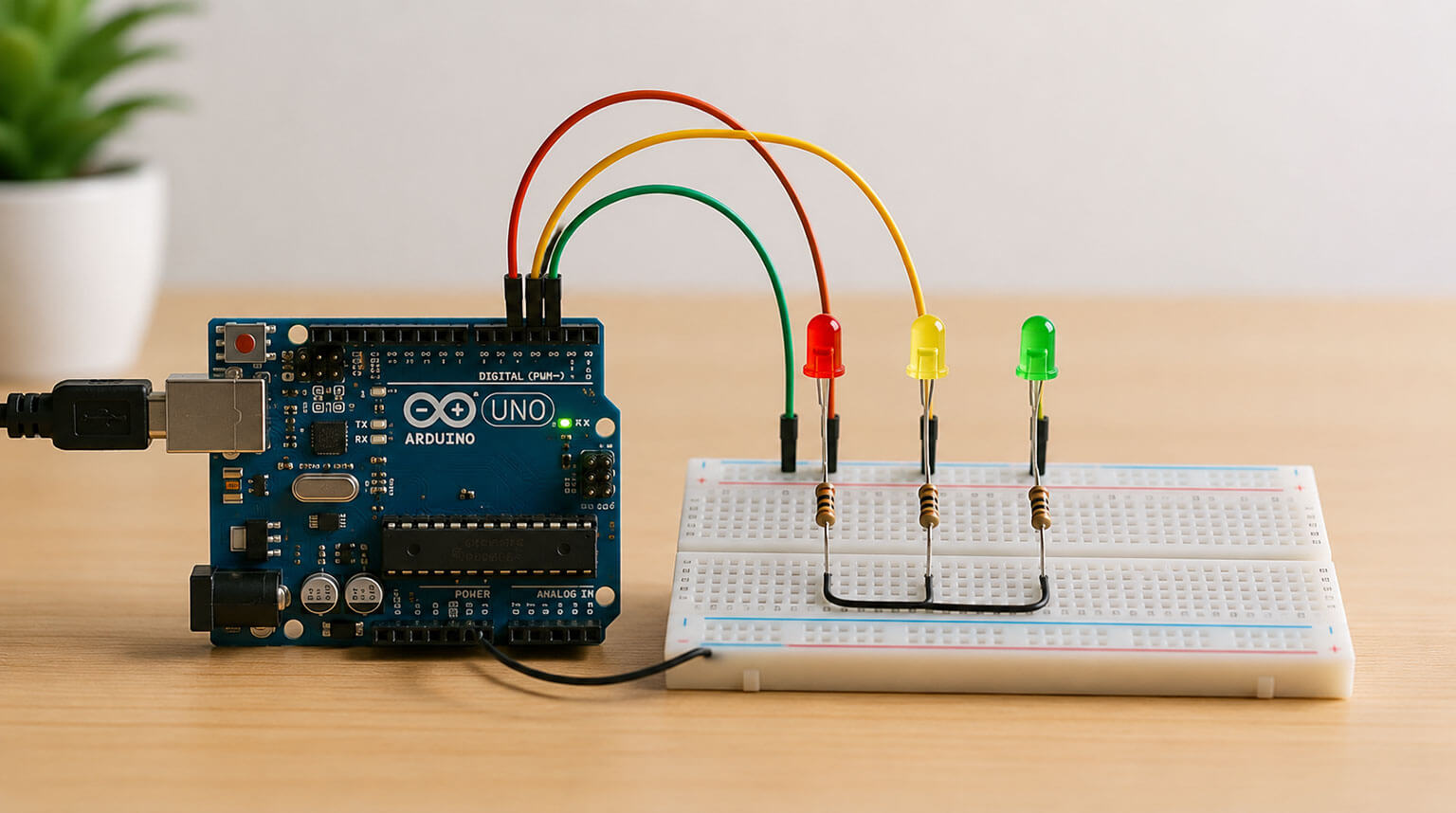
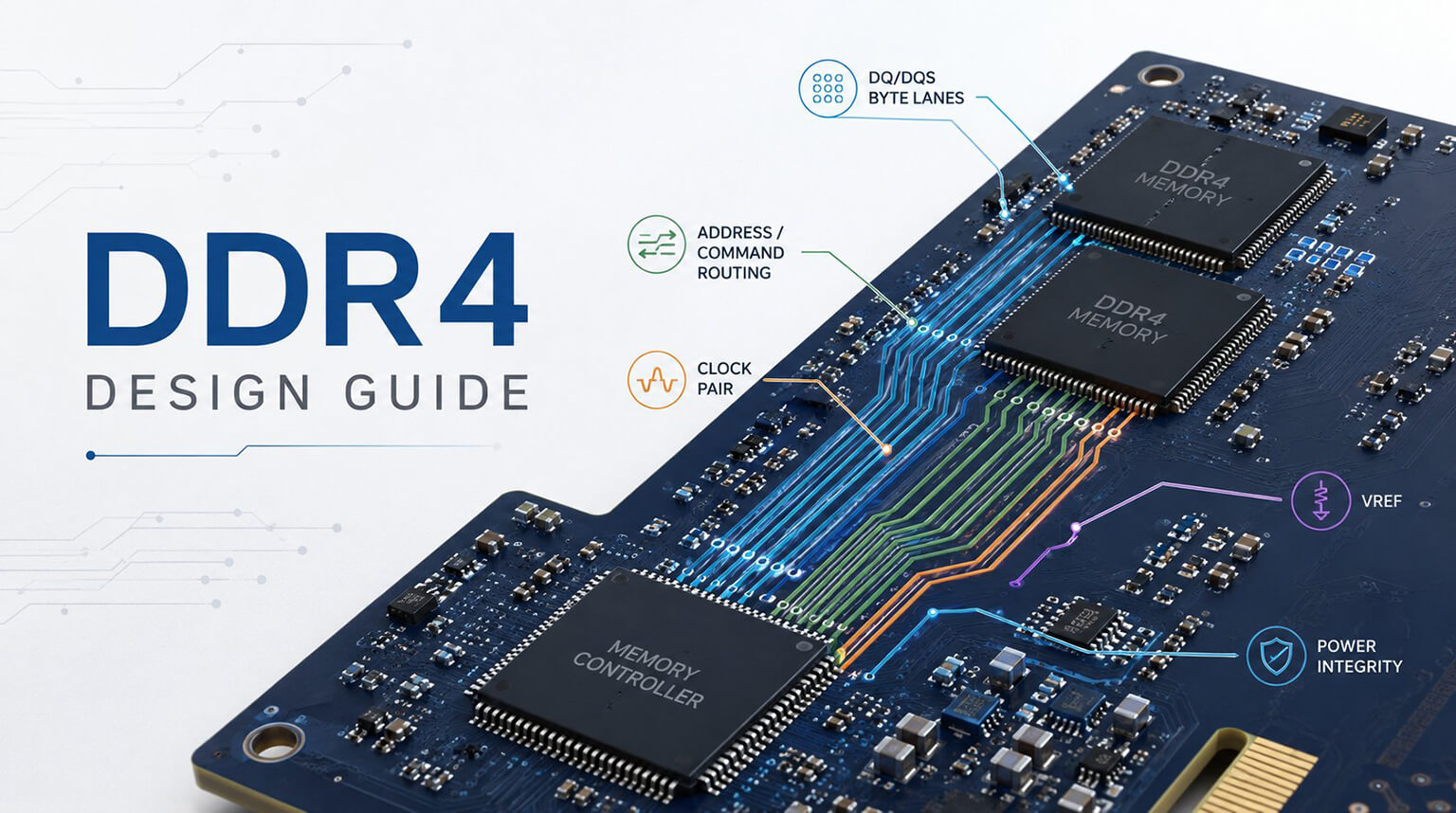
Après avoir passé du temps à faire fonctionner un circuit sur une platine d'expérimentation, l'étape logique suivante consiste à le transformer en une carte de circuit imprimé fiable et fabricable. Pour les débutants, cette transition peut sembler décourageante.
C'est là qu'intervient Proteus Design Suite. Il offre un environnement intégré où vous pouvez concevoir des schémas, simuler le comportement des circuits et développer des conceptions de circuits imprimés, le tout au sein d'un flux de travail unique.
Dans ce tutoriel, nous allons passer en revue le processus complet de conception d'un circuit imprimé dans Proteus. Plutôt que de simplement montrer les étapes, nous expliquerons également le raisonnement derrière les décisions clés tout au long du processus.
À la fin, vous aurez non seulement une conception de carte terminée, mais aussi une compréhension plus claire de la manière d'aborder vos propres projets en toute confiance.
Proteus organise toutes les données de conception au sein d'un projet unique. Cette structure maintient la cohérence et la facilité de gestion dès le départ, surtout à mesure que la conception devient plus complexe.
Pour créer un nouveau projet :
- Lancer Proteus (IRIS professionnel).
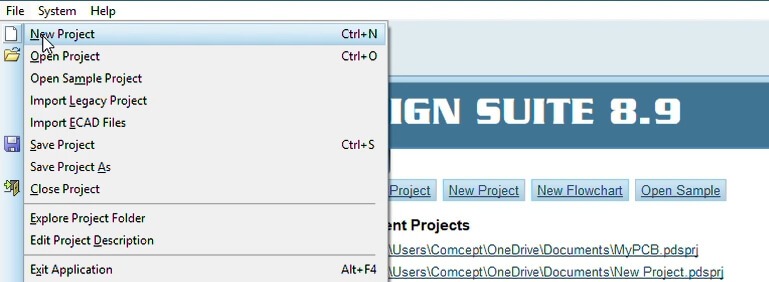
- Fichier → Nouveau projet.
- Dans la boîte de dialogue de configuration du projet, saisissez un nom de projet clair et reconnaissable.
- Pour le modèle, vous pouvez conserver les paramètres par défaut. Assurez-vous que l'option de création d'un tracé de PCB est activée afin que le schéma et le tracé soient liés dès le départ.
- Cliquez sur OK pour terminer la configuration.
Une fois le projet créé, vous travaillerez généralement avec deux environnements principaux : l'éditeur de schémas (ISIS) et l'éditeur de circuits imprimés (ARES).
Proteus fournit une vaste bibliothèque intégrée de composants électroniques, englobant une grande variété de dispositifs électroniques standard. Par conséquent, dans la grande majorité des cas, vous n'avez qu'à sélectionner les composants requis dans cette bibliothèque interne et à les placer sur votre schéma, éliminant ainsi le besoin d'importer des fichiers externes.
Chaque composant se compose de deux parties : un symbole schématique utilisé dans le schéma du circuit, et une empreinte de circuit imprimé (PCB) utilisée ultérieurement lors de la disposition. À ce stade, nous nous concentrons sur la sélection et le placement des symboles schématiques.
Pour ajouter des composants :
- Ouvrez l'éditeur de schémas (ISIS).
- Sélectionnez le mode Composant dans la barre d'outils de gauche (l'icône représente généralement une résistance).
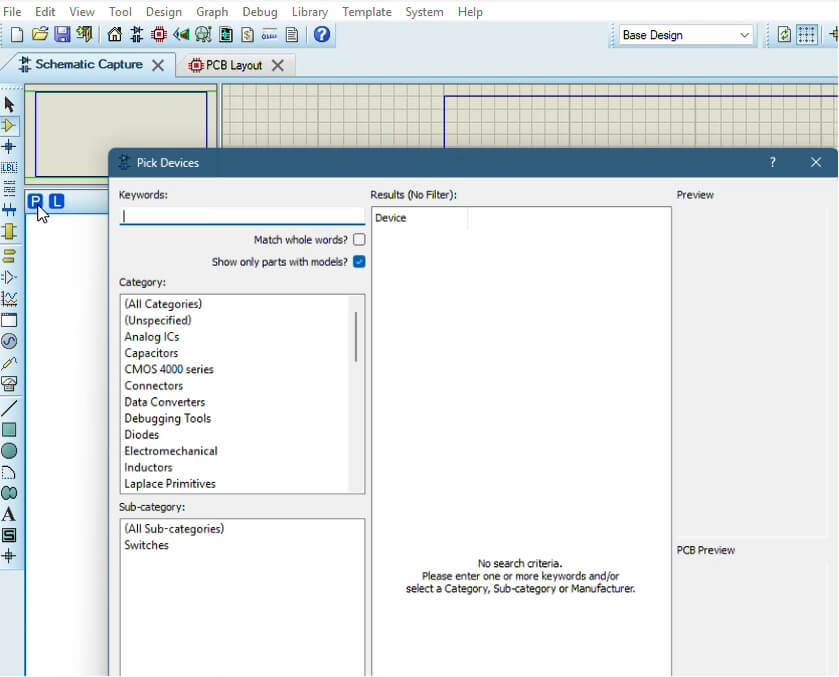
- Cliquez sur le bouton “ P ” (Sélectionner les appareils) pour ouvrir la bibliothèque de composants.
- Dans la fenêtre de la bibliothèque, recherchez ou parcourez les composants dont vous avez besoin.
- Sélectionnez un composant et cliquez sur OK. Il s'attachera à votre curseur.
- Déplacez le curseur à l'emplacement souhaité sur le schéma et cliquez avec le bouton gauche pour placer le composant.
- Répétez le processus jusqu'à ce que tous les composants requis soient ajoutés à votre conception.
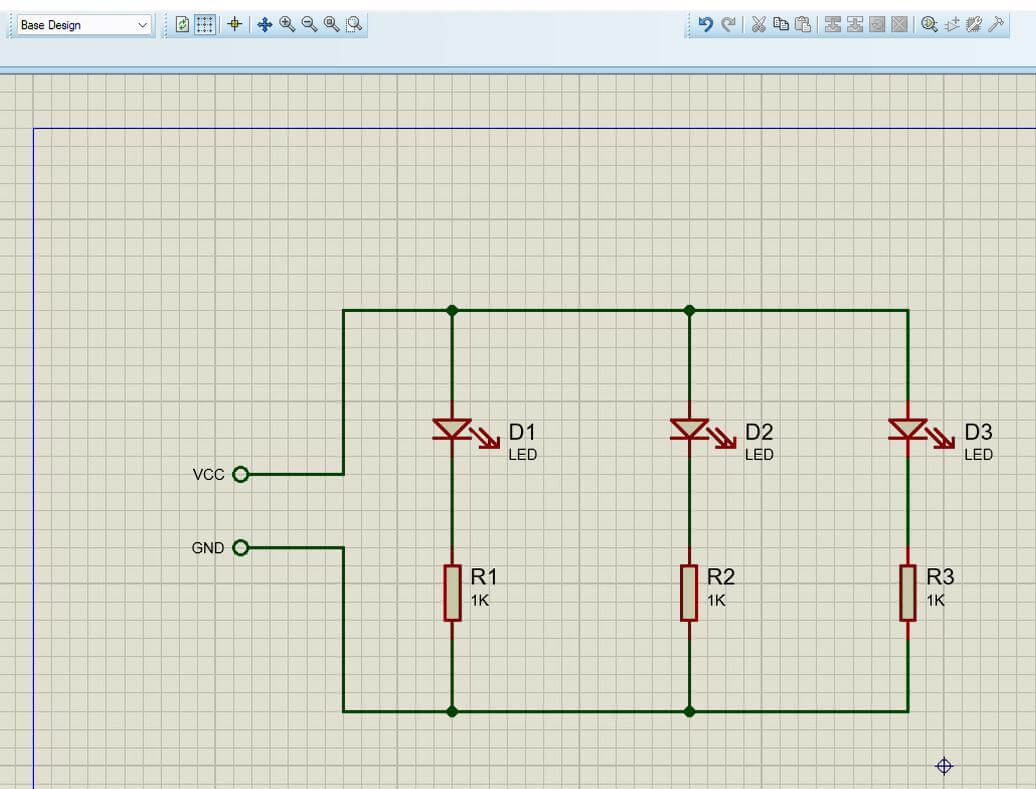
Les schémas peuvent être considérés comme le langage universel de l'électronique, représentant les relations logiques entre les composants plutôt que leur disposition physique. Maintenir le schéma clair et bien organisé à ce stade facilitera grandement la disposition du circuit imprimé par la suite.
Pour connecter le circuit :
- Après avoir placé tous les composants, utilisez la souris pour les organiser selon une disposition logique.
- Pour dessiner des fils, sélectionnez l'icône Outil de fil dans la barre d'outils.
- Cliquez sur une broche de composant pour démarrer une connexion, puis déplacez le curseur vers la broche cible et cliquez à nouveau pour terminer le fil. Proteus créera automatiquement des connexions droites ou coudées selon les besoins.
- Pour les connexions d'alimentation et de masse, passez en mode Bornes et placez les symboles d'alimentation et de masse appropriés au lieu de dessiner de longs fils à travers le schéma.
Il s'agit de l'une des étapes les plus critiques du processus de conception, en particulier pour les débutants, car de nombreux problèmes de disposition proviennent d'une mauvaise attribution des empreintes.
Une empreinte de circuit imprimé (PCB) définit les dimensions physiques, la disposition des pastilles et l'espacement des broches d'un composant tel qu'il apparaîtra sur la carte réelle. En d'autres termes, vous devez lier chaque symbole schématique à son boîtier correspondant dans le monde réel.
Attribuer ou vérifier les empreintes dans Proteus :
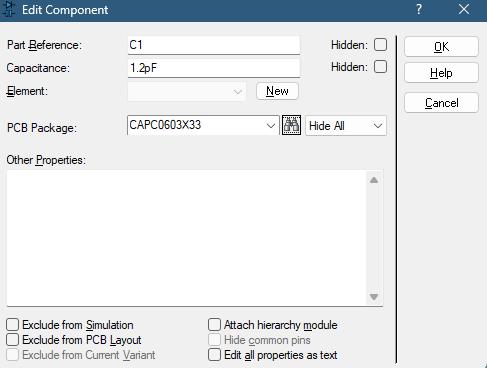
- Dans l'éditeur de schémas (ISIS), faites un clic droit sur un composant et ouvrez ses Propriétés (ou les paramètres liés au boîtier, selon la version).
- Localisez le champ "PCB Package". Dans certains cas, une empreinte par défaut peut déjà être attribuée, mais elle doit toujours être vérifiée.
- Si vous souhaitez le modifier, cliquez sur le bouton Ajouter/Supprimer situé à côté du nom du package.
- Choisissez un contour qui correspond au boîtier du composant réel (par exemple, DIP, SOIC ou 0603), puis confirmez votre sélection.
- Répétez ce processus pour tous les composants avant de passer à la disposition du circuit imprimé.
Une fois le schéma terminé et tous les composants dotés de leurs empreintes valides, l'étape suivante consiste à transférer la conception dans l'environnement de conception de circuits imprimés.
Dans Proteus, ce processus génère une netlist – une structure de données qui définit la manière dont tous les composants sont connectés électriquement – et l'utilise pour synchroniser le schéma avec la disposition du circuit imprimé.
Pour transférer la conception :
- Dans l'éditeur de schémas (ISIS), localisez le bouton “Update PCB Layout” dans la barre d'outils principale (généralement représenté par une flèche verte).
- Cliquez sur le bouton pour envoyer les données de conception à l'éditeur de placement et routage de circuits imprimés (ARES).
- Si c'est votre première fois que vous créez la disposition, l'espace de travail du circuit imprimé s'ouvrira automatiquement. Sinon, la disposition existante sera mise à jour en fonction des dernières modifications du schéma.
Après cette étape, tous les composants apparaîtront dans la zone de placement du circuit imprimé, prêts pour la disposition et le routage.
Un circuit imprimé (PCB) typique à deux couches ressemble davantage à un sandwich, composé d'une couche de cuivre supérieure et d'une couche de cuivre inférieure, séparées par un substrat isolant.
L'éditeur de PCB utilise un système de calques pour indiquer la partie de la carte sur laquelle vous travaillez actuellement.
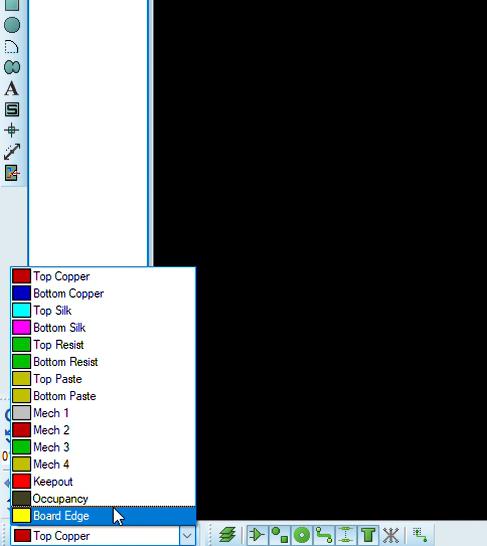
Dans la fenêtre de disposition du circuit imprimé, vous pouvez trouver les commandes de sélection de calque (généralement situées dans le coin inférieur droit), où chaque calque est identifié par son nom et sa couleur :
- Cuivre supérieur (rouge) Utilisé pour le routage des pistes sur la face supérieure du circuit imprimé. Les composants montés en surface sont souvent placés sur cette couche, mais le routage peut exister des deux côtés.
- Cuivre inférieur (bleu) : Utilisé pour le routage des pistes sur la face inférieure de la carte. Il est couramment employé pour finaliser les connexions qui ne peuvent être routées uniquement sur la couche supérieure.
- Soie supérieure (jaune) Ceci est la couche sérigraphique, utilisée pour les contours des composants, les désignations de référence et les étiquettes imprimées sur le circuit imprimé fini.
- Bord de carte Elle définit le contour physique du circuit imprimé et détermine sa forme finale lors de la fabrication.
Une carte de circuit imprimé (PCB) n'est pas un plan s'étendant à l'infini, mais possède une forme et une taille spécifiques. Ce contour est dessiné sur la couche "Board Edge" et sera utilisé par le fabricant pour découper la PCB lors de sa fabrication.
Pour créer le contour du plateau :
- Activez la couche "Board Edge" dans l'éditeur de routage de PCB (généralement en sélectionnant son onglet en bas à droite).
- Sélectionnez un outil de dessin tel que la boîte graphique 2D ou un outil équivalent dans la barre d'outils.
- Cliquez une fois pour démarrer le contour, puis faites glisser le curseur pour créer un rectangle ou une forme personnalisée.
- Cliquez à nouveau pour finaliser le schéma
Assurez-vous que la forme du circuit imprimé est légèrement plus grande que la zone de placement des composants pour tenir compte des tolérances de fabrication.
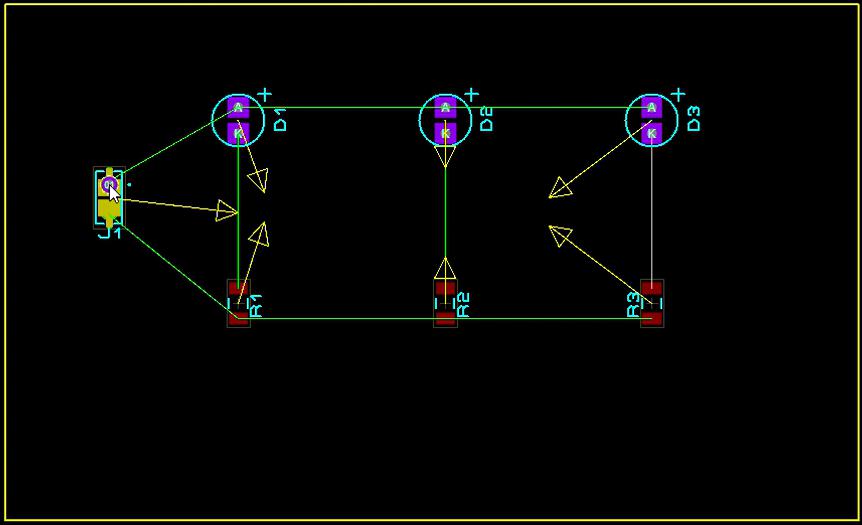
À cette étape, le design du circuit imprimé ressemblera à un puzzle satisfaisant. Il vous suffit d'arranger physiquement les composants de manière à ce qu'ils correspondent à la logique du flux de signal du circuit.
Pour placer les composants :
- Faites glisser chaque composant dans le contour du tableau que vous avez créé.
- Utilisez les boutons de rotation (‘ + ’ et ‘ - ’) pour ajuster l'orientation en vue d'un placement optimal.
Une stratégie de placement pratique :
- Composants fixes en premier : Placez les connecteurs, interrupteurs ou trous de montage le long des bords de la carte, car leurs positions sont déterminées par le boîtier ou les contraintes mécaniques.
- Puces critiques ensuite : Positionnez les circuits intégrés majeurs, tels que les microcontrôleurs, près du centre ou d'autres emplacements stratégiques qui minimisent la longueur des pistes.
- Composants de support à proximité : Placez les résistances, condensateurs, cristaux et autres composants passifs près des broches des circuits intégrés auxquels ils sont connectés.
L'objectif est de minimiser la longueur des pistes et d'éviter les croisements inutiles. Des connexions courtes et directes (lignes ratsnest) simplifient le routage et améliorent l'intégrité du signal.
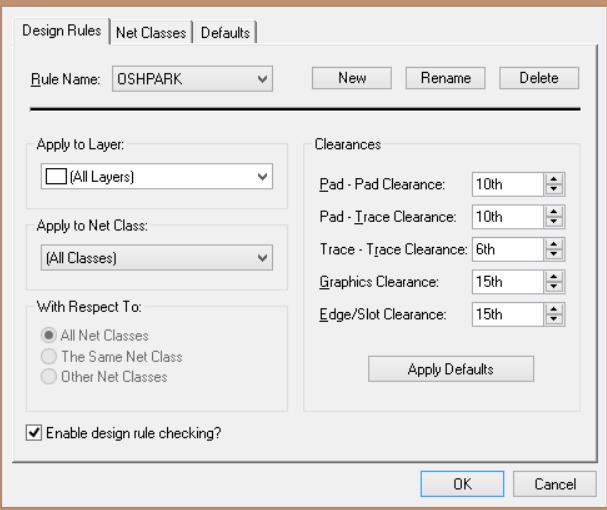
Avant de router les pistes de cuivre, il est essentiel de définir les règles de conception pour votre PCB. Ces règles définissent spécifiquement les contraintes de fabrication, répondant à des questions telles que “ quelle distance doit-il y avoir entre deux pistes ? ” ou “ quelle est l'épaisseur minimale/maximale d'une piste ? ”. La définition correcte de ces paramètres garantit que votre carte peut être fabriquée de manière fiable et permet d'éviter les erreurs lors de la production.
Pour définir les règles de conception dans Proteus :
- Ouvrez la boîte de dialogue des règles de conception depuis le menu supérieur (Conception → Définir les règles de conception).
- Veuillez passer en revue les catégories de règles disponibles, notamment la dégagement, la largeur du tracé, la taille du trou, et d'autres.
- Le paramètre le plus critique est l'espacement, qui définit la distance minimale autorisée entre les pistes ou les pastilles de cuivre.
- Cliquez sur Modifier sous Dégagement et entrez une valeur sûre, telle que 0,25 mm, couramment acceptée par de nombreux fabricants.
- Veuillez confirmer vos paramètres en cliquant sur OK.
Proteus surveillera désormais votre conception et signalera toute violation des règles définies lors du routage.
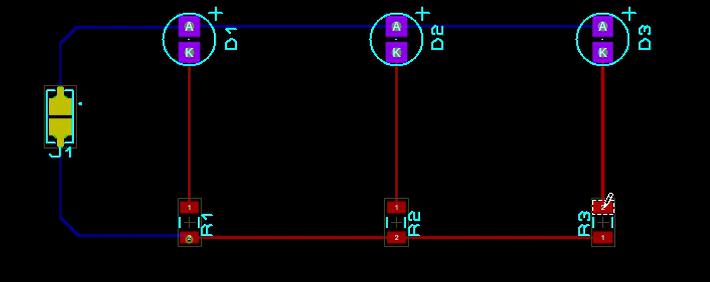
Le routage est le processus de conversion des lignes "ratsnest" en pistes de cuivre réelles qui connectent les composants. Dans Proteus, vous pouvez router manuellement les pistes ou utiliser la fonction de routage automatique. Le routage manuel est généralement recommandé, car il offre un contrôle total et vous aide à mieux comprendre les principes de la conception de circuits imprimés.
Pour router manuellement les pistes :
- Sélectionnez le mode Piste dans la barre d'outils de gauche (icône ressemblant à une piste courbe).
- Choisissez la couche cible à l'aide du sélecteur de couches (par exemple, Cuivre supérieur).
- Cliquez sur le plot de départ d'un composant pour commencer le traçage. Déplacez le curseur vers le plot de destination, en cliquant pour ajouter des coins ou modifier la direction selon les besoins.
- Double-cliquez sur le pad de destination pour terminer la trace. La ligne du ratsnest correspondante disparaîtra une fois la connexion établie.
Pour les connexions d'alimentation et de masse, il est de bonne pratique d'utiliser des pistes plus larges que pour les lignes de signal afin d'assurer une capacité de courant suffisante et de réduire la chute de tension.
Même après avoir terminé la conception de votre PCB, des erreurs cachées peuvent subsister. En électronique, un seul court-circuit ou une broche non connectée peut entraîner des défaillances fonctionnelles. Proteus fournit un outil de vérification des règles de conception (DRC) pour vérifier que votre carte est conforme aux règles définies à l'étape 9.
Pour effectuer un DRC :
- Ouvrez l'outil de vérification des règles de conception à partir du menu (Outils → Vérification des règles de conception) et lancez la vérification.
- Un rapport apparaîtra, listant toute violation telle que les problèmes de dégagement ou les pistes non routées. Proteus mettra également en évidence ces erreurs sur la disposition du circuit imprimé.
- Veuillez examiner chaque problème et le corriger avant de poursuivre.
- Après le DRC, inspectez visuellement la disposition en zoomant pour confirmer que toutes les pistes sont correctement connectées et qu'aucun pad n'est laissé déconnecté.
En suivant les étapes décrites dans ce guide, vous avez terminé un cycle complet de conception de PCB à l'aide de Proteus, d'un schéma vide à une carte vérifiée, prête à être fabriquée.
Bien que ces étapes puissent sembler complexes dans un premier temps, elles suivent une progression logique et, avec de la pratique, le processus devient intuitif. Commencez par des circuits simples pour renforcer votre confiance, puis abordez progressivement des conceptions plus complexes comportant plusieurs composants.
Une fois votre conception terminée, l'étape suivante consiste à transformer votre concept en un plateau physique. C'est là que PCBCool Nous pouvons vous aider. Nous sommes spécialisés dans la fabrication de circuits imprimés (PCB) de haute qualité à partir de vos conceptions Proteus, garantissant ainsi que vos idées soient réalisées avec précision en production. Notre équipe peut prendre en charge tout, des prototypes aux productions à grande échelle, vous aidant à concrétiser vos conceptions de l'écran à la réalité avec précision et fiabilité.