L'importance de la conception de circuits imprimés est une compétence fondamentale pour les ingénieurs en électronique. Que vous travailliez sur des systèmes embarqués, de l'électronique de puissance, des appareils IoT ou des circuits de communication, la capacité à concevoir un circuit imprimé bien structuré est essentielle au succès du développement de produits.
Bien que la plupart des étudiants soient familiers avec la théorie des circuits, beaucoup éprouvent des difficultés à traduire un schéma en une disposition pratique de circuit imprimé (PCB). Cet écart de compétences représente souvent un défi important, en particulier lorsqu'il s'agit de passer de la théorie à la conception de produits réels. Pour combler cet écart, les logiciels de CAO jouent un rôle crucial en aidant les ingénieurs à visualiser et à créer la disposition physique de leurs circuits.
Parmi les nombreux Outils de conception de PCB Disponible dès maintenant, Altium Designer se distingue par ses capacités complètes, offrant la capture de schémas intégrée, la conception de circuits imprimés, les vérifications de règles de conception et la génération de sorties de fabrication. Cependant, sa vaste gamme de fonctionnalités peut submerger les débutants, car l'interface logicielle est remplie de nombreuses options et de paramètres qui peuvent sembler intimidants au premier abord.
Dans ce tutoriel, nous allons vous guider à travers l'ensemble du processus de conception de PCB à l'aide d'Altium Designer. En partant du concept initial, nous vous accompagnerons dans la création d'un circuit entièrement fonctionnel Circuit imprimé multicouche, Prêt pour la fabrication.
Chaque conception de circuit imprimé (PCB) dans Altium commence par un projet, qui sert de conteneur pour tous les fichiers associés : schémas, tracés de PCB, bibliothèques et fichiers de sortie. En organisant ces éléments au sein d'un seul projet, il devient beaucoup plus facile de gérer la conception et de s'assurer que vous ne perdez jamais de vue vos documents à l'avenir.
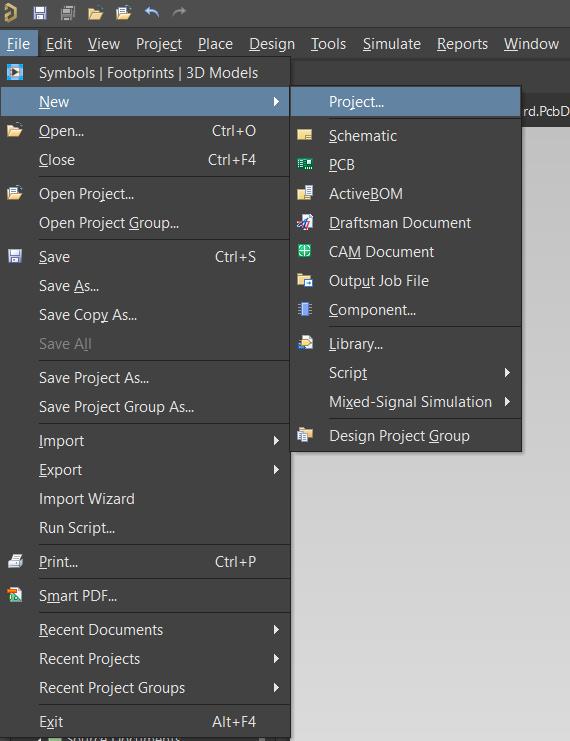
Pour démarrer un nouveau projet de circuit imprimé dans Altium Designer, suivez ces étapes:
- Lancez le logiciel. Un espace de travail vierge s'ouvrira.
- Dans le coin supérieur droit, cliquez sur Fichier.
- Sélectionnez Fichier > Nouveau > Projet.
- Dans le panneau d'affichage, cliquez sur Projet et attribuez un nom approprié à votre projet.
- Choisissez le dossier dans lequel vous souhaitez enregistrer votre projet.
- Enregistrez le fichier du projet avec une extension .PrjPcb.
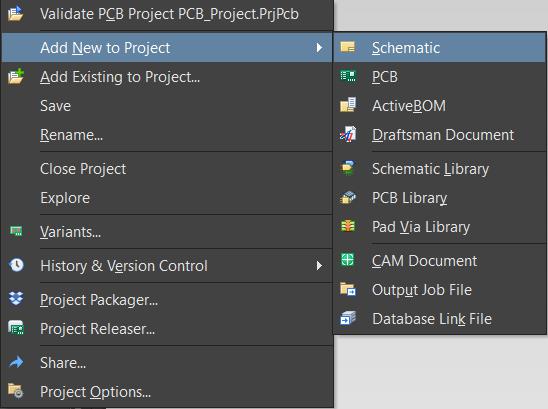
Une fois le projet créé, la prochaine étape consiste à ajouter les fichiers de conception nécessaires : une feuille de schéma et un tracé de circuit imprimé (PCB). Le document de schéma contient le schéma du circuit avec les composants et leurs empreintes associées, tandis que le document de PCB définit la disposition physique et les connexions électriques de votre carte. Pour ajouter ces documents au projet, suivez ces étapes :
- Faites un clic droit sur le projet de PCB dans le panneau Projets.
- Sélectionnez Ajouter un nouveau au projet > Schéma pour ajouter une feuille de schéma vierge.
- Répétez le processus et sélectionnez Ajouter un nouvel élément au projet > PCB pour ajouter le fichier de configuration de la carte à circuits imprimés.
- Nommez vos fichiers de schéma et de circuit imprimé, et enregistrez-les à l'aide de Ctrl + S.
Pour dessiner un circuit, vous aurez besoin de divers composants, tels que des résistances, des condensateurs, des inductances, des circuits intégrés (CI), des connecteurs, des régulateurs, et bien d'autres. Dans Altium Designer, les composants sont divisés en deux catégories principales : les symboles schématiques et les empreintes PCB. Les symboles schématiques sont utilisés pour représenter les composants dans le schéma du circuit, tandis que les empreintes PCB définissent la disposition physique.
Altium Designer est livré avec des bibliothèques intégrées contenant des symboles et des empreintes de composants vérifiés. Ces bibliothèques d'usage général sont idéales pour les débutants, offrant une large gamme de composants couramment utilisés. Cependant, elles peuvent ne pas inclure certains composants avancés ou spécialisés. Pour cette raison, il est précieux pour les débutants d'apprendre à créer manuellement des empreintes personnalisées pour les composants qui ne sont pas disponibles dans les bibliothèques standard.
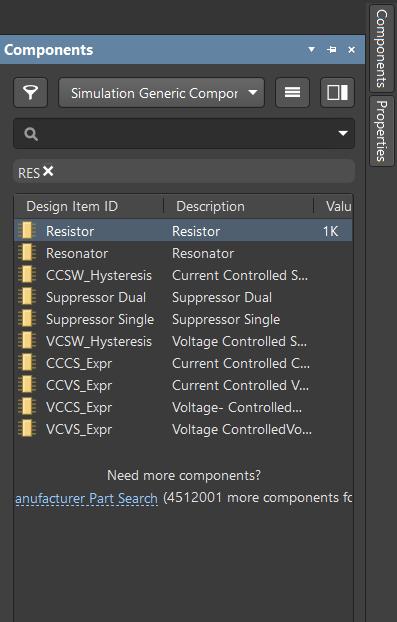
Pour ajouter des composants à votre feuille de schéma, suivez ces étapes :
- Sur le panneau de gauche de la feuille schématique, vous trouverez l'option Composants en haut à gauche.
- Cliquez sur Composants pour ouvrir la bibliothèque à usage général.
- Utilisez la fonction de recherche pour trouver le composant désiré, tels que les résistances, les condensateurs, et plus encore.
- Double-cliquez sur le composant que vous souhaitez utiliser, et il sera ajouté à votre feuille de schéma.
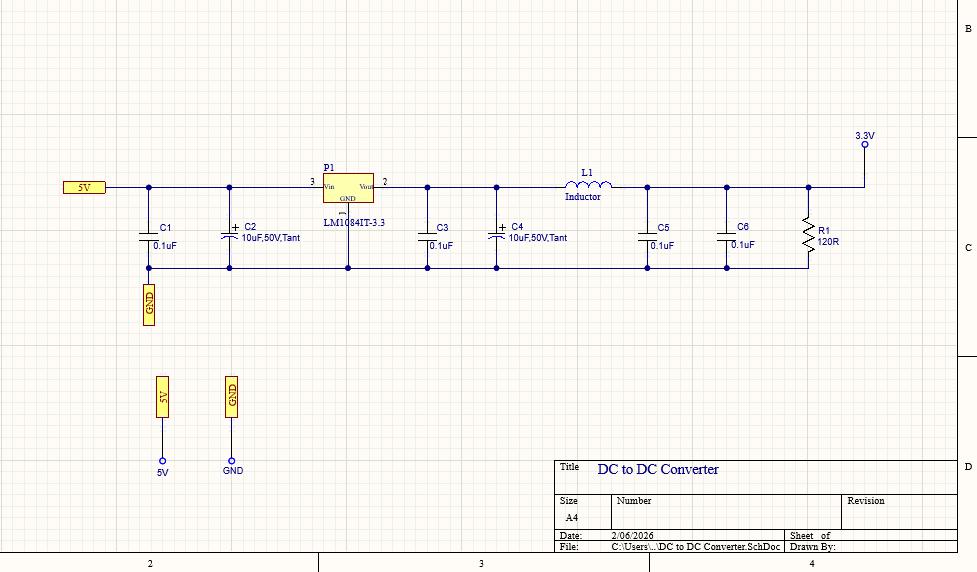
Le schéma est une représentation visuelle du circuit, montrant comment les composants sont connectés et comment les signaux électriques circulent entre eux. Un schéma bien organisé et professionnel minimise les erreurs et simplifie le processus de débogage, ce qui permet d'économiser un temps précieux.
Lors de la disposition des composants, suivez une organisation logique. Une approche simple consiste à placer les entrées à gauche, les sorties à droite, avec le circuit d'alimentation en haut et la masse en bas. Ce flux crée un schéma clair, facile à suivre et plus efficace à manipuler.
Lors de la conception de votre circuit, évitez de croiser les fils et maintenez des connexions soignées. Au lieu d'utiliser de longs fils pour connecter des composants éloignés, utilisez des étiquettes de réseau pour indiquer les connexions entre des signaux distants.
Après avoir terminé le schéma, il est primordial de compiler le projet pour vérifier les erreurs. Recherchez des problèmes tels que des nets non connectés ou des noms redondants. Un schéma avec un flux logique et des connexions correctes facilitera grandement les étapes suivantes du processus de conception, y compris le routage de la carte de circuit imprimé.
Chaque composant de votre schéma nécessite une empreinte physique correspondante, qui définit la taille et la forme des pastilles du circuit imprimé. Par exemple, les résistances et les condensateurs peuvent utiliser des tailles de boîtier 0805 ou 1206, tandis qu'un circuit intégré (CI) pourrait être de type SOIC ou QFN.
Toujours se référer à la fiche technique de chaque composant pour confirmer l'empreinte appropriée et éviter les erreurs potentielles. L'utilisation d'empreintes incorrectes peut entraîner des échecs d'assemblage, rendant cette étape essentielle au succès de votre conception.
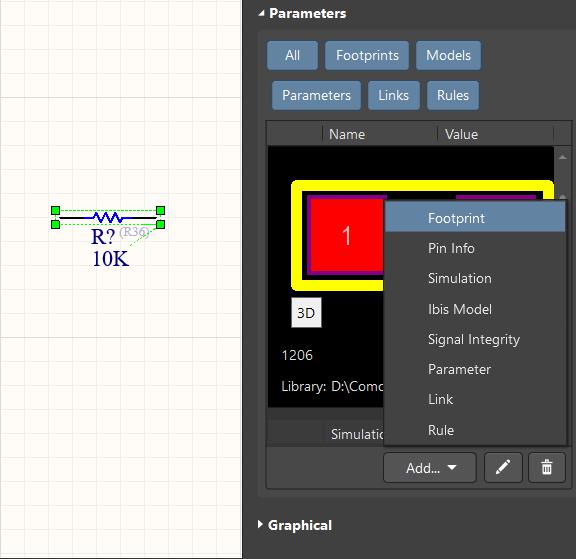
Pour assigner un gabarit à un composant, suivez ces étapes :
- Double-cliquez sur le composant dans le schéma.
- Un panneau s'ouvrira sur le côté gauche de la feuille schématique, affichant les détails du composant.
- Recherchez l'option "Ajouter une empreinte" et cliquez dessus.
- Les bibliothèques de circuits imprimés s'ouvriront, vous permettant de sélectionner l'empreinte correcte.
- Sélectionnez l'empreinte appropriée et cliquez sur OK. L'empreinte sera maintenant attribuée au composant.
Une fois le schéma terminé, il est essentiel de s'assurer qu'il est exempt d'erreurs. Après avoir confirmé l'absence d'erreurs, l'étape suivante consiste à mettre à jour la carte PCB. Altium Designer transfère automatiquement chaque composant et ses connexions correspondantes du schéma vers la disposition de la carte PCB.
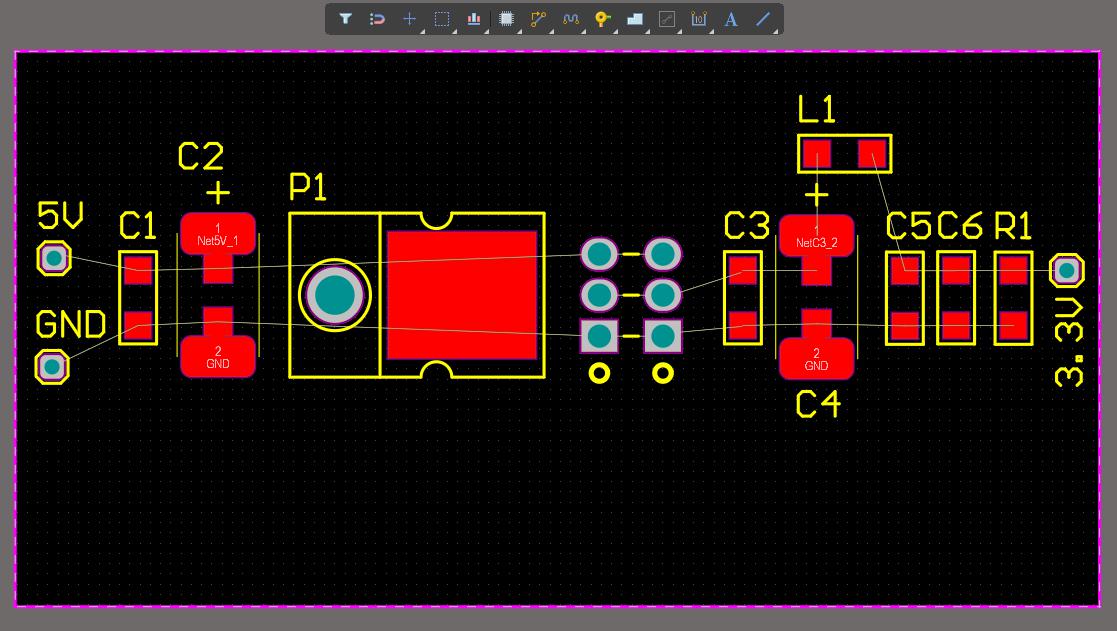
À ce stade, vous remarquerez que tous les composants sont connectés par de fines lignes, représentant des nets électriques. Ces nets seront routés dans les prochaines étapes du processus de conception.
Pour convertir votre schéma en disposition de carte de circuits imprimés, suivez ces étapes :
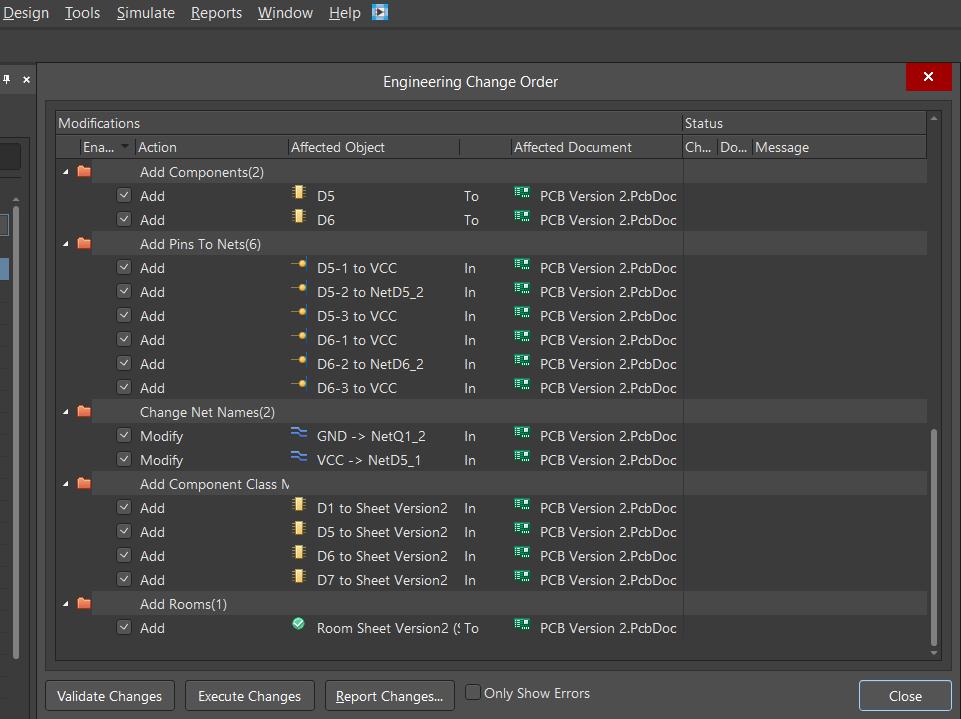
- Cliquez sur Conception > Mettre à jour le document de circuit imprimé.
- Une boîte de dialogue apparaîtra, listant tous les composants et leurs nets associés.
- Cliquez sur Valider le changement. Si toutes les vérifications réussissent (symboles de coche verts), cliquez sur Exécuter le changement.
- Tous les composants apparaîtront désormais automatiquement dans la disposition du circuit imprimé.
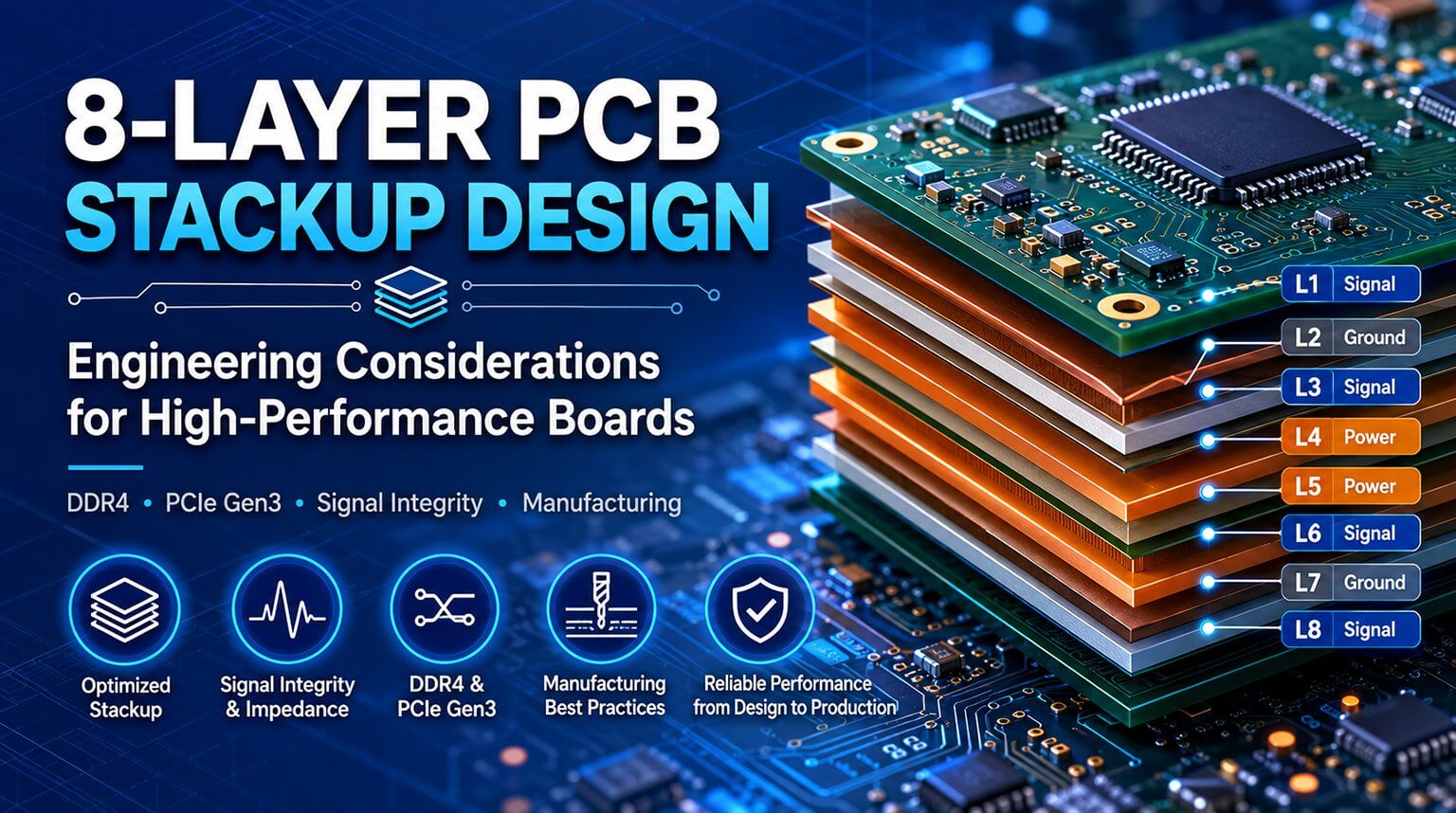
Pour des circuits simples, un circuit imprimé à deux couches peut suffire. Cependant, les circuits imprimés multicouches sont souvent utilisés pour des circuits plus complexes. L'un des principaux avantages d'un circuit imprimé multicouche est l'inclusion de plans d'alimentation et de masse, qui améliorent considérablement l'intégrité du signal.
La configuration la plus courante d'un PCB à 4 couches se compose de ce qui suit :
- Couche supérieure : Pour les composants et les signaux.
- Couche Interne 1 : Plan de puissance.
- Couche Interne 2 : Plan de masse (GND).
- Couche de base : Pour les composants et les signaux.
La taille de la carte est déterminée par les exigences mécaniques de l'assemblage ou du boîtier où le circuit imprimé sera monté.
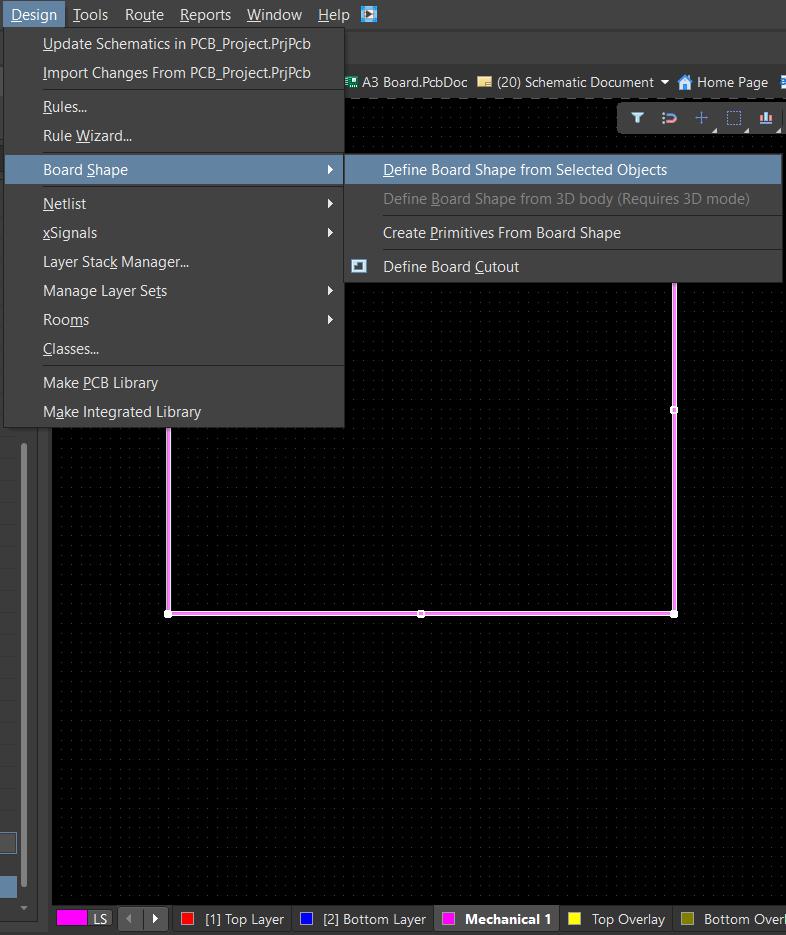
Pour définir la forme du tableau, suivez ces étapes :
- Dans l'éditeur de PCB, différentes couches seront affichées en bas.
- Cliquez sur la couche mécanique.
- Utilisez Place > Line pour définir le contour physique de la carte.
- Ensuite, allez dans Conception > Forme de la carte > Définir à partir des objets sélectionnés.
- La forme de la carte sera désormais définie selon le contour que vous avez créé.
Un placement correct facilite le routage tout en améliorant les performances et en augmentant les chances de succès d'un PCB. Pour garantir les meilleurs résultats, suivez ces directives professionnelles :
- Regroupez les composants liés, par exemple en plaçant le microcontrôleur, son cristal et les condensateurs de découplage à proximité les uns des autres.
- Placez les connecteurs, les ports USB et les prises d'alimentation près des bords de la carte pour une meilleure accessibilité et une connexion aisée.
- Disposez les composants de manière à minimiser l'utilisation de vias et à simplifier le flux de signal.
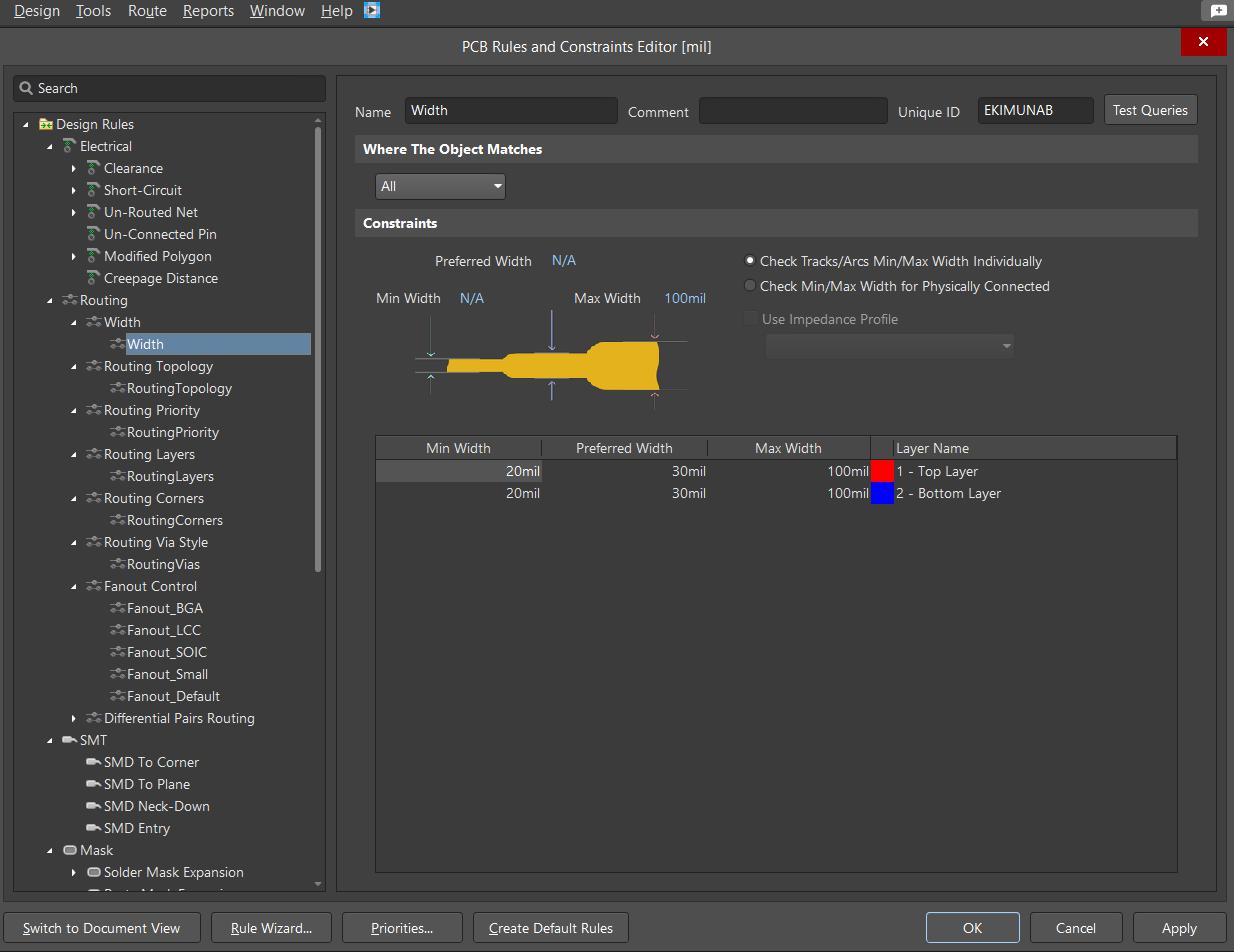
Les règles de conception définissent la largeur minimale des pistes, la taille des pastilles et les dimensions des vias. Définir ces règles avant de commencer le routage permet non seulement de gagner du temps, mais aussi de réduire les risques d'erreurs, garantissant ainsi que la conception peut être fabriquée de manière fiable.
- Les pistes d'alimentation doivent être plus larges, tandis que les pistes de signal peuvent être plus étroites.
- Choisissez des tailles compatibles avec les capacités du fabricant.
Pour définir des règles de conception, suivez ces étapes :
- Cliquez sur Conception > Règles.
- Une boîte de dialogue apparaîtra, affichant diverses règles que vous pourrez ajuster selon vos besoins.
- Dégagement des composants : Le dégagement standard est de 20 millièmes de pouce, mais il peut varier en fonction de la taille de votre carte.
- Largeur de routage : pour les nets d'alimentation et de masse, définissez une largeur de 30 à 40 mil, et pour les pistes de signal, utilisez 20 mil par défaut.
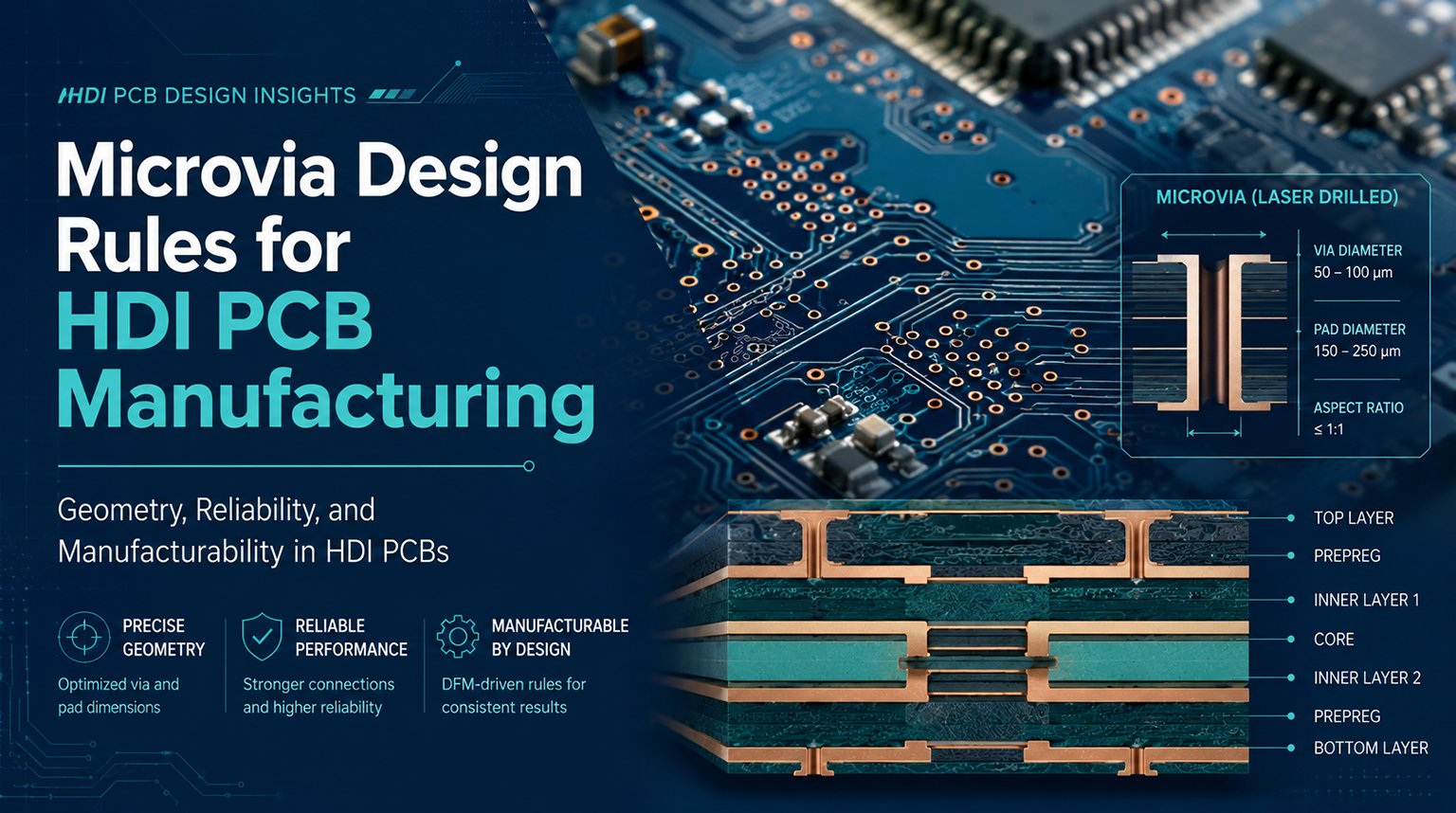
- Via Style : Définissez la taille de votre via (la taille préférée est de 0,3 mm, avec un diamètre de 0,6 mm).
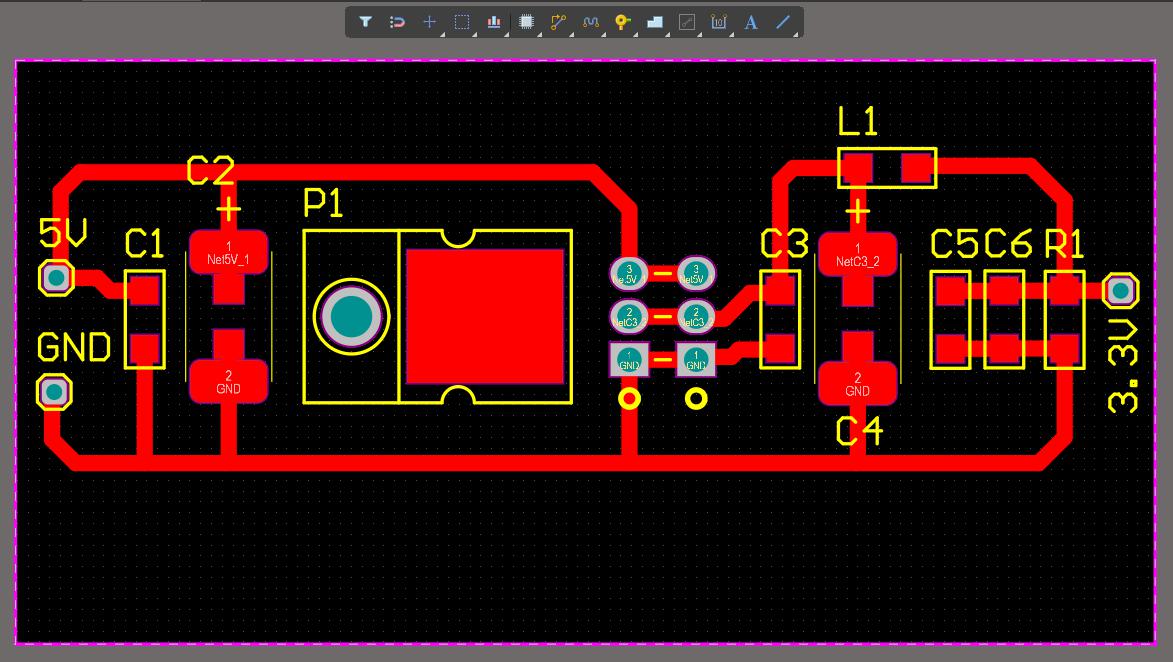
Le routage est le processus de connexion des composants à l'aide de pistes en cuivre selon les nets du schéma. Il est essentiel de prioriser d'abord les lignes d'alimentation, suivies des signaux critiques, puis les connexions restantes.
- Utilisez des chemins courts et directs pour minimiser la perte de signal et la résistance.
- Évitez les angles vifs dans les pistes pour prévenir les problèmes d'intégrité du signal.
- Maintenez les chemins de câblage propres et bien rangés pour un attrait esthétique et une meilleure efficacité électrique.
- Utilisez des vias pour changer de couche si nécessaire.
Une fois le routage terminé, ajoutez une nappe de cuivre pour créer une grande zone de masse. Ceci contribue à réduire le bruit et améliore la stabilité globale de la carte.
Avant de générer la sortie finale, il est essentiel d'exécuter un contrôle des règles de conception (DRC) pour identifier toute erreur, telle que des problèmes de dégagement ou de routage. Examinez attentivement la carte pour vous assurer qu'aucun problème n'affectera ses performances ou sa fabricabilité.
Prenez le temps d'inspecter physiquement la carte en 3D afin de vous assurer qu'il n'y a pas de chevauchement de composants ou d'autres défauts de conception.
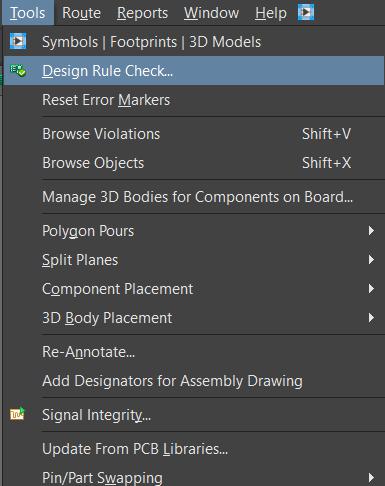
Pour exécuter le DRC, suivez les étapes suivantes :
- Cliquez sur Outils > Vérification des règles de conception.
- Sélectionnez Exécuter la vérification des règles de conception. Le panneau des messages apparaîtra, affichant toutes les erreurs telles que les nets non routés, le dégagement des composants, etc.
- Adressez et corrigez toutes les erreurs identifiées. Une fois résolu, votre PCB sera prêt pour la fabrication.
Ce tutoriel vous a guidé à travers les étapes essentielles de la conception d'un circuit imprimé (PCB) à l'aide d'Altium Designer, de la création d'un nouveau projet à la vérification de la conception avant la fabrication. En maîtrisant ces étapes, vous pouvez créer en toute confiance des circuits imprimés fonctionnels et de haute qualité, adaptés à vos besoins spécifiques.
À PCBCool, nous proposons des services complets de circuits imprimés, incluant la conception, la fabrication, l'assemblage, et plus encore. Que vous cherchiez à concrétiser vos conceptions Altium ou que vous ayez besoin d'aide pour l'ensemble du processus, notre équipe d'experts est à votre disposition.