Blog
Cómo usar Raspberry Pi como una alternativa a Chromecast

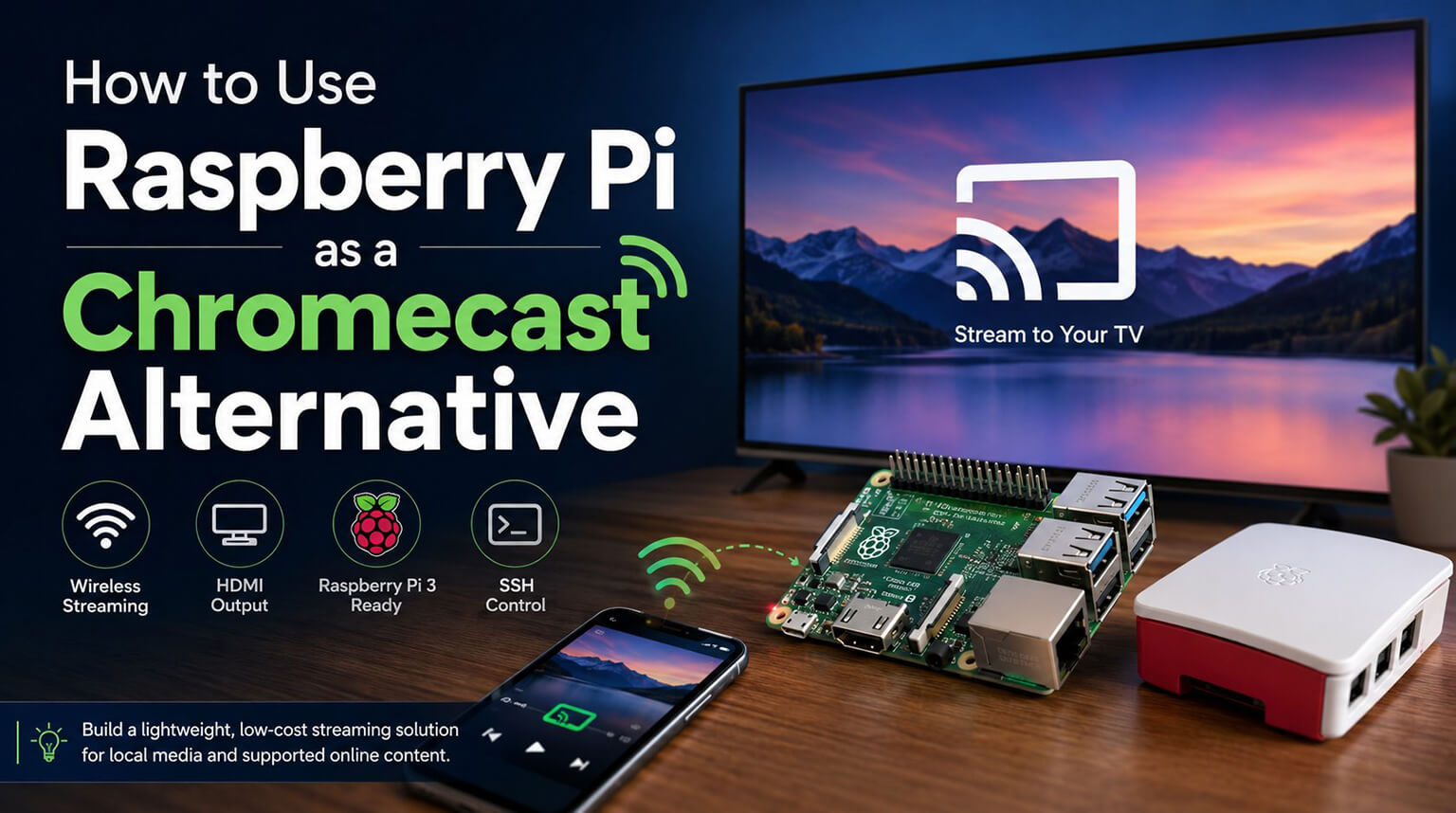
Usando una Raspberry Pi 3B y Raspicast, puedes crear un receptor multimedia inalámbrico ligero que funciona de manera algo similar a Chromecast. Sin embargo, es importante entender la limitación desde el principio: este no es un reemplazo completo de Chromecast. No implementa el protocolo completo de Google Cast y no proporcionará la misma compatibilidad a nivel de aplicación que un dispositivo Chromecast comercial.
En esta configuración, un dispositivo Android, usualmente un teléfono móvil, envía enlaces de medios o archivos locales a la Raspberry Pi. La Raspberry Pi luego se encarga de la reproducción y emite el contenido a un televisor a través de HDMI. Dependiendo del tipo de medio y del software utilizado, herramientas más antiguas basadas en OMX, como OMXPlayer u omxiv, pueden estar involucradas en la reproducción o visualización de imágenes.
Completaremos el proyecto en fases, incluyendo la configuración del hardware, la instalación del sistema operativo, la instalación o compilación del software, la configuración de la red y la configuración de Raspicast. Cada fase depende de la anterior, por lo que es mejor completar los pasos en orden.
Paso 1: Configurando el Hardware
Para este proyecto se requiere el siguiente hardware:
- Raspberry Pi 3 Modelo B
- Tarjeta microSD, 16 GB mínimo
- Fuente de alimentación micro-USB fiable de 5V/2.5A
- Cable HDMI
- Carcasa para Raspberry Pi
- Disipadores de calor opcionales para el SoC principal y otros chips que generan calor
- Combo de teclado y ratón inalámbricos USB
- Lector de tarjetas SD para escribir la imagen del sistema operativo
La Raspberry Pi 3 Modelo B tiene Wi-Fi integrado, por lo que no se requiere un adaptador Wi-Fi USB. Si estás utilizando un modelo de Raspberry Pi anterior sin Wi-Fi incorporado, puedes conectarlo por Ethernet o añadir un adaptador Wi-Fi USB compatible.
Asegúrese de usar una fuente de alimentación estable de 5V/2.5A. Un cargador de teléfono débil o un cable de mala calidad pueden causar advertencias de bajo voltaje, reinicios aleatorios, inestabilidad del USB o problemas de reproducción, especialmente cuando hay periféricos conectados.
Paso 2: Escribe Raspberry Pi OS en la tarjeta SD
Descarga la imagen de escritorio de Raspberry Pi OS desde raspberrypi.com. Si descargas un archivo .zip comprimido, extráelo primero para obtener el archivo .img.
Grabar con Etcher
Descarga balenaEtcher desde balena.io y ejecútalo.
Haz clic en "Flash from file", luego selecciona el archivo .img. Haz clic en "Select target" y elige tu tarjeta SD. Asegúrate de haber seleccionado la tarjeta SD correcta, ya que el proceso de flasheo borrará la unidad seleccionada.
Después de confirmar el objetivo correcto, haz clic en "Flash". Cuando el proceso esté completo, expulsa la tarjeta SD de forma segura.
En Linux
Como alternativa, puedes escribir la imagen desde la línea de comandos:
sudo dd if=raspbian.img of=/dev/sdX bs=4M status=progress conv=fsync
En este comando, reemplace /dev/sdX con el nombre de dispositivo real de su tarjeta SD.
Ten cuidado con este comando. Si eliges el dispositivo incorrecto, podrías sobrescribir otra unidad en tu computadora. Puedes usar el siguiente comando para verificar tu lista de discos antes de escribir la imagen:
lsblk
Paso 3: Ensamblar el Hardware
Abre la carcasa de la Raspberry Pi según tu diseño de carcasa. Si estás usando disipadores de calor, retira el adhesivo y presiona firmemente cada disipador sobre el chip correcto durante unos diez segundos.
El disipador de calor más grande suele ir en el SoC principal. Se pueden colocar disipadores de calor más pequeños en otros chips que generan calor, dependiendo del kit de disipador de calor y la disposición de la placa. No añada pasta térmica si los disipadores de calor ya tienen adhesivo térmico preaplicado.
Coloca la Raspberry Pi dentro de la carcasa alineando los puertos USB, HDMI y de alimentación con las aberturas de la carcasa. Si tu carcasa tiene paneles laterales extraíbles, es posible que desees dejar la carcasa parcialmente abierta durante las pruebas iniciales para que la resolución de problemas sea más fácil.
Paso 4: Arranque, Conexión de Red y Configuración SSH
Inserta la tarjeta SD en la Raspberry Pi. Conecta un teclado, un ratón, una pantalla HDMI y la fuente de alimentación micro-USB.
Enciende la Pi y espera hasta que se cargue el escritorio de Raspberry Pi OS. Durante el arranque, el LED verde de actividad puede parpadear mientras el sistema lee de la tarjeta SD.
Haz clic en el ícono de Wi-Fi en la esquina superior derecha, selecciona tu red Wi-Fi e introduce la contraseña para conectar la Raspberry Pi a Internet.
A continuación, abre la aplicación Terminal y ejecuta:
sudo raspi-config
Ve a:
Opciones de interfaz → SSH → Activar
Luego sal de raspi-config.
SSH te permite controlar la Raspberry Pi de forma remota sin usar teclado ni ratón. Si SSH está habilitado, cambia la contraseña predeterminada o usa el nombre de usuario y la contraseña que configuraste durante la configuración del sistema operativo Raspberry Pi, especialmente si la Pi está conectada a una red compartida.
Para comprobar la dirección IP de la Raspberry Pi, ejecuta:
hostname -I
Anote la dirección IP. La necesitará más adelante al configurar Raspicast en su teléfono Android.
Paso 5: Actualizar paquetes e instalar dependencias
Abre la terminal y ejecuta:
sudo apt-get update
Esto actualiza la lista de repositorios de paquetes.
Luego ejecuta:
sudo apt-get update
Esto descargará e instalará las actualizaciones de paquetes disponibles. En una instalación reciente de Raspberry Pi OS, esto puede tardar varios minutos dependiendo de su conexión a Internet y la velocidad de la tarjeta SD.
Después de que termine la actualización, instala las bibliotecas de desarrollo requeridas:
sudo apt-get install libjpeg8-dev libpng-dev git make
Estos archivos de cabecera de desarrollo son necesarios para compilar herramientas relacionadas con imágenes, como omxiv. Si está utilizando un sistema heredado antiguo o siguiendo una guía de compilación antigua de omxiv, es posible que vea `libpng12-dev` mencionado en su lugar, pero en sistemas más nuevos `libpng-dev` suele ser el nombre de paquete más seguro.
Acepte la instalación cuando se le solicite.
Paso 6: Compila omxiv desde la fuente
Algunas configuraciones de Raspicast usan omxiv para mostrar imágenes en Raspberry Pi. Si tu compilación de Raspicast requiere omxiv, es posible que necesites compilarlo desde el código fuente.
Abre una ventana de terminal en la Raspberry Pi y ejecuta:
git clone https://github.com/HaarigerHarald/omxiv
Esto descarga los archivos fuente de omxiv en un directorio llamado omxiv.
A continuación, cambie a ese directorio:
cd omxiv
Luego compila el proyecto:
make -j4
La bandera -j4 permite que el proceso de compilación utilice cuatro trabajos paralelos, lo que es adecuado para la CPU de cuatro núcleos de la Raspberry Pi 3.
Después de completar la compilación, instálela:
sudo make install
Esto instala omxiv en la ruta del sistema.
Para confirmar la instalación, ejecuta:
¿cuál es el omxiv?
Si el comando devuelve una ruta como:
/usr/bin/omxiv
entonces la instalación fue exitosa.
Si la compilación falla, compruebe las dependencias que faltan y revise los mensajes de error de salida antes de volver al Paso 5.
Paso 7: Configurar Raspicast en el teléfono Android
Primero, asegúrate de que tu teléfono Android y tu Raspberry Pi estén conectados a la misma red Wi-Fi.
En la Raspberry Pi, comprueba la dirección IP actual:
hostname -I
Luego, instala Raspicast en tu dispositivo Android desde Google Play Store.
Después de la instalación, abre Raspicast. Toca el ícono del menú de tres puntos, ve a Configuración e introduce los siguientes valores:
					Dirección IP: Utiliza la dirección IP de la Raspberry Pi, por ejemplo, 192.168.1.50
Nombre de usuario: Utiliza el nombre de usuario configurado en tu Raspberry Pi
Contraseña: Utiliza la contraseña configurada en tu Raspberry Pi
Puerto: 22
Después de ingresar estos valores, toque Guardar. Raspicast intentará establecer una conexión SSH con la Raspberry Pi. Si la conexión es exitosa, la aplicación volverá a la pantalla de inicio de Raspicast.
Si Raspicast no se conecta, comprueba lo siguiente:
- La dirección IP es correcta.
- SSH está habilitado en la Raspberry Pi.
- El teléfono Android y la Raspberry Pi están en la misma red Wi-Fi.
- El nombre de usuario y la contraseña son correctos.
- El puerto 22 no está bloqueado por tu red.
Paso 8: Transmitir contenido a tu TV
YouTube
Para usar Raspicast con enlaces de video compatibles, abre la aplicación de YouTube o cualquier otra aplicación compatible en tu smartphone. Reproduce un video, toca Compartir y selecciona Raspicast.
El enlace del video será enviado a la Raspberry Pi. Si la configuración y las herramientas de reproducción de Raspicast actuales soportan el enlace, la Raspberry Pi intentará reproducir el contenido y lo enviará a tu televisor a través de HDMI.
Puedes bloquear tu teléfono o cambiar de aplicación después de que comience la reproducción. En esta configuración, el teléfono principalmente envía la solicitud de reproducción o el enlace multimedia; no está renderizando el video en sí mismo de forma continua.
Archivos locales
Para transmitir archivos locales como películas, música u otros archivos multimedia, abra Raspicast y navegue hasta su directorio multimedia.
Seleccione un archivo compatible, como un video MP4, y Raspicast lo enviará a la Raspberry Pi para su reproducción. La compatibilidad real con la reproducción depende del formato del archivo, el códec y el reproductor multimedia instalado en la Raspberry Pi.
Imágenes
Para transmitir imágenes, navega a tu directorio de imágenes en Raspicast y selecciona una imagen JPG o PNG. La imagen se enviará a la Raspberry Pi y se mostrará en el televisor.
Notas Importantes
La calidad de reproducción depende de la fuente multimedia, la estabilidad de la red, el soporte de códecs y el reproductor utilizado en la Raspberry Pi. El soporte de YouTube o vídeo web puede variar porque las plataformas de streaming a menudo cambian sus métodos de entrega.
La Raspberry Pi 3 puede manejar muchas tareas de reproducción de 1080p, pero el rendimiento depende del códec y del entorno de software. Si la reproducción se congela o tartamudea, verifica la conexión Wi-Fi, la fuente de alimentación, el formato de video, la compatibilidad del software y la temperatura de la Raspberry Pi.
Raspicast no proporciona transmisión a nivel de sistema de la misma manera que Chromecast. Las aplicaciones de transmisión como Netflix, Hulu, Disney+ y otros servicios protegidos por DRM generalmente no se pueden transmitir a través de Raspicast de la misma manera.
Puede haber un breve retraso entre el envío de una solicitud de reproducción desde el teléfono y la visualización del video que comienza en el televisor. Este retraso depende de la velocidad de la red, la resolución del enlace, el almacenamiento en búfer y el tiempo de inicio del reproductor.
El uso de la batería de tu teléfono debería ser relativamente bajo una vez que comienza la reproducción, ya que el teléfono envía principalmente comandos o enlaces de medios en lugar de procesar o transcodificar continuamente el video.
Consideraciones finales
Al usar Raspicast, puedes convertir una Raspberry Pi en un receptor multimedia ligero para flujos de trabajo de transmisión seleccionados. La Raspberry Pi acepta solicitudes basadas en SSH desde tu teléfono Android, recibe enlaces o archivos multimedia, y reproduce el contenido en un televisor a través de HDMI.
Esta configuración no es una copia exacta de Chromecast y no debe tratarse como un reemplazo completo para Google Cast. Sin embargo, es útil para la reproducción de medios locales, enlaces compartidos seleccionados y para aprender cómo el hardware de Raspberry Pi, la red, SSH y las herramientas de reproducción de medios funcionan juntos.
Las habilidades desarrolladas durante este proyecto, incluyendo trabajar con comandos de Linux, construir software desde el código fuente, configurar SSH y preparar hardware de Raspberry Pi, son transferibles a muchos proyectos futuros relacionados con sistemas embebidos Linux y multimedia.
Preguntas frecuentes (PF)
R: No siempre. Depende del fabricante, del proyecto específico y de los requisitos del cliente. Para proyectos con exigencias de mayor fiabilidad, como la electrónica médica y automotriz, la inspección óptica automática (AOI) se realiza normalmente en cada placa.
Sí. Para proyectos con requisitos especiales de calidad, PCBCool puede seguir las prioridades de inspección definidas por el cliente, los criterios de aceptación, los rangos de tolerancia o los requisitos específicos de control de defectos.

Abraash Vnest trabaja en proyectos electrónicos relacionados con la defensa, con un enfoque en el desarrollo de esquemas, la solución de problemas de circuitos, las pruebas y la documentación técnica. También desarrolla firmware STM32 e implementa protocolos de comunicación industrial como CAN.