O projeto de uma Placa de Circuito Impresso (PCI) é uma habilidade fundamental para estudantes, entusiastas de eletrônica e engenheiros em início de carreira que desejam transformar conceitos de circuito em hardware real e funcional. Uma PCI bem projetada não se limita a “conter componentes” — ela impacta diretamente a confiabilidade, a integridade do sinal, o desempenho de ruído e a facilidade de fabricação do produto.
Tanto em ambientes acadêmicos quanto profissionais, o OrCAD é uma ferramenta de Automação de Design Eletrônico (EDA) amplamente utilizada para captura esquemática, simulação e design de PCBs. Quando combinado com o Cadence Allegro PCB Editor, ele oferece um ambiente poderoso e de nível industrial para o desenvolvimento de placas complexas e multicamadas.
Este tutorial orienta iniciantes através do fluxo de trabalho completo de design de PCB utilizando o OrCAD. Em vez de apenas listar as etapas, ele explica o raciocínio por trás de cada estágio e demonstra como executá-lo dentro da ferramenta. Ao final, você será capaz de criar esquemáticos, atribuir footprints, projetar layouts multicamadas, rotear conexões, executar verificações de design e gerar os arquivos de fabricação necessários para a produção.
Antes de começar, é importante entender como o OrCAD estrutura o processo de projeto de PCB. Como a maioria das ferramentas EDA profissionais, o OrCAD segue um fluxo de trabalho passo a passo que leva seu circuito do conceito a uma placa fabricável.
O processo inicia-se com a captura esquemática no OrCAD Capture, onde se define o projeto lógico do circuito. Uma vez concluído o esquemático, a cada componente é atribuída uma pegada física que representa como ele será montado na PCB.
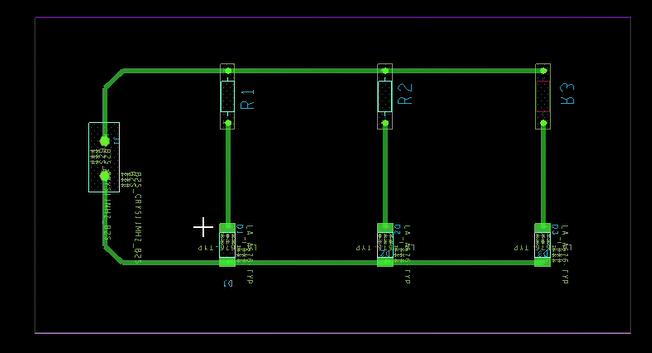
O design é então transferido para o OrCAD PCB Editor (Allegro). É aqui que você define o contorno da placa, posiciona os componentes e roteia todas as conexões elétricas entre eles.
A etapa final inclui a execução de verificações de regras de projeto (DRC) para identificar problemas como violações de espaçamento ou erros de conectividade. Após a verificação, você gera as saídas de fabricação — tipicamente Arquivos Gerber e dados de perfuração — que são enviados ao fabricante da PCB.
Antes de iniciar qualquer trabalho de design, você precisará instalar e configurar o software OrCAD adequadamente. Muitas universidades fornecem versões para estudantes, e versões de avaliação também estão disponíveis para aprendizes individuais.
Após a instalação do OrCAD, é recomendável criar uma pasta de projeto dedicada para manter todos os arquivos de projeto organizados. Você também deve verificar se os caminhos de sua biblioteca estão configurados corretamente para que componentes e símbolos possam ser acessados sem problemas.
Outro passo crucial é garantir a integração adequada do OrCAD Capture com o OrCAD PCB Editor (Allegro). Essa conexão permite a transferência contínua do seu projeto esquemático para o ambiente de layout da PCB posteriormente no fluxo de trabalho.
Dedicar alguns minutos para verificar estas configurações antecipadamente pode evitar muita frustração posteriormente, prevenindo a falta de bibliotecas, atribuições incorretas de footprints e erros de vinculação de arquivos.
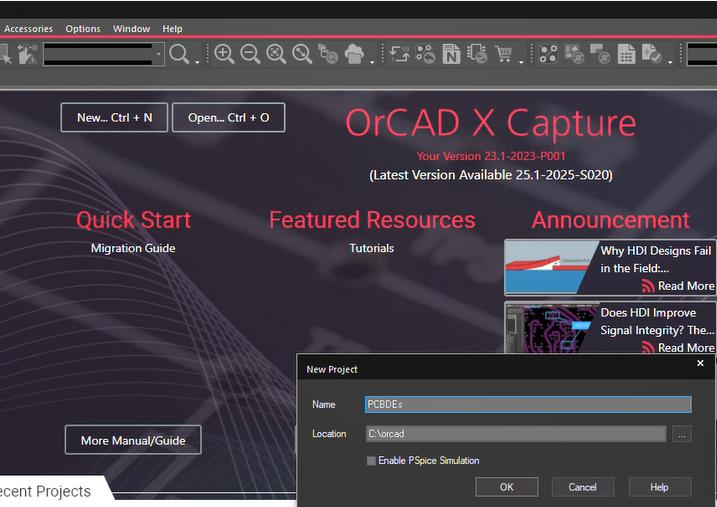
Com o OrCAD instalado e configurado, o próximo passo é criar um novo projeto de PCB. No OrCAD Capture, vá em File → New → Project, em seguida, selecione PCB Project. Escolha um nome claro para o projeto e especifique uma pasta onde todos os arquivos de design relacionados serão armazenados.
Uma vez criado o projeto, o OrCAD abrirá uma página de esquema em branco. Este espaço de trabalho é onde você construirá a representação lógica do seu circuito antes de passar para o layout físico da PCB.
Para resumir, a criação de um novo projeto envolve:
- Navegando para Arquivo → Novo → Projeto
- Selecionando Projeto de PCB
- Inserindo o nome do projeto e escolhendo o local de salvamento
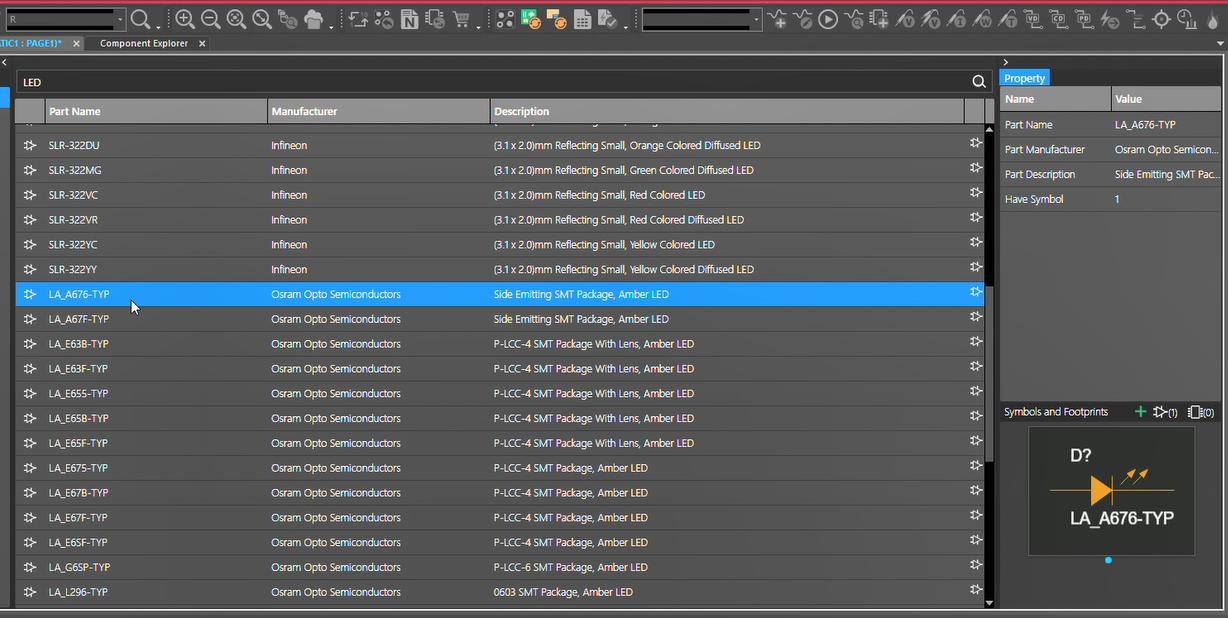
Com seu projeto configurado, o próximo passo é colocar os componentes no esquemático. No OrCAD Capture, você pode abrir a caixa de diálogo de seleção de componentes escolhendo Place → Part.
Se o componente necessário não estiver listado, você pode carregar bibliotecas adicionais selecionando "Adicionar Biblioteca" e navegando até os arquivos de biblioteca OrCAD apropriados. Para iniciantes, é melhor começar com componentes comuns, como resistores, capacitores, diodos, circuitos integrados (CIs), conectores e fontes de tensão.
Para adicionar componentes ao seu esquema:
- Ir para Lugar → Parte
- Procure o componente desejado (por exemplo, resistência, capacitor, CI)
- Selecione o componente e posicione-o na folha do esquema
- Organize os componentes em um layout lógico com base na função do circuito
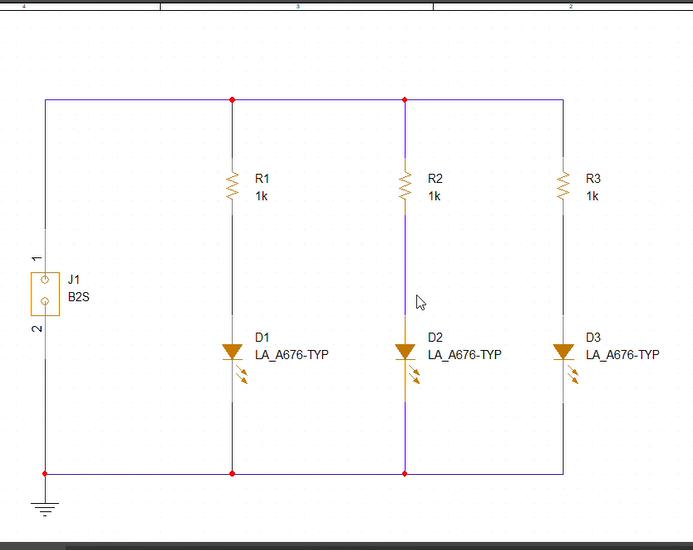
Após a colocação dos componentes, o próximo passo é conectá-los utilizando fios. No OrCAD Capture, você pode desenhar conexões selecionando Place → Wire ou utilizando o atalho Shift + W.
Ao fiação de seu esquema, tente manter o layout limpo e fácil de seguir. Evite cruzamentos de fios desnecessários, pois eles podem tornar o projeto mais difícil de ler e depurar. Para sinais que se estendem pelo esquema — como alimentação e terra — é melhor usar aliases de net. Nomear sinais como VCC e GND melhora a legibilidade e ajuda a garantir a conectividade correta durante o layout da PCB.
Para conectar seu circuito:
- Ir para Localização → Fio (ou pressione Shift + W)
- Clique entre os pinos do componente para criar as conexões
- Utilize aliases de rede para rotular sinais importantes
Uma vez que a fiação esteja completa, você deve atribuir valores e propriedades adequadas a cada componente. Isso garante que o projeto reflita com precisão as peças do mundo real e se comporte corretamente durante a simulação e o layout.
Para editar propriedades do componente:
- Clique duas vezes em um componente
- Abra a caixa de diálogo de propriedades
- Insira valores como resistência, capacitância, tensão nominal ou número de peça
É também importante verificar a numeração e orientação dos pinos com a folha de dados do componente para evitar incompatibilidades mais tarde na fase de layout da PCB.
Cada componente em seu esquema deve ser vinculado a uma pegada física que representa seu encapsulamento no mundo real na placa de circuito impresso (PCB). Esta etapa é crítica, pois a pegada determina como o componente será posicionado e soldado durante a fabricação.
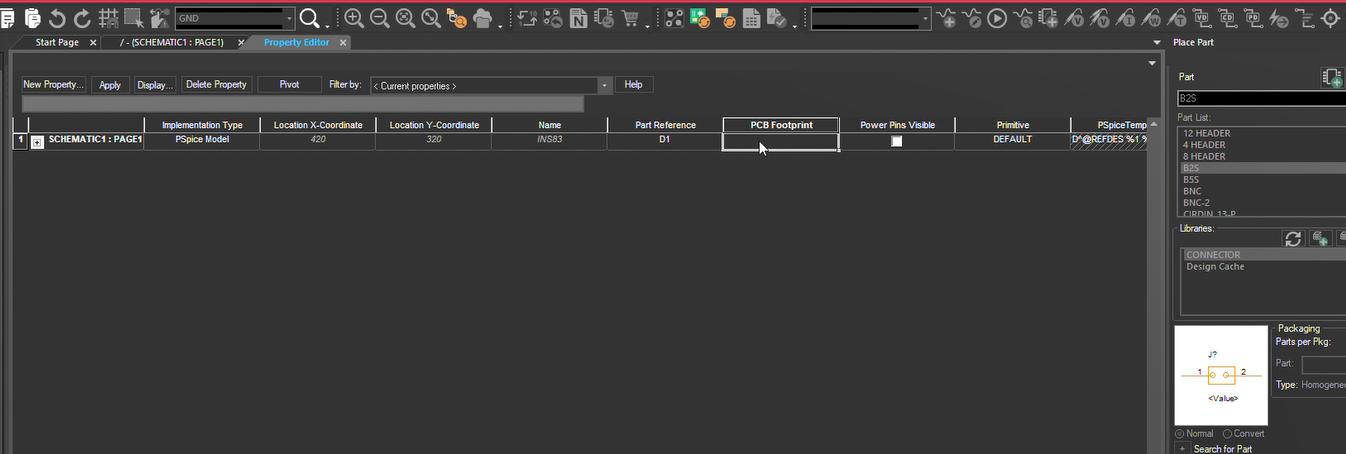
No OrCAD, os footprints são tipicamente designados através das propriedades do componente. Você pode inserir manualmente o nome do footprint ou utilizar ferramentas integradas (como a interface de designação de footprint), dependendo da sua configuração.
Para designar uma pegada:
- Abra as propriedades do componente (clique duplo no componente)
- Localize o campo "Footprint da PCB" (frequentemente rotulado como "Footprint" ou "PCB Footprint").
- Inserir ou selecionar a pegada apropriada de sua biblioteca
- Aplicar as alterações para atualizar o componente
Em alguns fluxos de trabalho, você também pode usar as ferramentas de atribuição de footprints do OrCAD para atribuir footprints em lote em todo o projeto, o que pode ser mais eficiente para projetos maiores.
Sempre verifique o footprint em relação ao datasheet do componente antes de finalizar sua seleção. Preste atenção especial ao tipo de encapsulamento, espaçamento entre pinos (pitch) e dimensões. O uso de um footprint incorreto pode levar a problemas de montagem ou até mesmo tornar a PCB inutilizável.
Assim que seu esquemático estiver completo e todos os footprints tiverem sido atribuídos, o próximo passo é mover o projeto para o ambiente de layout da PCB.
No OrCAD Capture, isso é tipicamente feito gerando os dados de layout (frequentemente referidos como netlist ou arquivo de transferência de projeto) e importando-os para o OrCAD PCB Editor (Allegro).
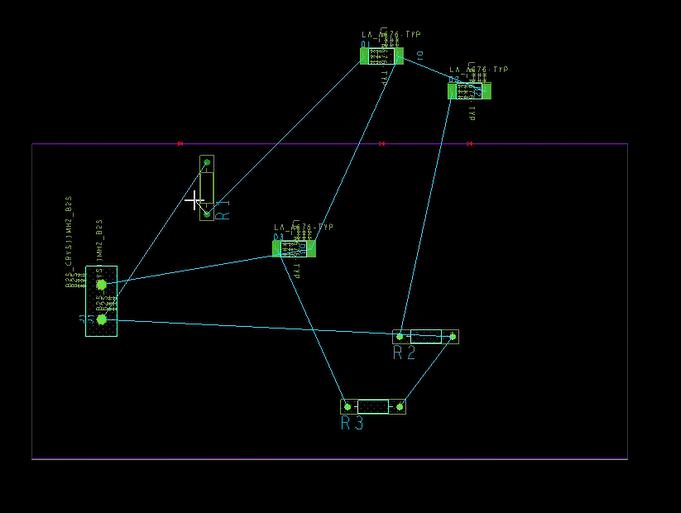
Após transferir o design, abra-o no PCB Editor. Você verá um contorno de placa em branco (ou espaço de trabalho), com todos os componentes posicionados fora do limite da placa. Esses componentes estão agora prontos para serem dispostos e roteados.
Para gerar e abrir o layout da PCB:
- Vá em Ferramentas → Criar Netlist (ou use a opção de exportação do Editor PCB)
- Iniciar OrCAD PCB Editor (Allegro)
- Importar ou abrir o arquivo de design gerado
Nesta etapa, inicia-se o processo de layout da PCB, começando pela definição do contorno da placa, seguido pelo posicionamento dos componentes e roteamento.
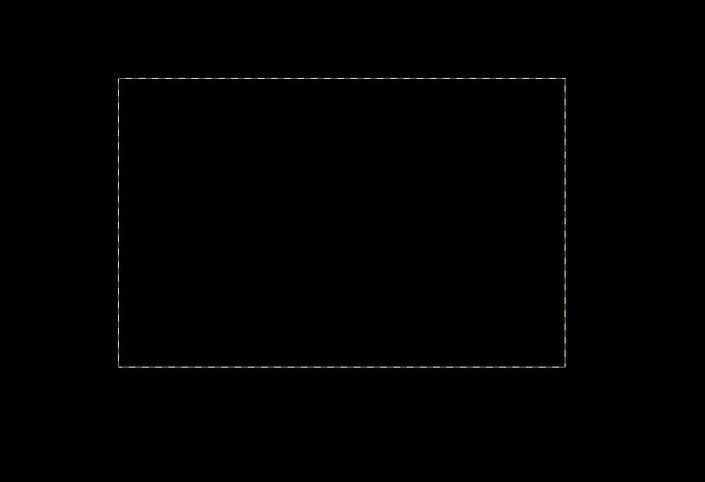
Antes de posicionar os componentes, você precisará definir o contorno da placa. Este contorno determina o formato físico e o tamanho da sua PCB, e deve corresponder aos seus requisitos mecânicos e de invólucro. Mesmo pequenos erros nesta etapa podem levar a problemas de encaixe durante a montagem.
Para definir o formato da placa:
- Definir a classe/subclasse ativa para Geometria da Placa → Contorno do Projeto
- Use Adicionar → Linha (ou outras ferramentas de forma) para desenhar o perímetro do tabuleiro
- Uma vez que o contorno esteja completo, vá para Forma → Criar Forma a partir de Linhas
- Selecione o contorno desenhado e confirme para gerar o formato da placa
Antes de posicionar e rotear componentes, é importante definir suas regras de projeto. Definir essas restrições antecipadamente ajuda a prevenir erros, simplifica a roteamento e garante que sua placa de circuito impresso atenda aos requisitos de fabricação.
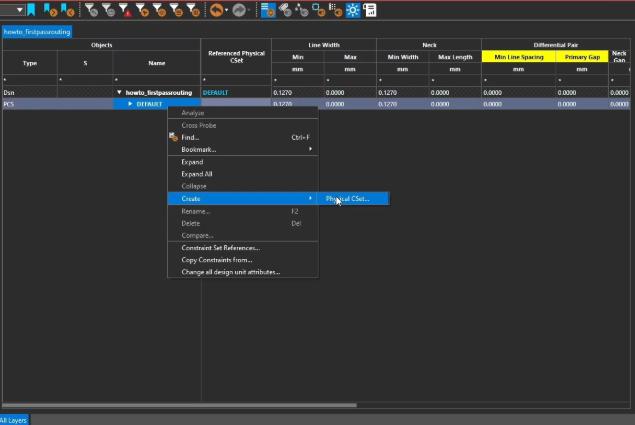
No OrCAD PCB Editor (Allegro), as regras de design são gerenciadas através do Constraint Manager. É neste local que se definem as restrições elétricas e físicas para a sua placa.
Para definir regras de design:
- Vá em Configurações → Restrições (ou abra o Gerenciador de Restrições na barra de ferramentas)
- Definir larguras de trilha com base nos requisitos de corrente
- Definir restrições de espaçamento (limpeza) entre trilhas, vias e componentes
- Especificar por meio de tamanhos e diâmetros de perfuração
- Configure regras adicionais conforme necessário (por exemplo, pares diferenciais, impedância, classes de net)
Estas restrições guiam o processo de layout e são aplicadas durante o roteamento e as verificações de regras de design (DRC).
O posicionamento dos componentes tem um grande impacto no desempenho da PCB, na integridade do sinal e na facilidade de roteamento. Seguir boas práticas de posicionamento logo no início do processo de layout tornará o projeto mais confiável e fácil de fabricar.
Aqui estão algumas diretrizes importantes para iniciantes:
- Posicione conectores e pontos de teste próximos às bordas da placa para facilitar o acesso.
- Componentes de grande porte, como microcontroladores ou FPGAs, devem ser posicionados geralmente próximos ao centro da placa.
- Posicione capacitores de desacoplamento próximos aos pinos de alimentação do CI para reduzir ruído e melhorar a estabilidade da alimentação.
- Mantenha as seções analógica e digital separadas para minimizar interferências entre sinais sensíveis e ruidosos.
- Agrupe componentes relacionados para encurtar comprimentos de trilha e reduzir atrasos de sinal.
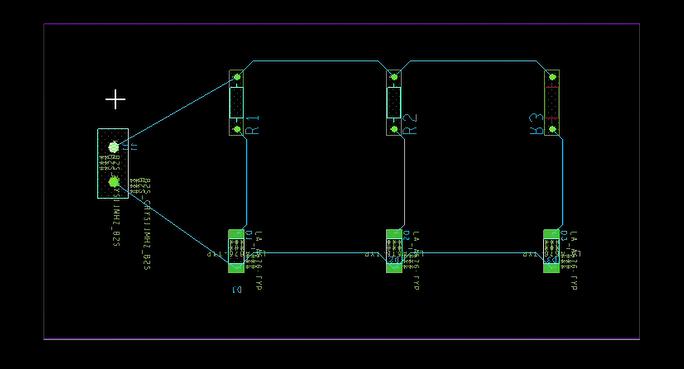
Roteamento é o processo de conectar os pads dos componentes com trilhas de cobre, transformando seu esquema em uma PCB funcional. Boas práticas de roteamento são essenciais para a integridade do sinal, entrega de energia e confiabilidade geral da placa.
Passos principais:
- Acesse Rota na barra de menu superior.
- Clique nas trilhas dos componentes para iniciar o desenho.
Diretrizes principais:
- Mantenha os rastros o mais curtos e diretos possível para reduzir o ruído e o atraso do sinal.
- As trilhas de alimentação e terra devem ser mais largas para suportar corrente mais alta sem queda de tensão excessiva.
- Evite cantos de 90 graus agudos; utilize ângulos de 45 graus para manter a integridade do sinal.
- Vias podem ser usadas em placas multicamadas para alternar sinais entre as camadas.
- Utilize um plano de terra contínuo sempre que possível para minimizar a interferência eletromagnética (EMI) e prover um caminho de retorno de baixa impedância para os sinais.
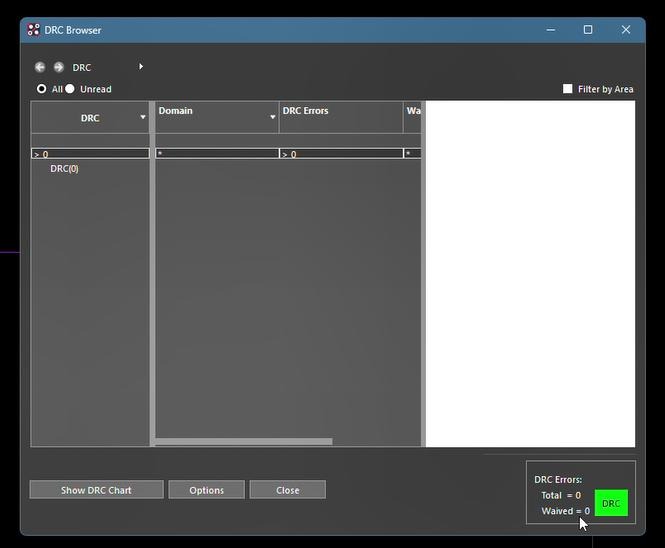
Após a conclusão do roteamento, a próxima etapa é executar uma Verificação de Regras de Projeto (DRC). Esta etapa verifica se o seu layout atende às restrições que você definiu anteriormente e ajuda a identificar problemas antes da fabricação.
O DRC identifica problemas como violações de folga, nets não roteadas, curtos-circuitos e trilhas sobrepostas ou com espaçamento inadequado. A resolução dessas questões garante que a PCB atenda aos requisitos elétricos e de fabricação.
Para executar uma Verificação de Regras de Projeto (DRC) no OrCAD PCB Editor (Allegro):
- Ir para Ferramentas → Verificação de Regras de Projeto
- Execute o processo DRC
- Revise o relatório gerado, que lista todos os erros e avisos.
- Corrigir quaisquer problemas no layout
- Execute novamente a verificação de regras de projeto (DRC) até que nenhum erro crítico permaneça.
As marcações silkscreen são utilizadas para rotular componentes e fornecer informações importantes para montagem, teste e manutenção. Uma camada silkscreen clara e bem organizada facilita muito a identificação das peças e reduz o risco de erros de montagem.
Os elementos típicos da serigrafia incluem:
- Designadores de referência (por exemplo, R1, C1, U1) para identificar cada componente
- Marcações de polaridade para componentes como diodos, capacitores eletrolíticos e LEDs
- Indicadores do pino 1 para CIs e conectores para garantir a orientação correta
- Informações da placa, como nome da placa, número de revisão ou logotipo da empresa.
Antes de enviar seu projeto para fabricação, é essencial realizar uma revisão final. Esta etapa ajuda a identificar quaisquer problemas remanescentes e garante que a placa funcionará conforme o esperado após ser fabricada.
Os itens-chave a serem verificados incluem:
- Orientação de componentes, especialmente para peças polarizadas e CIs.
- Precisão do footprint, garantindo que cada componente corresponda ao seu encapsulamento físico.
- Tamanhos de broca para vias e componentes through-hole
- Dimensões da placa e restrições mecânicas gerais
- Conectividade, confirmando que não há conexões ausentes ou incorretas
- Resultados da Verificação de Regras de Projeto (DRC), garantindo que nenhuma violação pendente permaneça
Projetar uma placa de circuito impresso (PCB) usando o OrCAD pode parecer desafiador no início, especialmente se você for novo no processo. No entanto, uma vez que se compreende o fluxo de trabalho e se segue uma abordagem estruturada e passo a passo, torna-se muito mais gerenciável – mesmo para iniciantes.
Da captura esquemática à atribuição de footprints, passando pelo layout, roteamento, verificação e saídas de fabricação, cada etapa desempenha um papel crítico na criação de uma PCB confiável e fabricável. Pular ou apressar qualquer etapa pode levar a problemas posteriores, portanto, construir uma base sólida é fundamental.
Se você busca agilidade ou precisa de suporte especializado, PCBCool oferecemos serviços profissionais de design de PCB e orientação de engenharia em todas as etapas de desenvolvimento. Desde o conceito inicial até o layout final — e ao longo da fabricação e montagem de PCB — ajudamos a transformar suas ideias em placas de PCBA totalmente funcionais e prontas para produção.