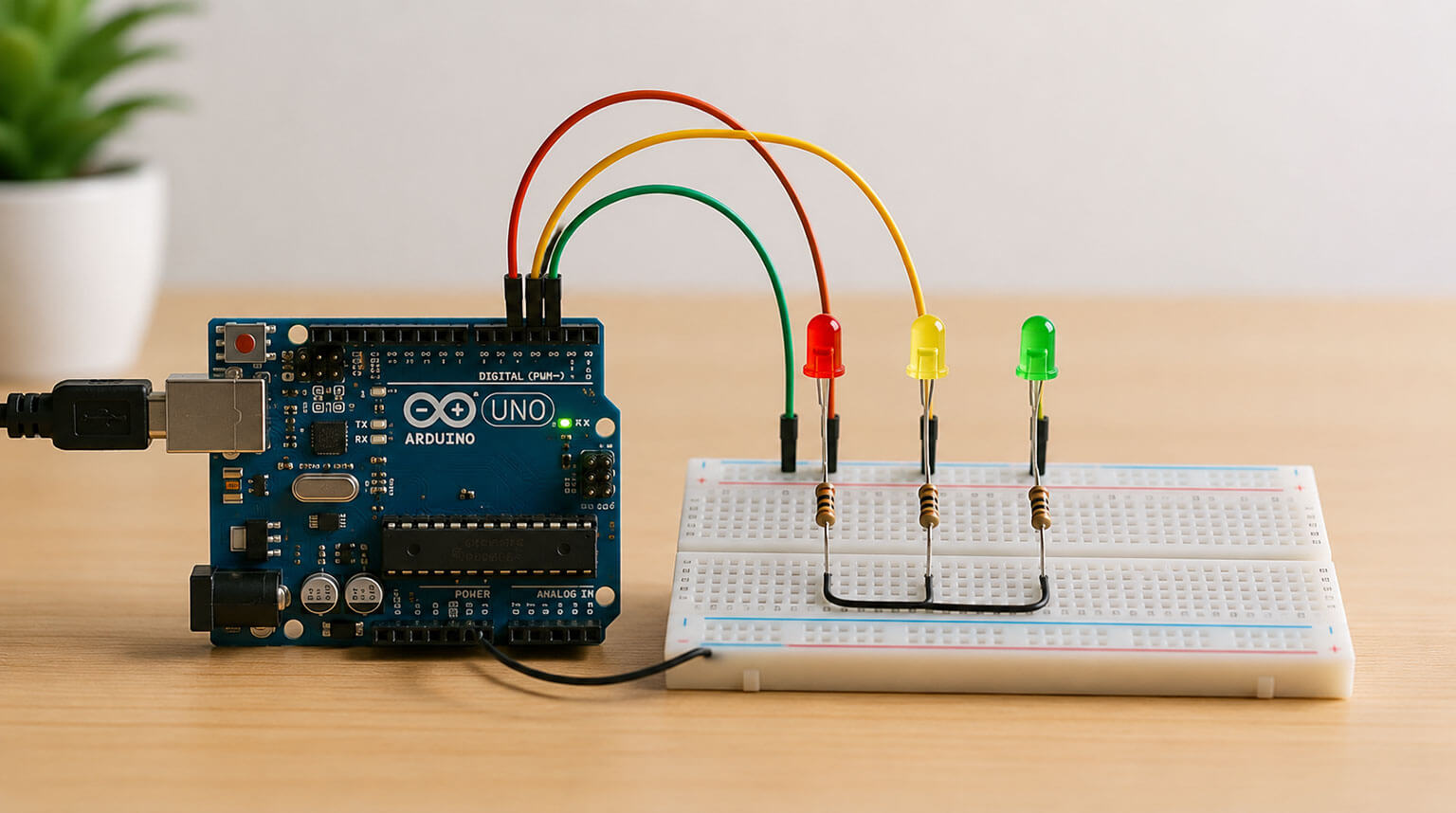
Após dedicar tempo para fazer um circuito funcionar em uma protoboard, o próximo passo natural é transformá-lo em uma placa de circuito impresso confiável e fabricável. Para iniciantes, essa transição pode parecer avassaladora.
É aqui que entra o Proteus Design Suite. Ele fornece um ambiente integrado onde você pode projetar esquemas, simular o comportamento de circuitos e desenvolver layouts de PCB — tudo dentro de um único fluxo de trabalho.
Neste tutorial, percorreremos todo o processo de projeto de uma PCB no Proteus. Em vez de apenas apresentar as etapas, também explicaremos o raciocínio por trás das decisões importantes ao longo do caminho.
Ao final, você não apenas terá um design de placa finalizado, mas também uma compreensão mais clara de como abordar seus próprios projetos com confiança.
O Proteus organiza todos os dados de projeto dentro de um único projeto. Essa estrutura mantém tudo consistente e fácil de gerenciar desde o início, especialmente à medida que o projeto se torna mais complexo.
Para criar um novo projeto:
- Iniciar Proteus (IRIS profissional).
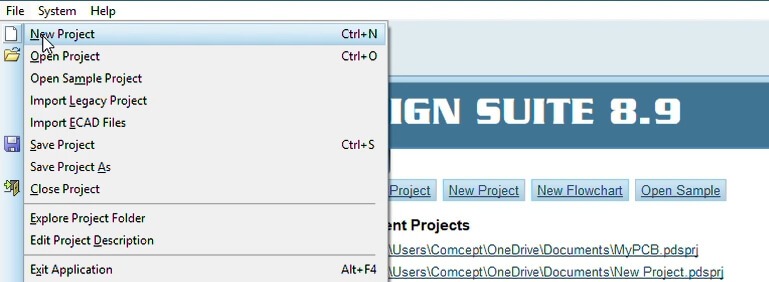
- Vá em Arquivo → Novo Projeto.
- Na caixa de diálogo de configuração do projeto, insira um nome claro e reconhecível para o projeto.
- Para o modelo, você pode manter as configurações padrão. Certifique-se de que a opção para criar um layout de PCB esteja ativada para que o esquema e o layout estejam vinculados desde o início.
- Clique em OK para finalizar a configuração.
Uma vez criado o projeto, você trabalhará tipicamente com dois ambientes principais: o editor de esquemático (ISIS) e o editor de layout de placa de circuito impresso (ARES).
O Proteus fornece uma vasta biblioteca integrada de componentes eletrônicos, abrangendo uma grande variedade de dispositivos eletrônicos padrão. Consequentemente, na grande maioria dos casos, você só precisa selecionar os componentes necessários dessa biblioteca interna e colocá-los em seu esquema, eliminando a necessidade de importar arquivos externos.
Cada componente é constituído por duas partes: um símbolo esquemático utilizado no diagrama do circuito e um footprint de PCB utilizado posteriormente durante o layout. Nesta fase, focamos na seleção e posicionamento dos símbolos esquemáticos.
Para adicionar componentes:
- Abra o editor de esquemático (ISIS).
- Selecione o Modo de Componente na barra de ferramentas esquerda (o ícone geralmente mostra um resistor).
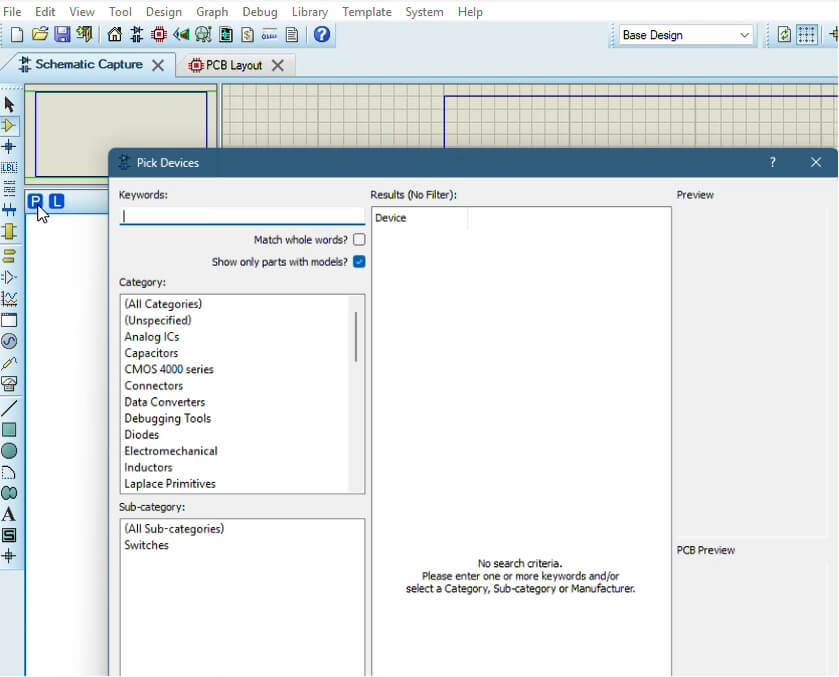
- Clique no botão “P” (Selecionar Dispositivos) para abrir a biblioteca de componentes.
- Na janela da biblioteca, pesquise ou navegue pelos componentes necessários.
- Selecione um componente e clique em OK. Ele se anexará ao seu cursor.
- Mova o cursor para o local desejado no esquemático e clique com o botão esquerdo para posicionar o componente.
- Repita o processo até que todos os componentes necessários sejam adicionados ao seu projeto.
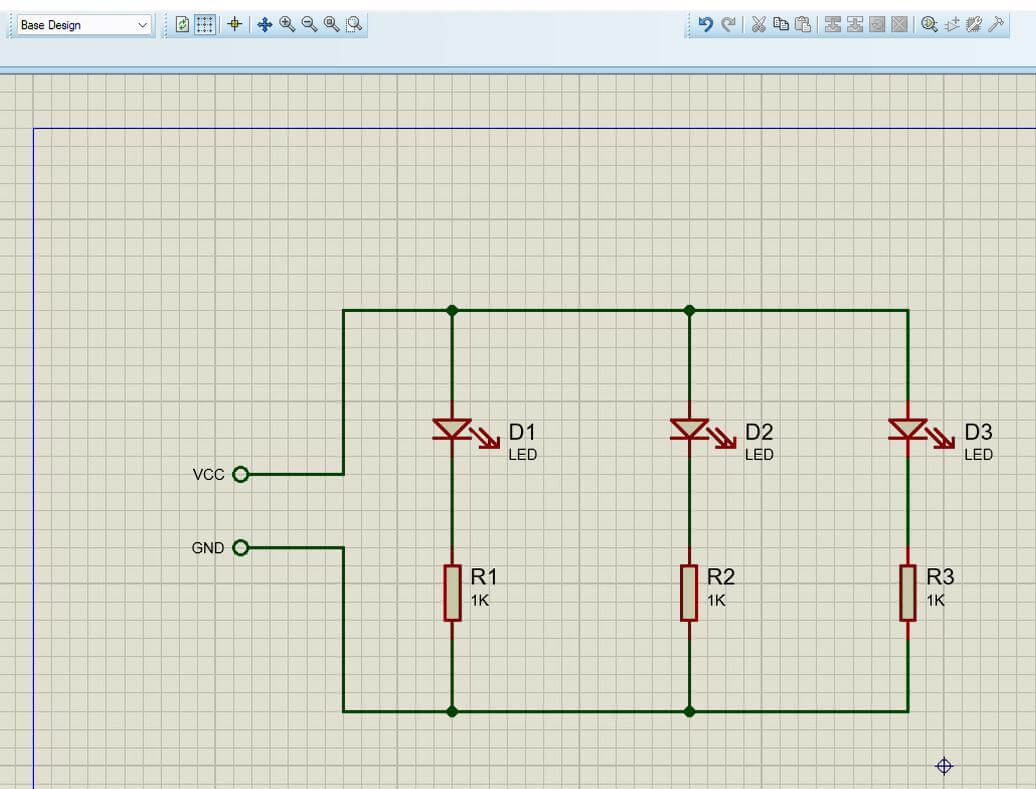
Esquemas podem ser chamados a linguagem universal da eletrônica, representando as relações lógicas entre os componentes em vez de sua disposição física. Manter o esquema claro e bem organizado nesta fase tornará o layout da PCB muito mais fácil posteriormente.
Para conectar o circuito:
- Após posicionar todos os componentes, utilize o mouse para arrastá-los em um layout lógico.
- Para desenhar fios, selecione o ícone da Ferramenta de Fio na barra de ferramentas.
- Clique em um pino de componente para iniciar uma conexão, em seguida, mova o cursor até o pino de destino e clique novamente para completar o fio. O Proteus criará automaticamente conexões retas ou anguladas conforme necessário.
- Para conexões de alimentação e terra, mude para o Modo de Terminais e posicione os símbolos apropriados de alimentação e terra em vez de desenhar fios longos pelo diagrama esquemático.
Esta é uma das etapas mais críticas no processo de design, especialmente para iniciantes, pois muitos problemas de layout se originam de atribuições incorretas de footprints.
Uma pegada de PCB define as dimensões físicas, o layout dos pads e o espaçamento dos pinos de um componente, conforme ele aparecerá na placa real. Em outras palavras, você precisa vincular cada símbolo esquemático ao seu pacote correspondente no mundo real.
Para atribuir ou verificar pegadas no Proteus:
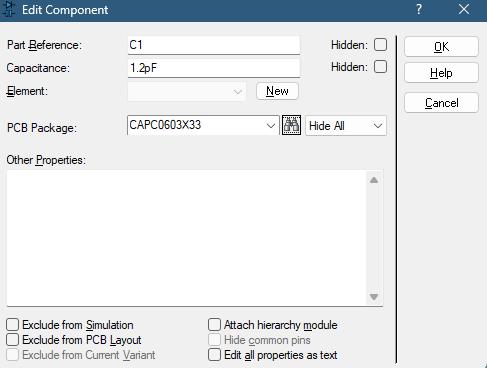
- No editor de esquemático (ISIS), clique com o botão direito em um componente e abra suas Propriedades (ou configurações relacionadas ao encapsulamento, dependendo da versão).
- Localize o campo "PCB Package". Em alguns casos, uma pegada padrão pode já ter sido atribuída, mas isso deve ser sempre verificado.
- Se precisar alterá-lo, clique no botão Adicionar/Remover ao lado do nome do pacote.
- Escolha um footprint que corresponda ao encapsulamento real do componente (por exemplo, DIP, SOIC ou 0603), em seguida, confirme sua seleção.
- Repita este processo para todos os componentes antes de prosseguir para o layout da PCB.
Uma vez que o esquema esteja completo e todos os componentes tenham suas pegadas válidas atribuídas, o próximo passo é transferir o projeto para o ambiente de layout da PCB.
No Proteus, este processo gera uma netlist — uma estrutura de dados que define como todos os componentes estão eletricamente conectados — e a utiliza para sincronizar o esquemático com o layout da PCB.
Para transferir o desenho:
- No editor de esquemático (ISIS), localize o botão “Update PCB Layout” na barra de ferramentas principal (tipicamente mostrado como uma seta verde).
- Clique no botão para enviar os dados do projeto para o editor de layout da PCI (ARES).
- Se esta for a primeira vez que você cria o layout, o espaço de trabalho da PCB será aberto automaticamente. Caso contrário, o layout existente será atualizado com base nas últimas alterações do esquema.
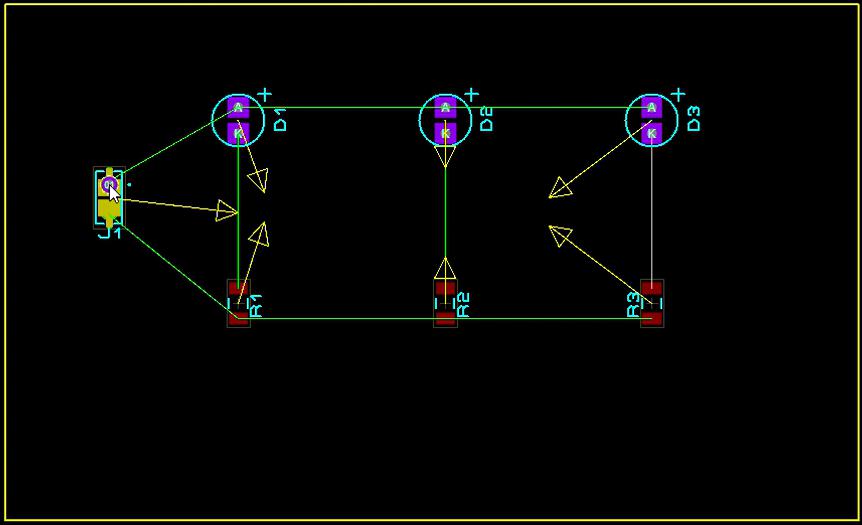
Após esta etapa, todos os componentes aparecerão na área de layout da placa de circuito impresso, prontos para posicionamento e roteamento.
Uma placa de circuito impresso (PCI) típica de duas camadas se assemelha mais a um sanduíche, consistindo em uma camada de cobre superior e uma camada de cobre inferior, separadas por um substrato isolante.
O editor de PCB utiliza um sistema de camadas para indicar em qual parte da placa você está trabalhando no momento.
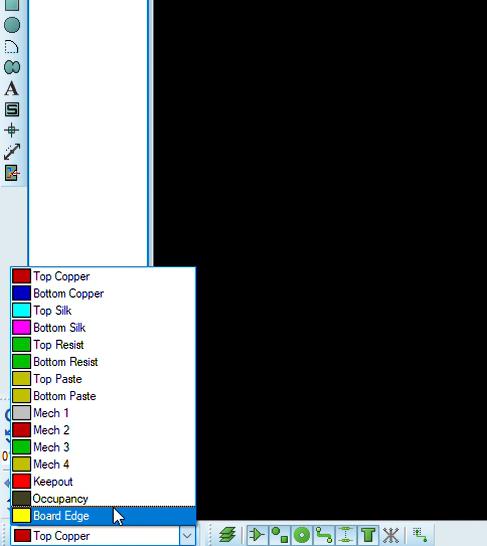
Na janela de layout da placa de circuito impresso, você pode encontrar os controles de seleção de camada (geralmente localizados na área inferior direita), onde cada camada é identificada por nome e cor:
- Cobre Top (Vermelho): Usado para rotear trilhas na camada superior da placa. Componentes de montagem em superfície são frequentemente colocados nesta camada, mas o roteamento pode existir em ambos os lados.
- Cobre Inferior (Azul): Usado para rotear trilhas no lado inferior da placa. É comumente empregado para completar conexões que não podem ser roteadas apenas na camada superior.
- Top Seda (Amarelo): Esta é a camada de serigrafia, utilizada para contornos de componentes, designadores de referência e rótulos impressos na placa de circuito impresso finalizada.
- Borda da Placa Define o contorno físico da PCB e determina seu formato final durante a fabricação.
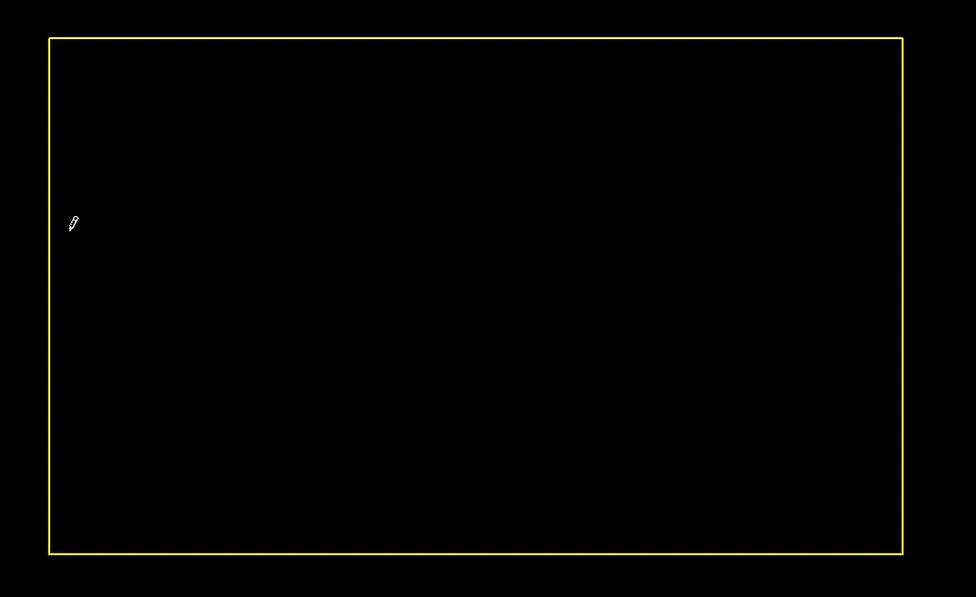
Uma PCB não é um plano infinitamente extenso, mas possui uma forma e um tamanho específicos. Este contorno é desenhado na camada Board Edge e será utilizado pelo fabricante para cortar a PCB durante a fabricação.
Para criar o contorno do tabuleiro:
- Ative a camada "Board Edge" no editor de layout de PCB (geralmente selecionando sua aba no canto inferior direito).
- Selecione uma ferramenta de desenho, como a Caixa de Gráficos 2D ou ferramenta equivalente, na barra de ferramentas.
- Clique uma vez para iniciar o esboço, em seguida, arraste o cursor para criar um retângulo ou forma personalizada.
- Clique novamente para concluir o esboço
Certifique-se de que o formato da placa seja ligeiramente maior que a área de posicionamento dos componentes para permitir tolerâncias de fabricação.
Nesta etapa, o design da PCB se assemelhará a um quebra-cabeça satisfatório. Tudo o que você precisa fazer é organizar fisicamente os componentes de modo que se alinhem com a lógica do fluxo de sinais do circuito.
Para posicionar componentes:
- Arraste cada componente para o contorno da placa que você criou.
- Utilize os botões de rotação (‘+’ e ‘−’) para ajustar a orientação para um posicionamento ideal.
Uma estratégia prática de colocação:
- Componentes fixos primeiro: Posicione conectores, chaves ou furos de montagem ao longo das bordas da placa, pois suas posições são determinadas pelo gabinete ou por restrições mecânicas.
- Próximos chips críticos: Posicione os principais CIs, como microcontroladores, perto do centro ou de outras localizações estratégicas que minimizem o comprimento das trilhas.
- Componentes de suporte próximos: Posicione resistores, capacitores, cristais e outros componentes passivos próximos aos pinos dos circuitos integrados aos quais se conectam.
O objetivo é minimizar os comprimentos das trilhas e evitar cruzamentos desnecessários. Conexões curtas e diretas (linhas de "ratsnest") simplificam o roteamento e melhoram a integridade do sinal.
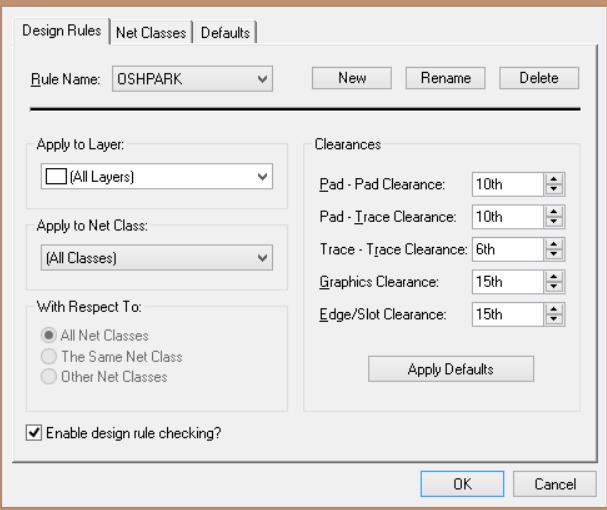
Antes de rotear as trilhas de cobre, é essencial definir as regras de projeto para sua PCB. Essas regras definem especificamente as restrições de fabricação, respondendo a perguntas como “qual deve ser a distância entre duas trilhas?” ou “quão fina/grossa uma trilha pode ser?”. A configuração correta desses parâmetros garante que sua placa possa ser fabricada de forma confiável e ajuda a evitar erros durante a produção.
Para definir regras de design no Proteus:
- Abra a caixa de diálogo Regras de Projeto no menu superior (Projeto → Definir Regras de Projeto).
- Revise as categorias de regras disponíveis, incluindo Espaçamento, Largura da Trilha, Tamanho do Furo e outras.
- O parâmetro mais crítico é a "Clearance", que define a distância mínima permitida entre trilhas ou pads de cobre.
- Clique em Editar em "Clearance" e insira um valor seguro, como 0,25 mm, que é amplamente aceito por muitos fabricantes.
- Confirme suas configurações clicando em OK.
O Proteus agora irá monitorar seu projeto e sinalizar quaisquer violações das regras definidas durante o roteamento.
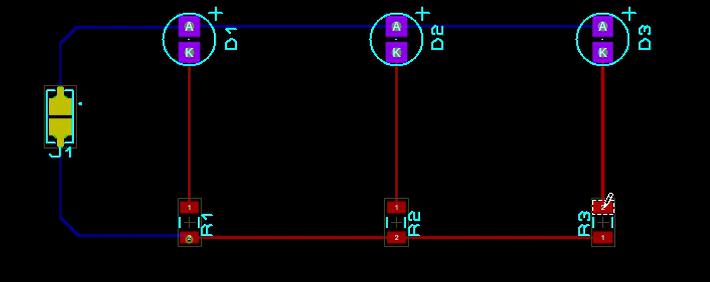
O roteamento é o processo de transformar as linhas "ratsnest" em trilhas de cobre reais que conectam os componentes. No Proteus, você pode rotear trilhas manualmente ou utilizar o recurso de roteamento automático. O roteamento manual é geralmente recomendado, pois proporciona controle total e ajuda a compreender os princípios de layout de PCB de forma mais aprofundada.
Para rotear trilhas manualmente:
- Selecione o Modo de Pista na barra de ferramentas esquerda (o ícone se assemelha a uma pista curva).
- Selecione a camada de destino usando o seletor de camadas (por exemplo, Cobre Superior).
- Clique na almofada de início de um componente para iniciar a trilha. Mova o cursor em direção à almofada de destino, clicando para adicionar cantos ou mudar de direção conforme necessário.
- Clique duas vezes na pad de destino para concluir o traçado. A linha ratsnest correspondente desaparecerá assim que a conexão for feita.
Para conexões de alimentação e terra, é uma boa prática utilizar trilhas mais largas do que as de linhas de sinal para garantir capacidade de corrente suficiente e reduzir a queda de tensão.
Mesmo após concluir o layout de sua placa de circuito impresso (PCI), erros ocultos podem permanecer. Em eletrônica, um único curto-circuito ou um pino não conectado pode levar a falhas funcionais. O Proteus oferece uma ferramenta de Verificação de Regras de Projeto (DRC) para verificar se sua placa está em conformidade com as regras definidas na Etapa 9.
Para realizar um DRC:
- Abra a ferramenta de Verificação de Regras de Projeto no menu (Ferramentas → Verificação de Regras de Projeto) e execute a verificação.
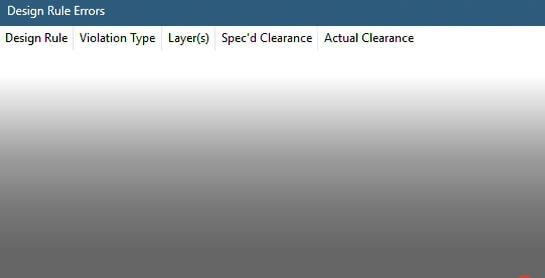
- Um relatório aparecerá, listando quaisquer violações, como problemas de Clearance ou Trilhamentos não roteados. O Proteus também destacará esses erros no layout da PCB.
- Analise cada questão e corrija-a antes de prosseguir.
- Após a DRC, inspecione visualmente o layout ampliando para confirmar que todas as trilhas estão devidamente conectadas e nenhum pad foi deixado desconectado.
Ao seguir os passos descritos neste guia, você completou um ciclo de projeto de PCB completo utilizando o Proteus — de um esquema em branco a uma placa verificada e pronta para fabricação.
Embora estas etapas possam parecer complexas inicialmente, elas seguem uma progressão lógica e, com a prática, o processo se torna intuitivo. Comece com circuitos simples para ganhar confiança, e então aborde gradualmente projetos mais complexos com múltiplos componentes.
Uma vez que seu projeto estiver completo, o próximo passo é transformar seu conceito em uma placa física. É aqui que PCBCool Podemos ajudar. Somos especializados na fabricação de PCBs de alta qualidade a partir de seus projetos em Proteus, garantindo que suas ideias sejam precisamente materializadas na produção. Nossa equipe pode lidar com tudo, desde placas de protótipo até lotes de produção em larga escala, ajudando você a transformar seus projetos da tela para a realidade com precisão e confiabilidade.