A importância do projeto de PCB é uma habilidade fundamental para engenheiros eletrônicos. Seja trabalhando com sistemas embarcados, eletrônica de potência, dispositivos IoT ou circuitos de comunicação, a capacidade de projetar uma PCB bem estruturada é a chave para o desenvolvimento bem-sucedido de produtos.
Embora a maioria dos estudantes esteja familiarizada com a teoria de circuitos, muitos têm dificuldade em traduzir um diagrama esquemático para um layout de PCB prático. Essa lacuna de habilidades frequentemente apresenta um desafio significativo, especialmente ao tentar transitar da teoria para o projeto real de um produto. Para preencher essa lacuna, o software CAD desempenha um papel crucial em ajudar os engenheiros a visualizar e criar o layout físico de seus circuitos.
Entre os muitos Ferramentas de projeto de PCB Disponível, o Altium Designer se destaca por suas capacidades abrangentes, oferecendo captura esquemática integrada, layout de PCB, verificações de regras de design e geração de saídas de fabricação. No entanto, sua ampla gama de recursos pode sobrecarregar novatos, pois a interface do software é repleta de inúmeras opções e configurações que podem parecer intimidadoras inicialmente.
Neste tutorial, conduziremos você por todo o processo de design de PCB utilizando o Altium Designer. Começando pelo conceito inicial, o guiarémos pela criação de um Placa de circuito impresso multicamada, pronto para fabricação.
Todo projeto de PCB no Altium começa com um projeto, que funciona como um contêiner para todos os arquivos relacionados — esquemáticos, layouts de PCB, bibliotecas e arquivos de saída. Ao organizar esses elementos dentro de um único projeto, torna-se muito mais fácil gerenciar o design e garantir que você nunca perca o controle de seus documentos no futuro.
Para iniciar um novo projeto de PCB no Altium Designer, siga estas etapas:
- Inicie o software. Uma área de trabalho em branco será aberta.
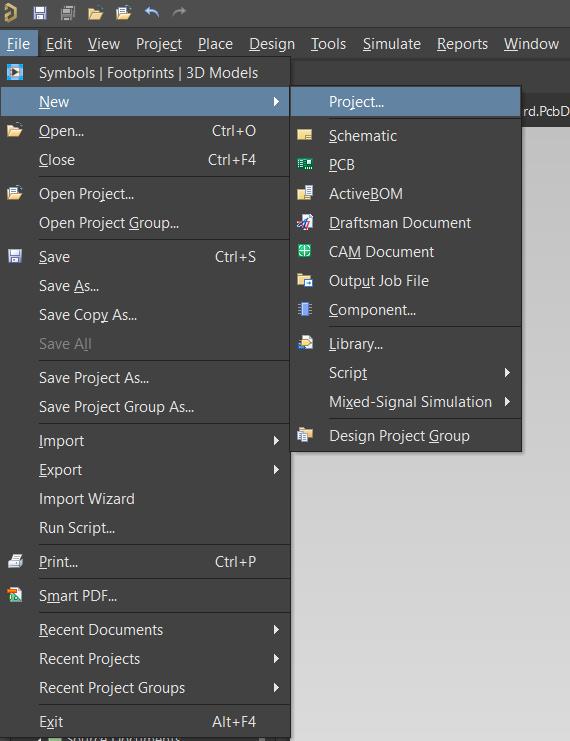
- No canto superior direito, clique em Arquivo.
- Selecione Arquivo > Novo > Projeto.
- No painel de exibição, clique em Projeto e atribua um nome adequado ao seu projeto.
- Escolha a pasta onde deseja salvar seu projeto.
- Salve o arquivo do projeto com a extensão .PrjPcb.
Após a criação do projeto, o próximo passo é adicionar os arquivos de design necessários: uma folha de esquema e um layout de PCB. O documento de esquema contém o diagrama do circuito com os componentes e seus footprints associados, enquanto o documento de PCB define o layout físico e as conexões elétricas de sua placa. Para adicionar esses documentos ao projeto, siga estas etapas:
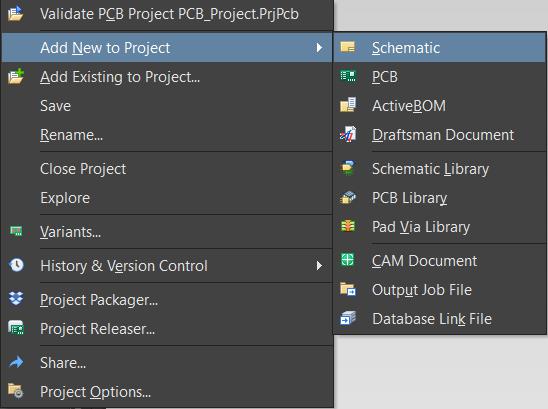
- Clique com o botão direito do mouse no projeto da PCB no painel Projetos.
- Selecione Adicionar Novo ao Projeto > Esquema para adicionar uma folha de esquema em branco.
- Repita o processo e selecione Adicionar Novo ao Projeto > PCB para adicionar o arquivo de layout da PCB.
- Nomeie seus arquivos de esquemático e PCB e salve-os usando Ctrl + S.
Para desenhar um circuito, você precisará de vários componentes, como resistores, capacitores, indutores, circuitos integrados (CIs), conectores, reguladores e muitos outros. No Altium Designer, os componentes são divididos em duas categorias principais: símbolos esquemáticos e footprints de PCB. Os símbolos esquemáticos são usados para representar componentes no diagrama do circuito, enquanto os footprints de PCB definem o layout físico.
O Altium Designer inclui bibliotecas integradas que contêm símbolos e footprints de componentes verificados. Essas bibliotecas de propósito geral são ideais para iniciantes, pois fornecem uma ampla gama de componentes comumente utilizados. No entanto, elas podem não incluir alguns componentes avançados ou especializados. Por essa razão, é valioso para os iniciantes aprenderem a criar footprints personalizados manualmente para componentes que não estão disponíveis nas bibliotecas padrão.
Para adicionar componentes à sua folha de esquemático, siga estes passos:
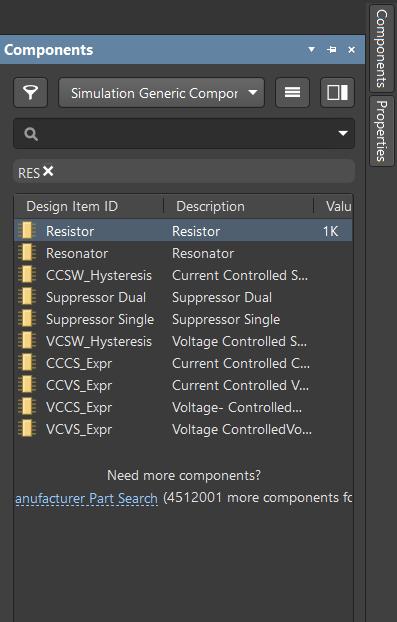
- No painel esquerdo da folha esquemática, você encontrará a opção "Componentes" no canto superior esquerdo.
- Clique em Componentes para abrir a biblioteca de uso geral.
- Utilize a função de busca para encontrar o componente desejado, como resistores, capacitores e muito mais.
- Dê um duplo clique no componente que deseja utilizar, e ele será adicionado à sua folha de esquemático.
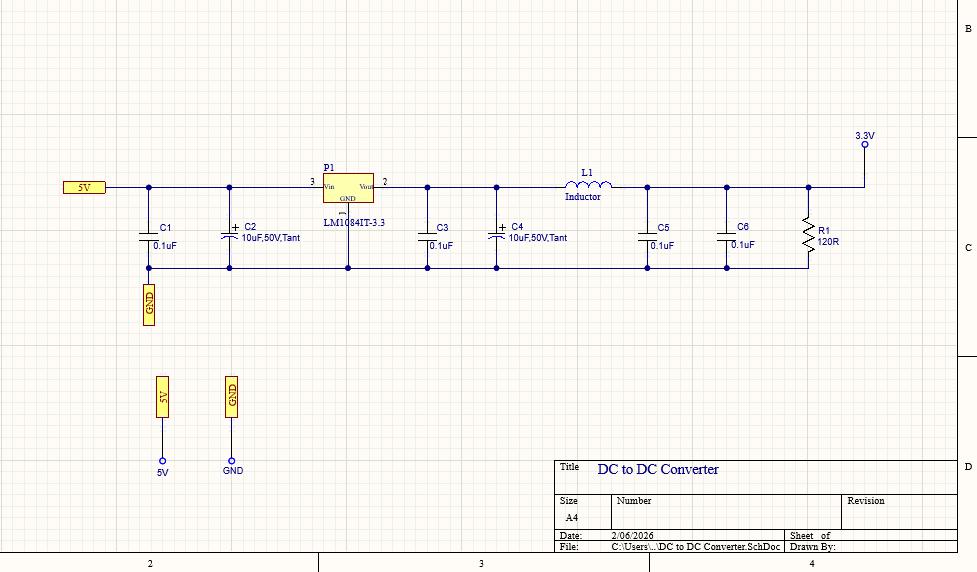
O esquema é uma representação visual do circuito, demonstrando como os componentes são conectados e como os sinais elétricos fluem entre eles. Um esquema bem organizado e profissional minimiza erros e agiliza o processo de depuração, economizando tempo valioso.
Ao posicionar componentes, siga um layout lógico. Uma abordagem simples é colocar as entradas à esquerda, as saídas à direita, com o circuito de alimentação no topo e o terra na base. Esse fluxo cria um esquema limpo e de fácil acompanhamento, que é mais eficiente para trabalhar.
Ao projetar seu circuito, evite cruzar fios e mantenha as conexões organizadas. Em vez de usar fios longos para conectar componentes distantes, utilize net labels para indicar conexões entre sinais remotos.
Após a conclusão do esquemático, é crucial compilar o projeto para verificar a existência de erros. Procure por problemas como nets não conectadas ou nomes redundantes. Um esquemático com fluxo lógico e conexões corretas tornará os próximos passos no processo de design, incluindo o layout da PCB, muito mais fluidos.
Cada componente em seu esquema requer uma pegada física correspondente, que define o tamanho e a forma das ilhas da PCB. Por exemplo, resistores e capacitores podem usar tamanhos de encapsulamento 0805 ou 1206, enquanto um circuito integrado (CI) pode ser SOIC ou QFN.
Sempre consulte o datasheet de cada componente para confirmar o footprint apropriado e evitar potenciais erros. O uso de footprints incorretos pode levar a falhas na montagem, tornando esta etapa vital para o sucesso do seu projeto.
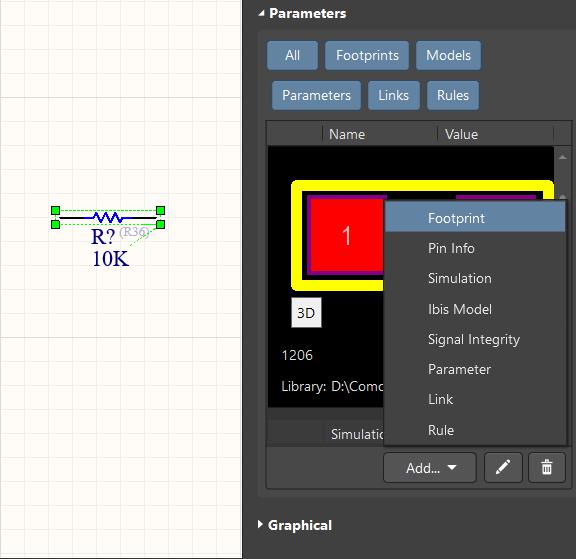
Para atribuir um footprint a um componente, siga estes passos:
- Dê um duplo clique no componente no esquemático.
- Um painel será exibido no lado esquerdo da folha do esquema, mostrando os detalhes do componente.
- Procure a opção Adicionar Pegada e clique nela.
- As bibliotecas de PCB serão abertas, permitindo que você selecione o footprint correto.
- Selecione a pegada apropriada e clique em OK. A pegada será agora atribuída ao componente.
Uma vez que o esquemático esteja completo, é crucial garantir que ele esteja livre de erros. Após confirmar que não há erros, o próximo passo é atualizar a PCB. O Altium Designer transfere automaticamente cada componente e suas conexões correspondentes do esquemático para o layout da PCB.
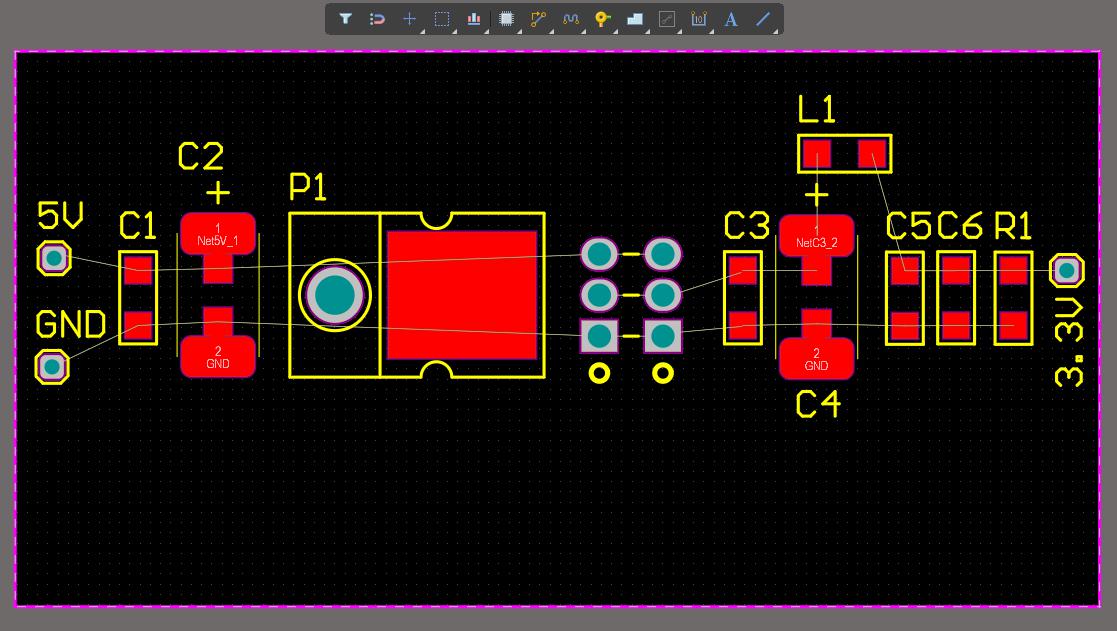
Neste ponto, você notará que todos os componentes estão conectados por linhas finas, representando redes elétricas. Essas redes serão roteadas nas próximas etapas do processo de projeto.
Para converter seu esquemático em um layout de PCB, siga estas etapas:
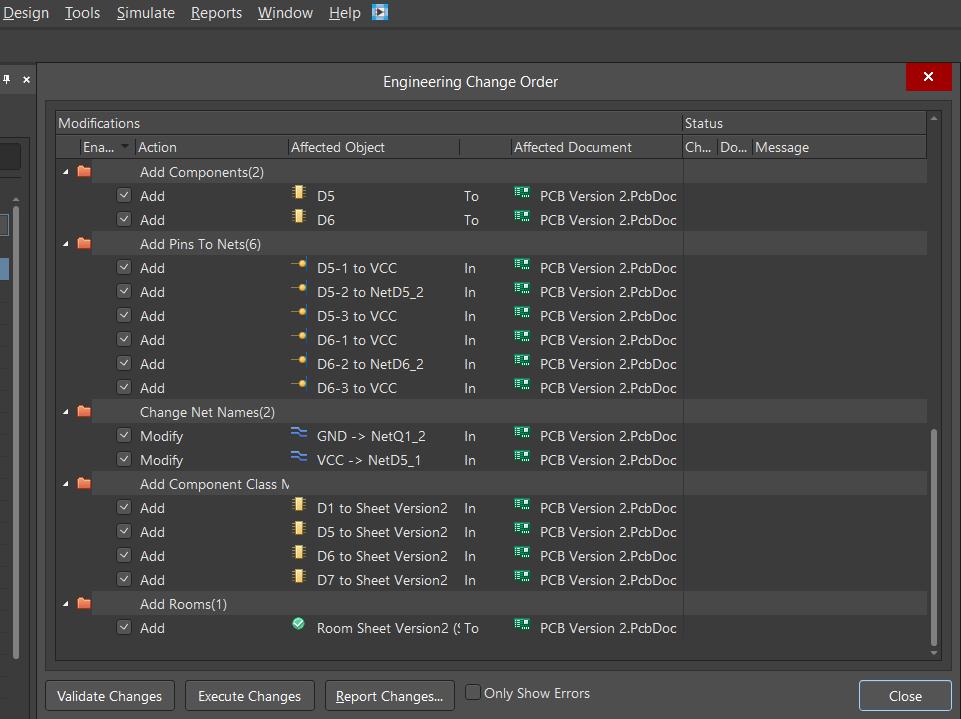
- Clique em Design > Atualizar Documento da Placa de Circuito Impresso.
- Uma caixa de diálogo será exibida, listando todos os componentes e suas redes associadas.
- Clique em Validar Alteração. Se todas as verificações forem aprovadas (checkmarks verdes), clique em Executar Alteração.
- Todos os componentes agora aparecerão automaticamente no layout da PCB.
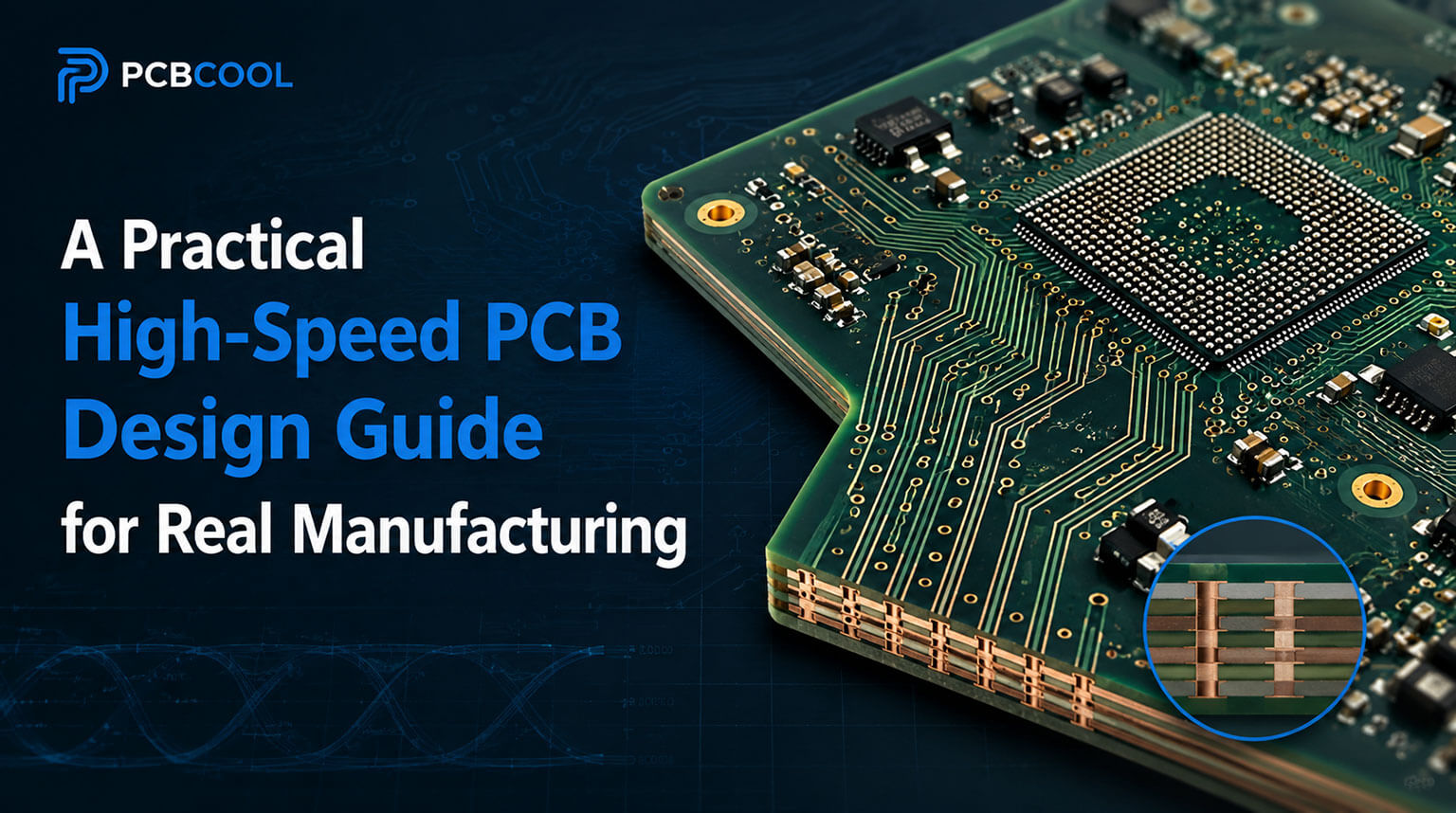
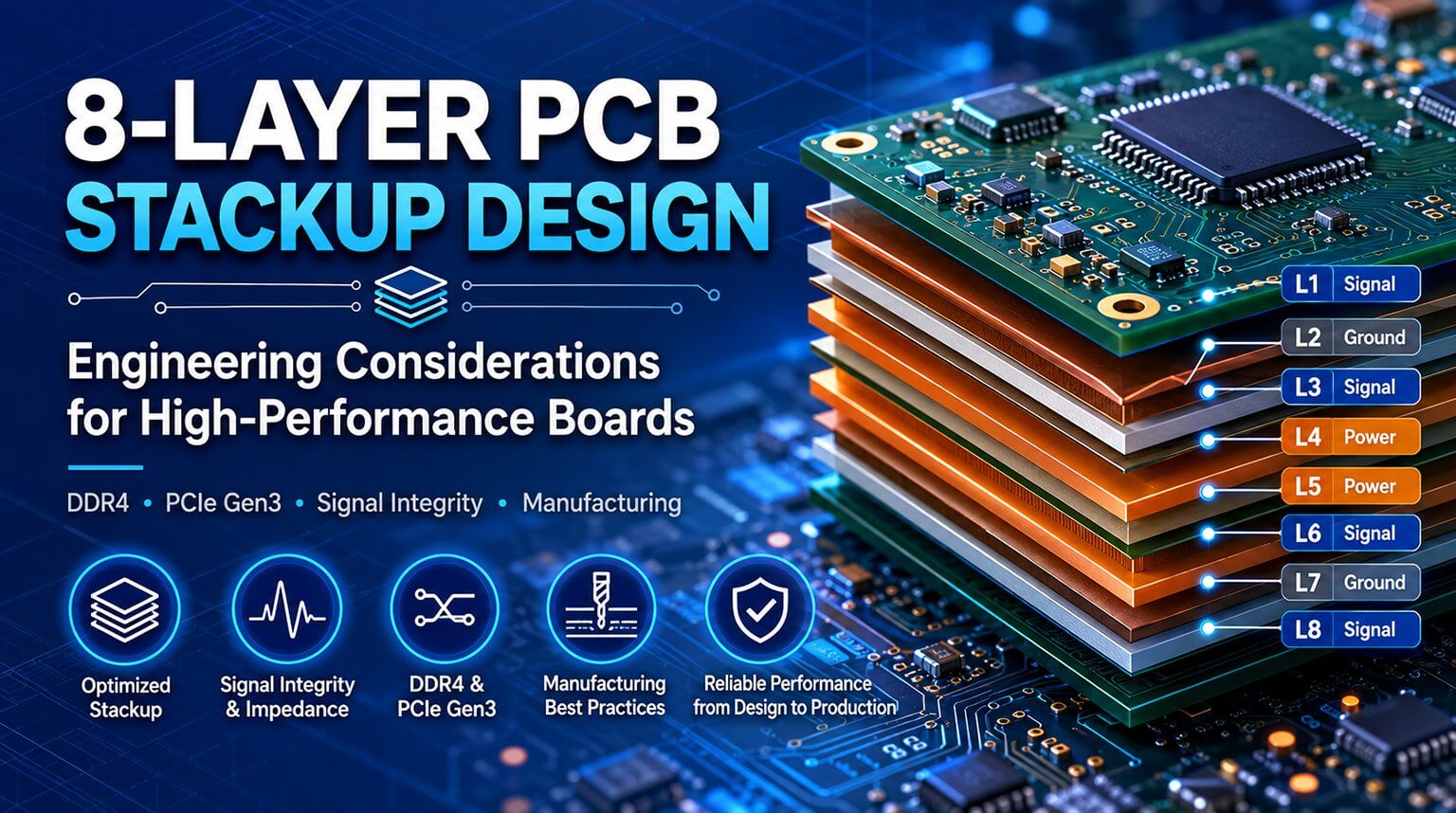
Para circuitos simples, uma placa de circuito impresso (PCI) de duas camadas pode ser suficiente. No entanto, placas multicamadas são frequentemente utilizadas para circuitos mais complexos. Um dos principais benefícios de uma placa multicamada é a inclusão de planos de alimentação e terra, que aprimoram significativamente a integridade do sinal.
A pilha de PCB de 4 camadas mais comum consiste na seguinte configuração:
- Camada Superior: Para componentes e sinais.
- Camada Interna 1: Plano de energia.
- Camada Interna 2: Plano de massa (GND).
- Camada Inferior: Para componentes e sinais.
O tamanho da placa é determinado pelos requisitos mecânicos da montagem ou do invólucro onde a PCB será instalada.
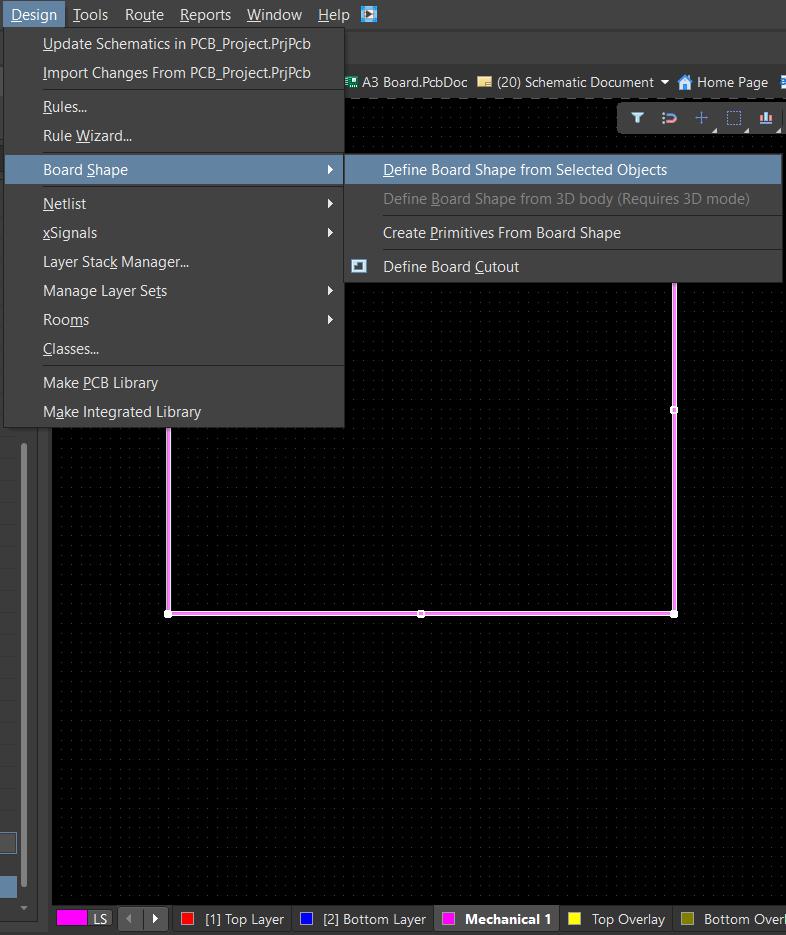
Para definir o formato da placa, siga estas etapas:
- No editor de PCB, diferentes camadas serão exibidas na parte inferior.
- Clique na camada Mecânica.
- Use Place > Line para definir o contorno físico da placa.
- Em seguida, vá em Design > Formato da Placa > Definir a partir de objetos selecionados.
- A forma da placa será agora definida de acordo com o contorno que você criou.
O posicionamento adequado não só facilita a montagem, mas também melhora o desempenho e aumenta a probabilidade de um PCB bem-sucedido. Para garantir os melhores resultados, siga estas diretrizes profissionais:
- Agrupe componentes relacionados, como posicionar o microcontrolador, seu cristal e capacitores de desacoplamento próximos uns dos outros.
- Coloque conectores, portas USB e conectores de alimentação perto das bordas da placa para melhor acessibilidade e facilidade de conexão.
- Organize os componentes de forma a minimizar o uso de vias e simplificar o fluxo do sinal.
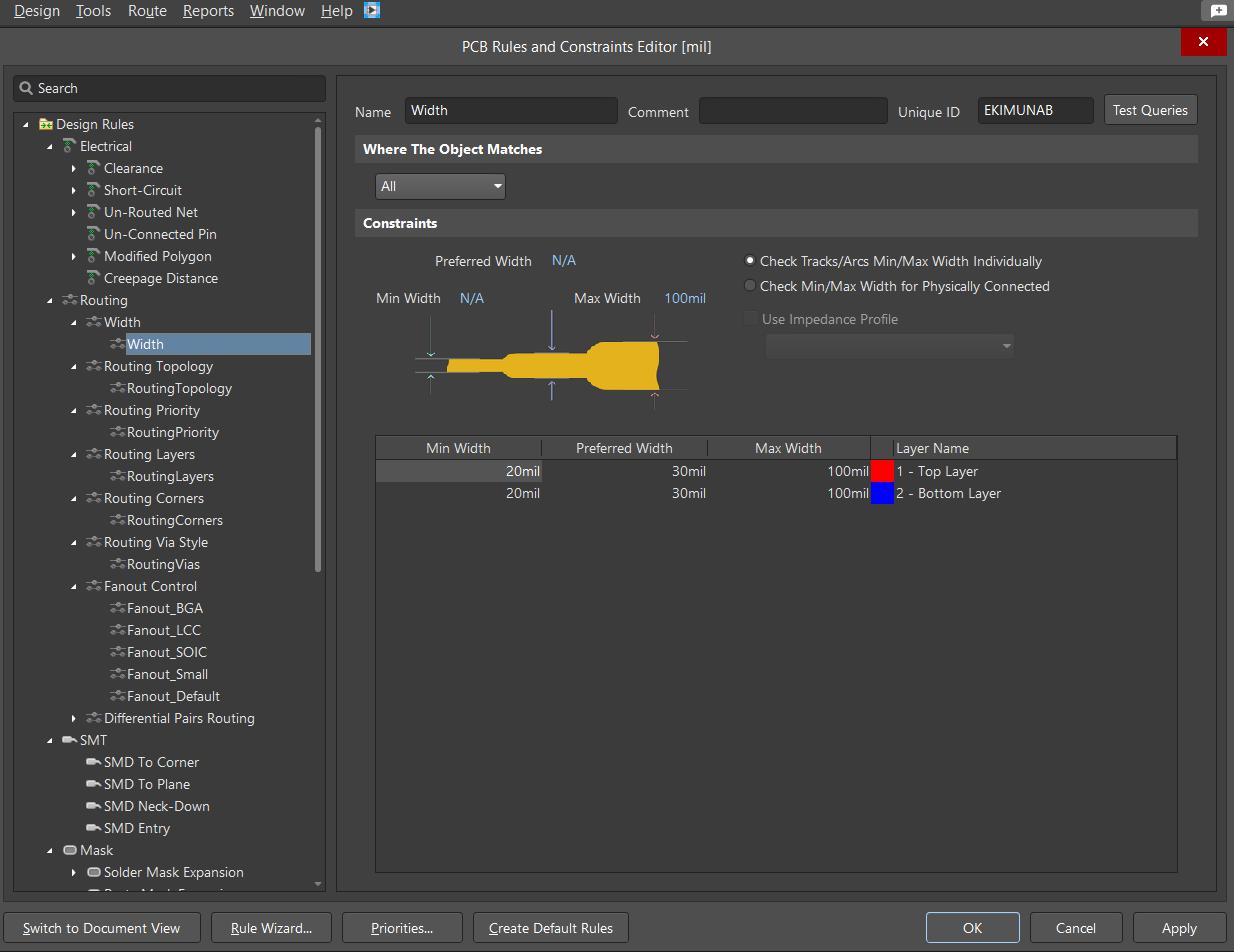
As regras de design definem a largura mínima de trilha, os tamanhos de pad e as dimensões de via. Definir essas regras antes de iniciar o roteamento não apenas economiza tempo, mas também reduz a chance de erros, garantindo que o design possa ser fabricado de forma confiável.
- As trilhas de alimentação devem ser mais largas, enquanto as trilhas de sinal podem ser mais estreitas.
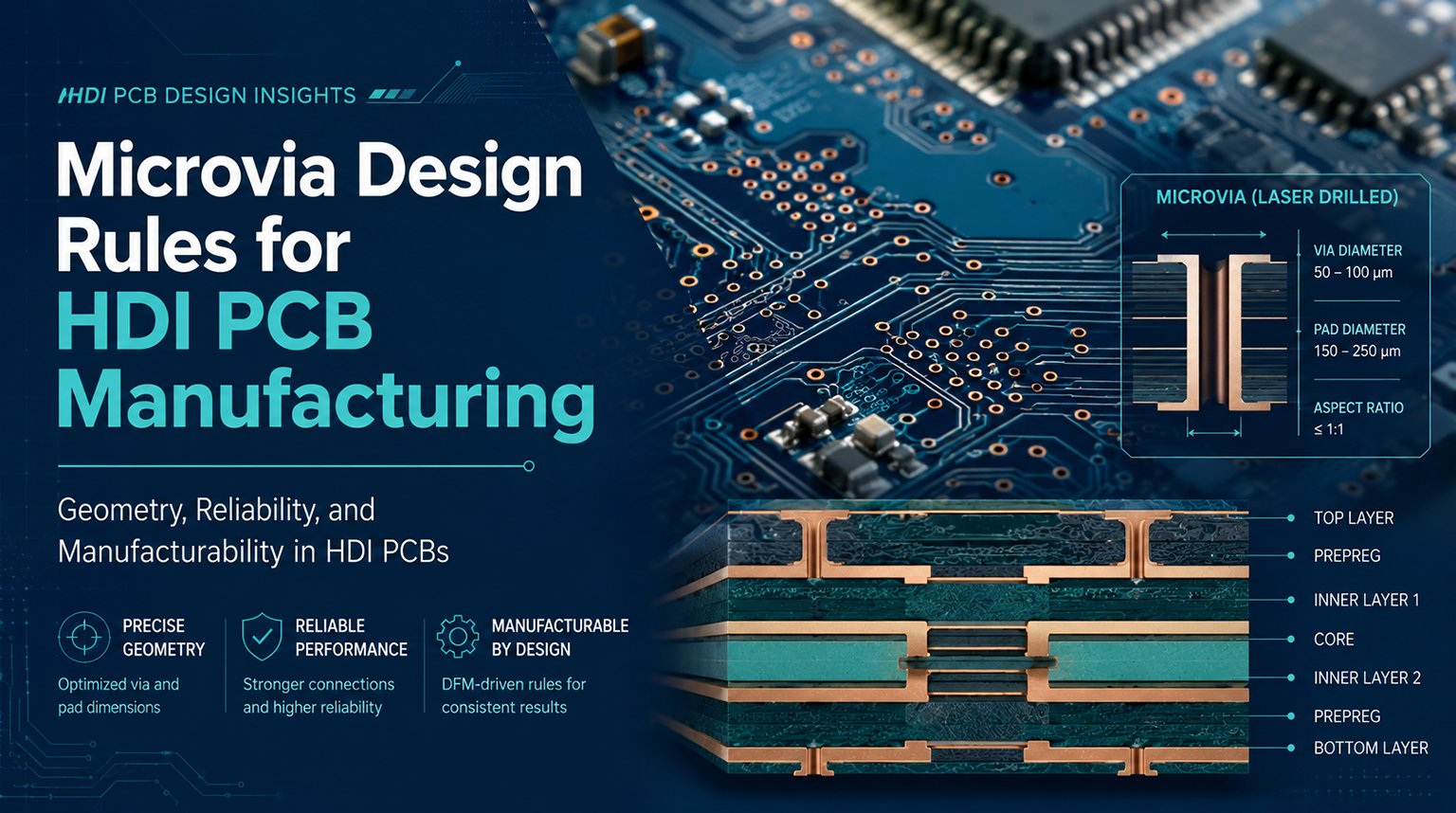
- Escolha tamanhos de via compatíveis com as capacidades do fabricante.
Para definir regras de design, siga estas etapas:
- Clique em Design > Regras.
- Uma caixa de diálogo será apresentada, exibindo diversas regras que você poderá ajustar conforme suas necessidades.
- Folga de Componentes: A folga padrão é de 20 mil, mas pode variar dependendo do tamanho da sua placa.
- Largura das Trilhas: Para redes de alimentação e terra, defina uma largura de 30 a 40 mil; para os traços de sinal, utilize 20 mil como padrão.
- Via Style: Defina o tamanho do seu via (o tamanho preferencial é 0,3 mm, com diâmetro de 0,6 mm).
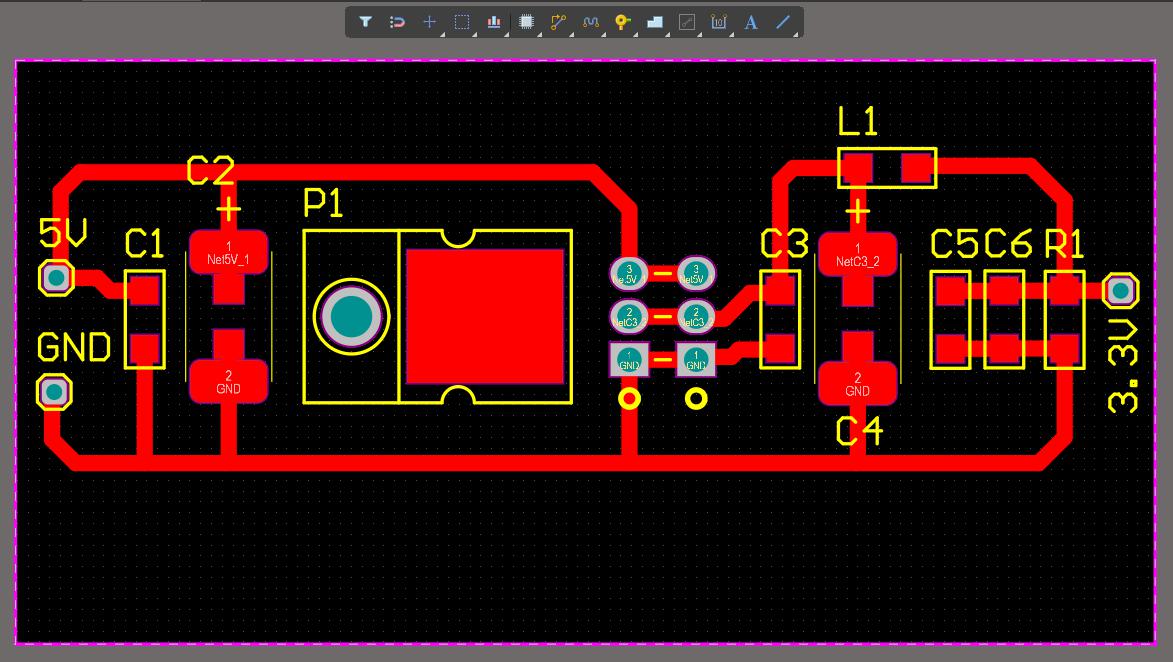
O roteamento é o processo de conectar componentes utilizando trilhas de cobre de acordo com as malhas do esquemático. É essencial priorizar as linhas de energia primeiramente, seguidas por sinais críticos e, em seguida, as conexões restantes.
- Utilize caminhos curtos e diretos para minimizar a perda de sinal e a resistência.
- Evite ângulos agudos nas trilhas para prevenir problemas de integridade de sinal.
- Mantenha as trilhas limpas e organizadas para apelo estético e eficiência elétrica.
- Utilize vias para trocar de camada quando necessário.
Após a conclusão do roteamento, adicione um plano de cobre para criar uma grande área de cobre de terra. Isso ajuda a reduzir o ruído e melhora a estabilidade geral da placa.
Antes de gerar a saída final, é essencial executar uma verificação de regras de design (DRC) para identificar quaisquer erros, como problemas de clearance ou roteamento. Revise cuidadosamente a placa para garantir que não haja problemas que possam afetar seu desempenho ou fabricabilidade.
Observe a placa fisicamente em 3D para garantir que não haja sobreposição de componentes ou outros defeitos de projeto.
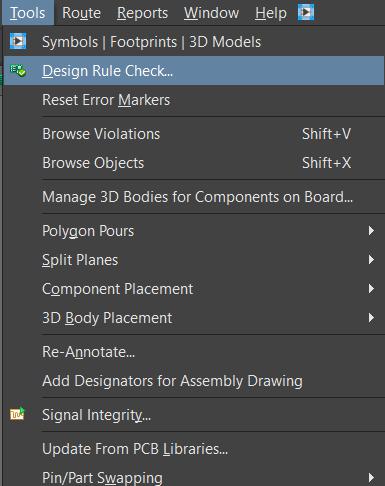
Para executar o DRC, siga estas etapas:
- Clique em Ferramentas > Verificação de Regras de Projeto.
- Selecione "Verificar Regras de Projeto". O painel de mensagens será exibido, mostrando todos os erros, como redes não roteadas, folga de componentes, etc.
- Enderece e corrija todos os erros identificados. Assim que resolvidos, sua PCB estará pronta para fabricação.
Este tutorial guiou você pelas etapas essenciais do design de uma PCB usando o Altium Designer, desde a criação de um novo projeto até a verificação do design antes da fabricação. Ao dominar essas etapas, você poderá criar com confiança PCBs de alta qualidade e funcionais, adaptadas às suas necessidades específicas.
No PCBCool, Oferecemos serviços abrangentes de PCB, incluindo projeto, fabricação, montagem e muito mais. Seja para dar vida aos seus projetos do Altium ou para obter assistência em todo o processo, nossa equipe de especialistas está à disposição.