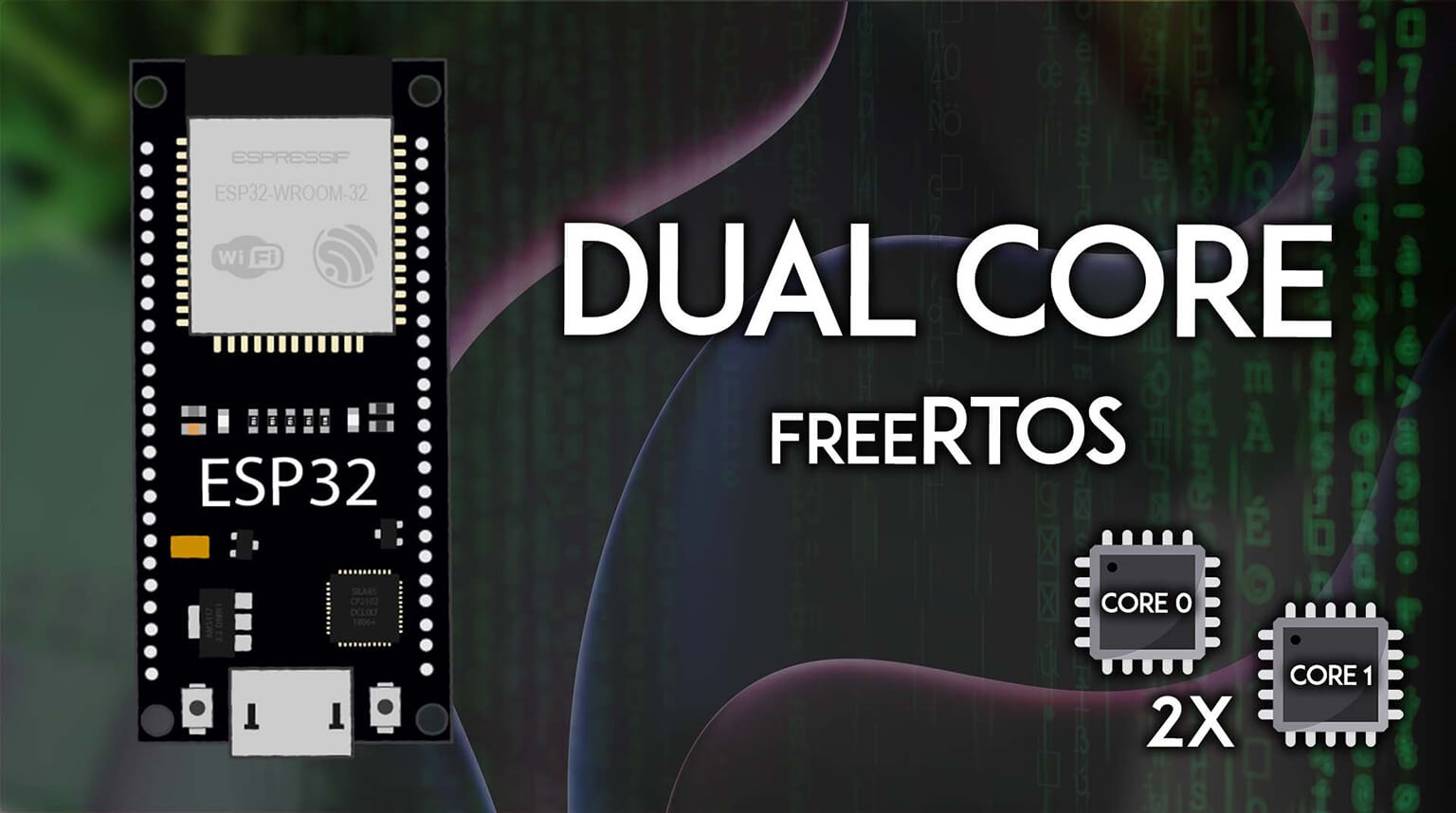
Interessato a costruire la tua stazione meteorologica con un ESP32? Sei nel posto giusto.
Questo progetto fai-da-te combina microcontrollori, sensori e concetti base di IoT in un'esperienza pratica e manuale. È perfetto per gli appassionati di elettronica, che siate hobbisti o professionisti alla ricerca di prototipazione rapida.
In questa guida, ti accompagnerò passo dopo passo nella costruzione di una stazione meteorologica funzionale basata su ESP32. Imparerai quali componenti utilizzare, come collegarli e come il sistema funziona nel suo complesso.
Non serve essere esperti: se sai distinguere un resistore da un LED, sei pronto per iniziare. Alla fine, avrai una stazione meteorologica funzionante, facile da espandere con sensori o funzionalità aggiuntive.
Una stazione meteorologica ESP32 è un sistema compatto e autonomo che svolge tre funzioni principali:
- Raccoglie dati meteorologici dai sensori.
- Processi che utilizzano un microcontrollore ESP32 per elaborare i dati.
- Visualizza o trasmette le informazioni, sia su uno schermo locale che online.
La maggior parte delle stazioni meteorologiche fai-da-te monitora parametri fondamentali come temperatura, umidità, e opzionalmente pressione atmosferica. L'ESP32 è un'ottima scelta per questo progetto: combina Wi-Fi integrato, basso consumo energetico e potenza di elaborazione sufficiente per gestire senza problemi più sensori e output di visualizzazione.
Prima di iniziare, raccogli i componenti essenziali per la tua stazione meteorologica ESP32:
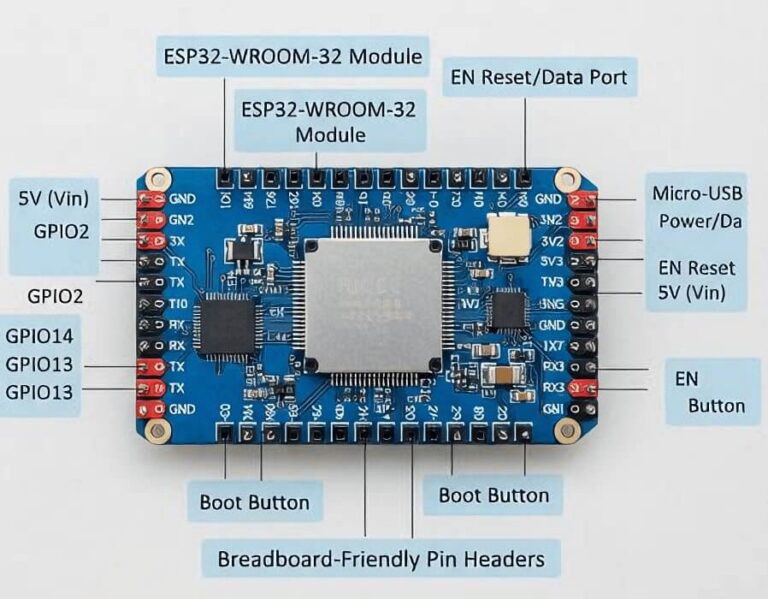
Questo è il cuore del vostro progetto. Legge i dati dai sensori, li elabora e li invia a un display o a una piattaforma online.
Questi sensori misurano temperatura e umidità. Il DHT22 è più preciso e adatto a progetti leggermente più avanzati, mentre il DHT11 è economico e adatto ai principianti.
Un piccolo schermo OLED può mostrare letture in tempo reale direttamente sulla tua stazione. Non è indispensabile, ma rende il tuo setup più interattivo e visivamente coinvolgente.
Usali per connessioni stabili e integrità del segnale tra l'ESP32 e i sensori.
Puoi alimentare il tuo ESP32 tramite un cavo USB dal tuo computer o tramite un adattatore da parete dedicato da 5V.
| Componente | Spilla | Si collega all'ESP32 | Appunti |
|---|
| Sensore DHT | VCC (+) | 3V3 | Potenza |
| | GND (-) | GND | Terra |
| | DATI / FUORI | GPIO 4 | Segnale Dati |
| Display OLED (Opzionale) | VCC | 3V3 | Potenza |
| | GND | GND | Terra |
| | SCL | GPIO 22 | Linea dell'orologio |
| | SDA | GPIO 21 | Linea dati |
Suggerimento:
- Se stai utilizzando un sensore DHT “raw” a 4 pin (involucro a griglia bianca), posiziona una resistenza di pull-up da 10kΩ tra VCC e DATA.
- Se il tuo sensore viene pre-montato su un piccolo PCB (3 pin in totale), questo resistore è tipicamente integrato.
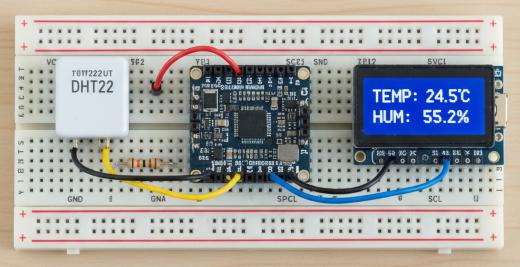
Questa configurazione di cablaggio garantisce letture stabili dei sensori e una comunicazione fluida con l'ESP32, formando la spina dorsale della tua stazione meteorologica.
- Collega il pin 3.3V dell'ESP32 alla linea positiva sulla tua breadboard e il pin GND alla linea negativa.
- Collega il VCC del sensore al 3,3V dell'ESP32 (o 5V se il tuo sensore lo supporta).
- Assicurare tutti i picchi sono collegati insieme. Una corretta messa a terra è fondamentale per letture stabili del sensore e per un funzionamento affidabile.
- Collega il pin DATA del sensore al GPIO 4 dell'ESP32.
- Se il tuo sensore lo richiede, aggiungi una Resistore di pull-up da 10kΩ tra VCC e DATA per stabilizzare il segnale.
- Ciò garantisce che l'ESP32 legga valori accurati di temperatura e umidità.
- Per uno schermo OLED, collega SDA al GPIO 21 e SCL al GPIO 22, che costituiscono l'interfaccia I²C standard.
- Alimenta l'OLED dai pin 3.3V e GND dell'ESP32.
- Posizionare l'ESP32 vicino al centro della breadboard per facilitare il routing.
- Posiziona il sensore DHT e il display OLED nelle vicinanze.
- Utilizza i cavi jumper per collegare i componenti secondo la tabella di cablaggio nella sezione precedente.
- Mantieni i cablaggi ordinati per minimizzare il rumore e mantenere letture affidabili dei sensori.
Utilizzeremo l'IDE Arduino, che semplifica il lavoro con sensori e display attraverso le librerie. Il programma leggerà ripetutamente i dati del sensore e li visualizzerà sul Monitor Seriale o su un display OLED.
- Inizializzazione: Attiva il sensore DHT e il display OLED.
- Ciclo: Aspetta un breve intervallo tra le letture (circa 2 secondi).
- Leggi i dati del sensore: Acquisisci temperatura e umidità dal sensore DHT.
- Validazione: Verifica che le letture siano valide; in caso contrario, riprova.
- Output: Stampa i valori sul Monitor Seriale e aggiorna il display OLED.
- Ripetere: Continua in un ciclo per il monitoraggio continuo.
Prima di caricare il codice, installa le librerie necessarie nell'IDE di Arduino:
- Apri Arduino IDE.
- Naviga a Schizzo → Includi libreria → Gestisci librerie.
- Cerca e installa le seguenti librerie:
- Libreria sensore DHT di Adafruit
- Adafruit SSD1306
- Libreria Adafruit GFX
#include
#include
#include
#include

// — CONFIGURAZIONE —
#define SCREEN_WIDTH 128 // Larghezza del display OLED, in pixel
#define SCREEN_HEIGHT 64 // Altezza del display OLED, in pixel

// Dichiarazione per il display SSD1306 collegato tramite I2C (SDA, SCL)
Adafruit_SSD1306 display(SCREEN_WIDTH, SCREEN_HEIGHT, &Wire;, -1);

#define DHTPIN 4          // Pin digitale collegato al sensore DHT
#define DHTTYPE DHT11     // Rimuovere il commento per DHT11, utilizzare DHT22 per DHT22/AM2302

DHT dht(DHTPIN, DHTTYPE);

void setup() {
  Serial.begin(115200);

  // Inizializza il sensore DHT
  dht.begin();

  // Inizializza il display OLED
  if(!display.begin(SSD1306_SWITCHCAPVCC, 0x3C)) {
    Serial.println(F("Allocazione SSD1306 fallita"));
    for(;;);
  }

  display.clearDisplay();
  display.setTextColor(WHITE);
  display.setTextSize(1);
  display.setCursor(0, 10);
  display.println("Stazione meteorologica");
  display.println("Inizializzazione in corso...");
  display.display();
  delay(2000);
}

void loop() {
  // Attesa di 2 secondi tra una misurazione e l'altra
  delay(2000);

  // Lettura dell'umidità e della temperatura
  float h = dht.readHumidity();
  float t = dht.readTemperature();

  // Verifica la validità delle letture
  if (isnan(h) || isnan(t)) {
    Serial.println(F("Impossibile leggere dal sensore DHT!"));
    return;
  }

  // Stampa sul monitor seriale
  Serial.print(F("Umidità: "));
  Serial.print(h);
  Serial.print(F("%  Temperatura: "));
  Serial.print(t);
  Serial.println(F("°C"));

  // Visualizza sul display OLED
  display.clearDisplay();

  display.setTextSize(1);
  display.setCursor(0, 0);
  display.println("Condizioni ambiente:");

  display.setTextSize(2);
  display.setCursor(0, 15);
  display.print("T: ");
  display.print(t);
  display.println("C");

  display.setCursor(0, 40);
  display.print("H: ");
  display.print(h);
  display.println("%");

  display.display();
}
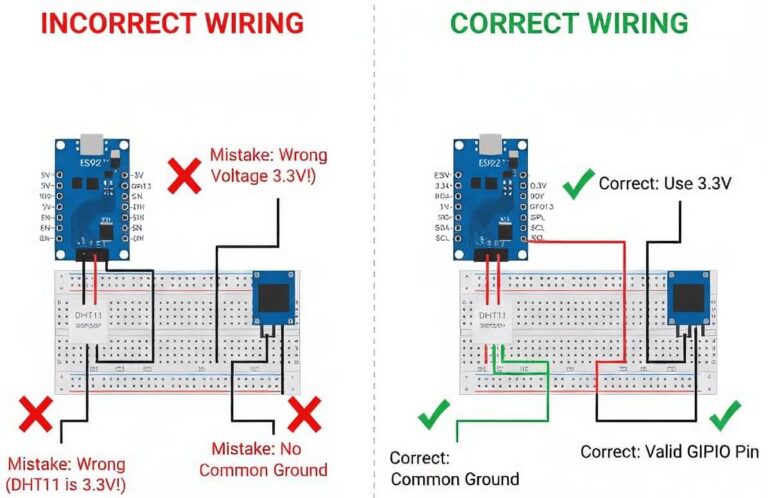
- Errore 1: Tensione errata
Verifica sempre i requisiti di tensione del tuo sensore. Mentre l'ESP32 opera a 3,3V, alcuni vecchi moduli DHT preferiscono 5V. La maggior parte dei sensori DHT moderni funzionano bene a 3,3V, ma controlla attentamente il datasheet per evitare di danneggiare i componenti.
- Errore 2: Mancanza di terreno comune
L'ESP32 e tutti i sensori devono condividere la stessa massa. Se si utilizza un alimentatore esterno per il sensore ma non si collega la sua massa all'ESP32, il segnale dati fallirà.
- Errore 3: Pin GPIO errato
Scegli pin GPIO che supportano l'input digitale. In questo progetto, i pin GPIO 4, 21 e 22 sono scelte standard e sicure. Evita, se possibile, di utilizzare i pin GPIO 0 o 2, poiché questi pin sono coinvolti nel processo di avvio dell'ESP32 e possono causare comportamenti imprevedibili.
Seguire queste pratiche renderà il tuo progetto più affidabile e facile da risolvere:
- Tieni i cavi corti e organizzati.
- Etichetta le connessioni per evitare confusioni.
- Testa ogni componente individualmente prima di assemblare l'intero sistema.
- Padroneggia le basi prima di aggiungere funzionalità Wi-Fi o cloud.
- Un cablaggio ordinato non è solo una questione estetica: aiuta a prevenire il rumore e semplifica il debug.
Una volta che la tua stazione meteorologica è funzionante, ci sono molti modi per espanderla:
- Invia dati al tuo telefono tramite MQTT o HTTP.
- Carica le letture sul cloud per il monitoraggio remoto.
- Aggiungi sensori aggiuntivi: pioggia, luce, pressione atmosferica o qualsiasi altra misurazione ambientale.
- Funziona a batterie o con pannello solare per un'installazione autonoma.
Con l'ESP32 e sensori modulari, la tua stazione meteorologica può espandersi quanto la tua creatività consente.
Costruire una stazione meteorologica ESP32 è un progetto classico per un motivo. Ti offre esperienza pratica, ti aiuta a creare qualcosa di pratico e pone le basi per progetti più avanzati di elettronica e IoT.
Una volta che la tua stazione sarà operativa, sarai pronto per esplorare la progettazione di PCB personalizzati, l'integrazione avanzata di sensori e sistemi connessi al cloud. Inizia in piccolo, prenditi il tuo tempo e amplia la tua configurazione man mano che le tue competenze crescono.
Se sei pronto a portare i tuoi progetti di elettronica al livello successivo, PCBCool puoi aiutare. Con servizi di prototipazione e assemblaggio PCB rapidi e affidabili, puoi trasformare la tua stazione meteorologica ESP32, o qualsiasi altra idea elettronica, in un dispositivo rifinito e di livello professionale.