Immaginate questo: avete trascorso settimane (o mesi) a progettare il vostro PCB da sogno, magari un sensore IoT personalizzato per il monitoraggio del traffico a Lagos, un prototipo di caricabatterie solare o il progetto del vostro ultimo anno. Esportate i file, li caricate sulla vostra fab house preferita (PCBCool, RushPCB, o un servizio locale), premi “ordina” e attendi con ansia l'arrivo delle schede.
Poi arriva l'email: “Produzione in sospeso, problemi rilevati nei tuoi file”. O peggio, le schede arrivano... ma sono inutilizzabili. Fori nel posto sbagliato, maschera di saldatura mancante, componenti che non si adattano, o interi strati ignorati. Il tuo progetto si blocca, le scadenze slittano e quel piccolo budget per i prototipi lievita improvvisamente con riordini, rilavorazioni o, peggio, ricominciare da capo.
Non è raro. Nel 2025-2026, anche con strumenti online avanzati e auto-controlli, file errati o incompleti rimangono uno dei motivi principali per cui gli ordini di PCB vengono ritardati, rifiutati o restituiti.
I punti dolenti comuni includono:
- Livelli mancanti o non corrispondenti in Gerbers → schede fabbricate senza tracce di rame, maschera di saldatura o serigrafia.
- Errori nel file di foratura (dimensioni errate, fori mancanti o mix tra placcati e non placcati) → le vie non si collegano, le parti a foro passante non possono essere montate.
- Errori nella distinta base (codici articolo obsoleti, footprint errati, quantità mancanti) → componenti sbagliati acquistati, assemblaggio interrotto.
- Problemi nei file di pick-and-place → i robot posizionano i pezzi ruotati di 180°, fuori centro o non li posizionano affatto.
- Nessuna istruzione chiara (stratificazione, finitura, colori) → otterrai HASL quando avevi bisogno di ENIG, o maschera verde invece che nera.
Questi errori causano ritardi di giorni o settimane (in attesa di chiarimenti ingegneristici o correzioni di file), costi aggiuntivi (costi di rifabbricazione, spedizioni urgenti, componenti sprecati) e frustrazione, soprattutto quando si ha fretta o si impara il processo per la prima volta.
La buona notizia? Quasi ogni problema è prevenibile con la giusta preparazione. Questa guida ti accompagna attraverso ogni file essenziale necessario per una fabbricazione di schede nude e un assemblaggio PCBA completo, dai Gerber a BOM e oltre. Alla fine, saprai esattamente cosa generare, come verificarlo e quali opzioni moderne (come ODB++ o IPC-2581) possono semplificare tutto.
Che tu stia usando KiCad in un makerspace di Lagos, EasyEDA online o Altium al lavoro, ottenere i file corretti fin dalla prima volta ti fa risparmiare tempo, denaro e mal di testa. Immergiamoci.
Comprendere la differenza tra fabbricazione di PCB e assemblaggio di PCB è essenziale prima di preparare i file. Queste sono due fasi separate per trasformare il tuo progetto in una scheda funzionante.
La fabbricazione di PCB produce la scheda nuda (chiamata anche PCB o circuito stampato). Questa fase crea la struttura fisica: strati di rame, substrato, maschera di saldatura, serigrafia e fori praticati. Non vengono ancora aggiunti componenti. La fabbrica utilizza i tuoi file Gerber, i file di foratura e i disegni meccanici per incidere il rame, applicare una maschera e tagliare la scheda nella forma desiderata. Il risultato è una scheda vuota pronta per la popola zione.
L'assemblaggio PCB (o PCBA) aggiunge componenti alla scheda nuda per renderla funzionale. Ciò include la saldatura di resistori, condensatori, circuiti integrati, connettori e altre parti. L'assemblaggio richiede file aggiuntivi come il BOM (Bill of Materials) e il file pick-and-place (centroid o XY). La fabbrica o l'assemblatore si occupa di reperire i componenti, applicare la pasta saldante, posizionare i componenti con macchine e venderli (solitamente tramite reflow). Il risultato finale è una scheda completamente popolata e testabile.
Molte persone ordina solo schede nude (fabbricazione) durante la prototipazione o il collaudo. Per un servizio completo chiavi in mano, loro ordina PCB assembly (fabbricazione + assemblaggio).
Conoscere la differenza ti aiuta a decidere quali file inviare e cosa specificare. Ecco un rapido confronto:
Fabbricazione (Scheda Nuda)
- Obiettivo: Crea il PCB vuoto
- File chiave: Gerber, foratura NC, disegno di fabbricazione
- Output: Scheda con piste, pad, maschera, serigrafia (senza componenti)
- Comune per: Prototipazione, a basso volume, o quando lo assembli da solo
Assemblaggio (PCBA)
- Obiettivo: Popolare la scheda con i componenti
- File chiave: Distinta base, file pick-and-place, disegno di assemblaggio
- Output: Scheda funzionale con componenti saldati
- Comune per: Produzione, quando si esternalizza la costruzione completa
La maggior parte delle fabbriche online offre entrambi i servizi separatamente o insieme. Conferma sempre con il tuo produttore ciò di cui hanno bisogno per ogni fase.
I file di fabbricazione del circuito stampato nudo (bare board) spiegano al produttore come costruire il PCB vuoto — il substrato fisico con piste in rame, fori, rivestimenti protettivi e marcature. Questi file sono il requisito fondamentale per qualsiasi ordine di PCB, anche se si prevede di assemblare la scheda autonomamente in seguito.
Senza file di fabbricazione corretti, la fabbrica non può produrre il circuito stampato in modo accurato. File mancanti o corrotti spesso portano a ordini rifiutati o a circuiti stampati che non corrispondono al tuo progetto.
Ecco i tre gruppi di file principali richiesti per la fabbricazione di un circuito stampato nudo:
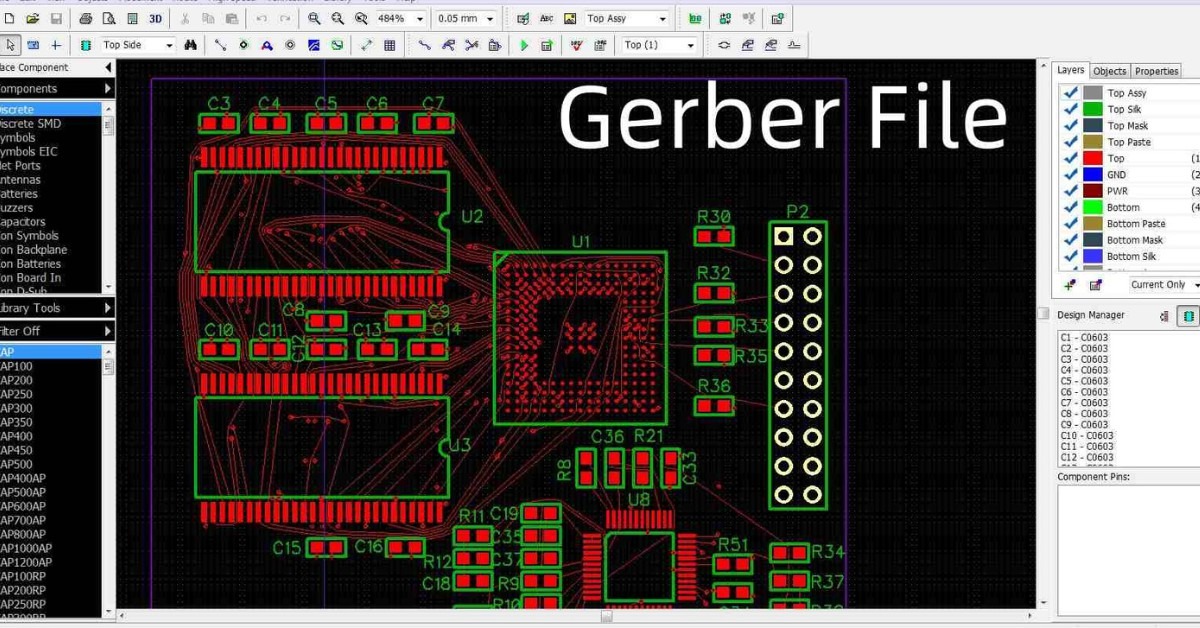
I file Gerber (formato RS-274X) sono lo standard industriale per descrivere ogni strato e caratteristica del PCB. Ogni file rappresenta uno strato o uno scopo specifico.
I file Gerber comuni includono:
- Strato di rame superiore (.GTL o TopCopper.gbr): tracce conduttive sul lato superiore
- Strato di rame inferiore (.GBL o BotCopper.gbr): tracce conduttive sul lato inferiore
- Maschera di saldatura superiore (.GTS o TopMask.gbr): rivestimento protettivo verde (o di altro colore) sulla parte superiore, aperture per i pad
- Maschera di saldatura inferiore (.GBS o BotMask.gbr): stesso per il lato inferiore
- serigrafia/leggenda superiore (.GTO o TopSilk.gbr): testo bianco, loghi, etichette dei componenti in alto
- Serigrafia inferiore (.GBO o BotSilk.gbr): come per quella superiore (spesso opzionale se a faccia singola)
- Contorno della scheda (.GML, .GM1 o Outline.gbr): definisce la forma esatta e le fresature della scheda
- Paste per saldatura (.GTP / .GBP per parte superiore/inferiore): utilizzate per la creazione dello stencil se si assembla successivamente
Per schede multistrato, ..., compaiono strati di rame interni aggiuntivi (ad es. .G1, .G2 per gli strati 2 e 3). Includere sempre tutti gli strati pertinenti dallo strumento di progettazione.
I file Gerber vengono solitamente esportati come archivio zip contenente 8-12 file individuali.
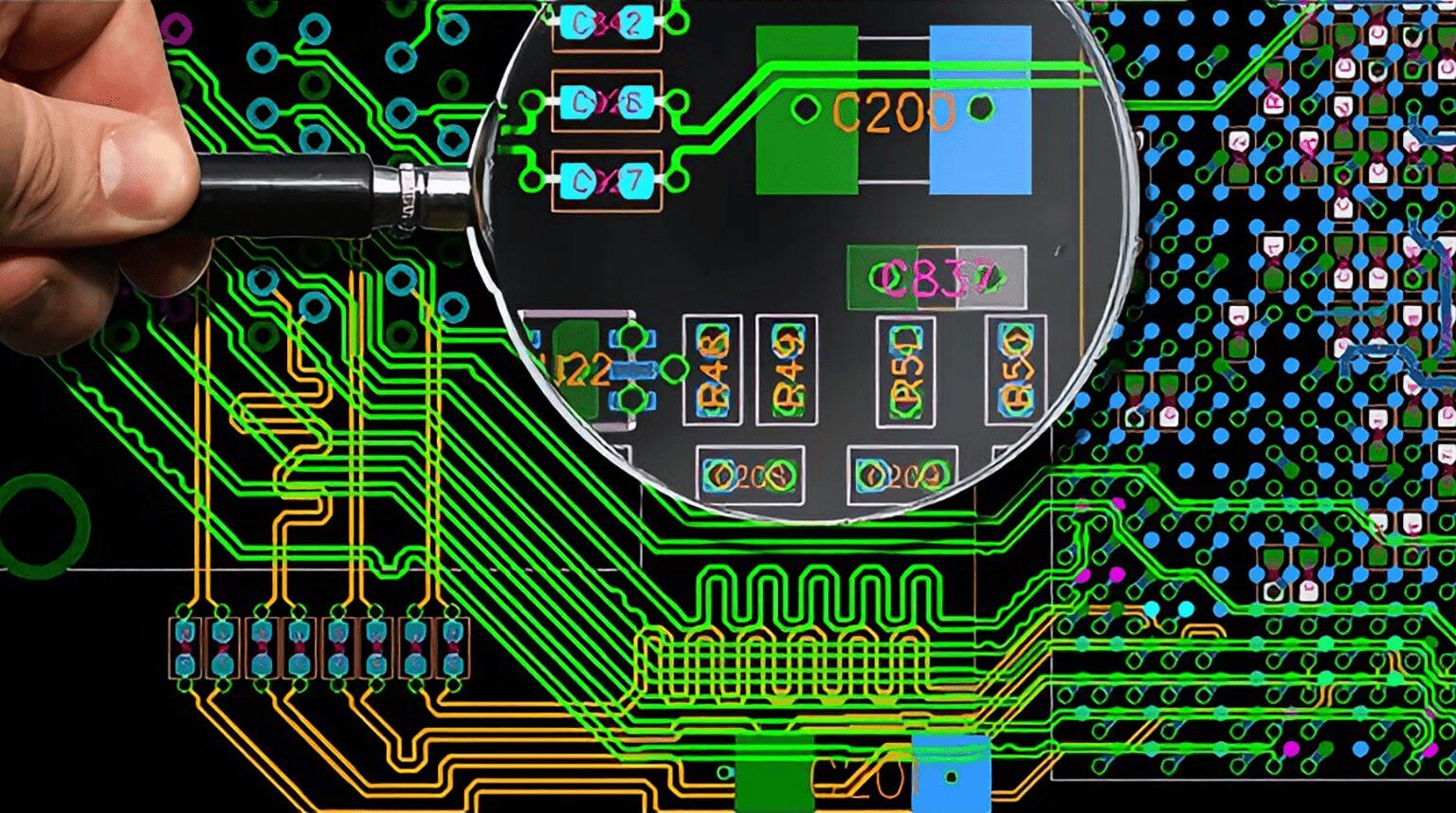
Queste immagini mostrano un tipico set di layer Gerber: viste separate per il rame superiore (rosso), il rame inferiore (blu/verde), la maschera di saldatura e la serigrafia sovrapposte.
I file NC Drill specificano ogni posizione, dimensione e tipo di foro (placcato o non placcato).
- I fori metallizzati e i via collegano elettricamente gli strati
- I fori non placcati servono per il montaggio meccanico o per le asole.
File tipici:
- Un file combinato (spesso .drl) per tutti i fori metallizzati
- File separato per i fori non placcati se il tuo progetto li presenta
Il file elenca coordinate X/Y e diametri degli utensili (ad esempio, via da 0,3 mm, foro di montaggio da 1,0 mm). Questi mostrano via tramite foro metallizzato (rame placcato all'interno) rispetto a fori meccanici non placcati.
Errori qui (misure errate o fori mancanti) impediscono la corretta connettività o l'adattamento dei componenti. Generare sempre sia placcati che non placcati, se applicabile.
Un disegno di fabbricazione è un PDF chiaro con istruzioni che Gerber non può comunicare.
Generalmente include:
- Dimensioni della tavola e tolleranze del contorno
- Layer stack-up (spessori dei materiali, pesi del rame, spessore totale del circuito stampato)
- Finitura superficiale (HASL, ENIG, OSP)
- Colore della maschera di saldatura e del silkscreen
- Requisiti speciali (controllo impedenza, riempimento via, smussatura)
- Note sul V-scoring, sul routing a linguetta o sulla pannellizzazione
- Posizione dei riferimenti fiduciari se necessario
- Blocco titolo con revisione, data e informazioni sul progettista
Questi esempi mostrano diagrammi di stack-up dettagliati e note meccaniche con dimensioni e tolleranze. Anche le semplici schede a 2 strati beneficiano di questo file per evitare supposizioni da parte della fabbrica.
- Utilizza un visualizzatore Gerber gratuito (Gerbv, Tracespace o strumenti online) per controllare tutti gli strati prima del caricamento.
- Comprimi tutti i file Gerber + drill in un unico file zip (la maggior parte dei produttori preferisce un unico zip).
- Includere il disegno di fabbricazione come PDF separato nell'upload.
- Esegui un controllo completo delle regole di progettazione (DRC) e un'anteprima di Gerber nel tuo strumento prima dell'esportazione.
- Per opzioni avanzate come l'impedenza controllata, specificare chiaramente nel disegno o nelle note d'ordine.
I file di assemblaggio sono necessari quando si ordina il servizio di assemblaggio di circuiti stampati (PCBA), dove il produttore popola la scheda vergine con i componenti. Questi file istruiscono l'assemblatore su quali parti utilizzare, le loro esatte posizioni, orientamenti e qualsiasi istruzione di manipolazione aggiuntiva.
File di assemblaggio accurati evitano problemi comuni come l'installazione di componenti errati, parti posizionate in modo scorretto, rotazioni sbagliate o mancata installazione. Errori in questo senso possono comportare schede non funzionanti, costi aggiuntivi di rilavorazione o la necessità di riordinare l'intero assemblaggio.
Ecco i tre file di assemblaggio principali:
La distinta base è un elenco dettagliato di ogni componente richiesto sulla scheda. Serve come riferimento per l'approvvigionamento e la verifica per l'assemblatore.
Formato consigliato: CSV o XLSX (CSV è ampiamente preferito per la compatibilità con le fab online).
Colonne chiave da includere:
- Designatore / Riferimento (es. R1, C3, U2)
- Quantità
- Valore / Descrizione (ad esempio, resistenza da 4,7kΩ, condensatore da 22µF 16V)
- Footprint / Package (es. 0603, QFN-32)
- Numero di parte del produttore (MPN)
- Nome del produttore
- Opzionale ma utile: numero di parte del fornitore (ad es. ID LCSC o DigiKey), tolleranza, tensione/potenza nominale, link al datasheet
Ordina le voci per riferimento di progetto (ordine alfabetico/numerico) o per valore per una revisione più agevole. Utilizza “DNP” (Do Not Populate) o “NC” (No Connect) per i componenti che dovrebbero essere lasciati vuoti. Verifica la disponibilità delle parti in anticipo per evitare ritardi dovuti a articoli esauriti.
Questo file contiene coordinate precise della macchina per il posizionamento automatizzato di componenti a montaggio superficiale (SMD). Indica all'attrezzatura pick-and-place la posizione, la rotazione e il lato della scheda per ogni componente.
Formato comune: CSV o TXT.
Colonne standard:
- Identificativo (es. R1)
- Mid X (coordinata X centrale, solitamente in mm)
- Mid Y (coordinata Y centrale)
- Rotazione (in gradi, tipicamente 0, 90, 180 o 270)
- Strato / Lato (Superiore o Inferiore)
- Facoltativo: ingombro, commento o informazioni sull'altezza
I componenti through-hole sono normalmente esclusi, poiché vengono montati manualmente. Le coordinate devono allinearsi con il punto di origine della scheda (la maggior parte degli strumenti utilizza l'angolo in basso a sinistra come 0,0). Generare sempre questo file dal proprio strumento di layout e confermare le unità (mm è lo standard).
Il disegno di assieme è un PDF che fornisce una guida visiva leggibile dall'uomo e note che non possono essere completamente catturate solo nei file di dati.
Contenuti tipici:
- Viste dall'alto e dal basso che mostrano gli schemi dei componenti con i loro designatori di riferimento
- Segnalazioni di polarità per componenti polarizzati (diodi, LED, condensatori elettrolitici, indicatori del pin 1 degli IC)
- Istruzioni speciali (ad es., “saldare a mano J1”, “applicare adesivo qui”, “non lavare quest'area”)
- Posizioni dei punti di test, dei riferimenti o degli adesivi
- Ci sono restrizioni di altezza o considerazioni meccaniche?
- Chiamate di riferimento a voci specifiche dell'elenco materiali o a passaggi di assemblaggio
Per le schede semplici a faccia singola, la serigrafia può essere sufficiente in alcuni casi. Per i design a doppia faccia o complessi, un disegno di assemblaggio dedicato riduce significativamente le interpretazioni errate.
- Esporta i file BOM e pick-and-place direttamente dal tuo strumento di progettazione utilizzando gli esportatori integrati.
- Caricali separatamente o in un pacchetto zip insieme ai file di fabbricazione se ordini PCBA completi.
- Indicare chiaramente il lato superiore/inferiore per i gruppi a doppia faccia.
- Includere eventuali requisiti speciali (ad es. processo senza piombo, tipo di saldatura specifico) nelle note d'ordine o nel disegno di assemblaggio.
Sebbene i file Gerber tradizionali, i file di foratura NC, i BOM e i file pick-and-place rimangano le opzioni più ampiamente accettate e affidabili nel 2026, i moderni formati intelligenti offrono un modo più efficiente per pacchettizzare tutto. Queste alternative raggruppano strati, dati di foratura, netlist, dettagli dello stack-up, informazioni di assemblaggio e altro in meno file. Riducono gli errori dovuti a file separati non corrispondenti o mancanti, velocizzano la verifica e preservano meglio l'intento del progetto.
I due principali formati moderni sono ODB++ e IPC-2581 (con menzioni di Gerber X3 in alcuni contesti). Ecco una ripartizione di ciascuno.
ODB++ (Open Database++) is a structured, intelligent format developed by Valor (now part of Siemens). It organizes all fabrication and some assembly data into a hierarchical directory structure, typically zipped into a single archive file.
Vantaggi chiave:
- Dati completi in un unico pacchetto: include layer, informazioni di perforazione, netlist, stack-up, componenti e altro
- Riduce gli errori di interpretazione: il formato mantiene intatta la gerarchia e l'intento del design
- Ampiamente supportato nei sistemi CAM avanzati e da molti produttori ad alto volume
- Ideale per schede complesse con controllo di impedenza, componenti embedded o pannellizzazione
Principali svantaggi:
- Origine proprietaria (sebbene gratuito): di proprietà di Siemens, che può limitare la piena apertura
- Richiede strumenti compatibili: non tutte le visualizzazioni gratuite o le piccole officine di fabbricazione lo supportano nativamente
- Dimensione del file maggiore rispetto a un singolo file XML
Molti flussi di lavoro professionali e partner EMS preferiscono ODB++ per la sua affidabilità nei processi automatizzati. Strumenti come Altium, KiCad (nelle versioni recenti) e altri possono esportare direttamente ODB++.
IPC-2581 è uno standard aperto e indipendente dal fornitore, mantenuto dal consorzio IPC. Utilizza un singolo file basato su XML (a volte compresso) per contenere tutti i dati di fabbricazione e assemblaggio necessari.
Vantaggi chiave:
- Totalmente aperto e libero: Nessuna restrizione di licenza, promuove l'interoperabilità tra strumenti e fabbriche
- Semplicità del file unico: tutto, dai dati equivalenti ai Gerber, al BOM, al posizionamento e alle note, in un unico pacchetto
- Maggiore capacità di adattamento al futuro: crescente adozione nel 2025-2026 grazie alla spinta verso standard aperti e alla riduzione del vendor lock-in
- Include metadati ricchi: stack-up, materiali, netlist, punti di test e istruzioni di assemblaggio
Principali svantaggi:
- L'adozione è ancora in ritardo: non tutti i produttori o i sistemi CAM più vecchi la supportano ancora completamente
- Alcuni strumenti presentano bug di esportazione: le prime implementazioni (ad esempio, nelle versioni di KiCad precedenti alle correzioni) presentavano problemi di leggibilità
- Meno universale di Gerber per fabbriche molto basilari o a basso costo
IPC-2581 guadagna terreno negli ambienti collaborativi multi-fornitore e nei progetti orientati al futuro. Molti strumenti di progettazione moderni (Altium, Cadence, KiCad 9+, ecc.) supportano l'esportazione, e le principali fabbriche lo accettano sempre più.
Gerber X3 è un'evoluzione del classico formato Gerber (menzionato nel contesto), che aggiunge dati di assemblaggio e componenti (simile agli aggiornamenti X2 per gli attributi). Mira a colmare il divario tra il Gerber legacy e i formati intelligenti, ma ha un uso autonomo limitato rispetto a ODB++ o IPC-2581.
- Usa ODB++ quando la tua fabbrica o il tuo assemblatore lo richiedono specificamente, oppure quando lavori in configurazioni ad alta automazione in cui si integra meglio.
- Utilizza IPC-2581 per la preferenza di standard aperto, la praticità di un singolo file e per progetti che mirano a una compatibilità a lungo termine.
- Mantieni i file tradizionali (Gerber + foratura + distinta base/PnP separata) in caso di incertezze sul supporto o per la massima compatibilità con qualsiasi produttore.
Verifica sempre i formati supportati dal tuo produttore prima dell'esportazione. Molti offrono ora strumenti di caricamento online che accettano ODB++ o IPC-2581 accanto ai classici Gerber. Queste opzioni moderne semplificano i caricamenti, riducono le domande e risposte e abbassano il rischio di ritardi nella produzione.
La generazione dei file richiesti è semplice nella maggior parte degli strumenti di progettazione più diffusi. La chiave è utilizzare le funzioni di esportazione integrate, seguire le impostazioni consigliate e verificare sempre l'output prima del caricamento. Di seguito sono riportati suggerimenti rapidi e pratici per tre strumenti comuni: KiCad (gratuito e popolare), EasyEDA (online e adatto ai principianti) e Altium Designer (professionale).
KiCad ha eccellenti strumenti integrati per le uscite di fabbricazione.
- Apri il tuo file PCB in PCB Editor.
- Vai su File > Uscite di fabbricazione > Plot (o Plot… dal menu).
- Nella finestra di dialogo del grafico:
- Selezionare tutti gli strati pertinenti (F.Cu, B.Cu, F.Mask, B.Mask, F.SilkS, B.SilkS, Edge.Cuts, F.Paste/B.Paste se necessario).
- Verifica “Valori dell'impronta del tracciato” e “Riferimenti del progetto del tracciato” per il silkscreen, se desiderato.
- Usa il formato Gerber (RS-274X).
- Cartella di output: Crea una nuova cartella come “Gerbers/”.
- Abilita “Estensioni file Protel” per i file standard .gtl, .gbl, ecc.
- Clicca su Plot, quindi su Generate Drill Files.
- Scegli il formato Excellon.
- Seleziona PTH e NPTH in un unico file (consigliato).
- Unità: Millimetri.
- Zero: Formato decimale.
- Per Distinta Base e prelievo e posizionamento:
- Vai a Output di fabbricazione > Genera distinta materiali o usa Plugin > Fabrication Toolkit (o esporta dallo schema per la distinta materiali).
- Pick-and-place si trova in File > Fabrication Outputs > Generate Position File (formato CSV, millimetri, un file per la parte superiore/inferiore).
- Comprimi i Gerber + file di foratura insieme.
Esegui sempre prima il DRC e utilizza il visualizzatore Gerber integrato o strumenti esterni come Gerbv.
EasyEDA è basato sul cloud, quindi le esportazioni sono semplici e integrate con JLCPCB.
- Apri il tuo PCB nell'editor.
- Fai clic sul pulsante Esporta (barra degli strumenti in alto) > Esporta Gerber.
- Nella finestra di dialogo di esportazione:
- Seleziona gli strati da includere (tutti per impostazione predefinita).
- Scegli formato: Gerber RS-274X.
- Includi file di foratura (Excellon).
- Controlla le opzioni per le estensioni Protel, unisci i file di foratura se monofacciali.
- Scarica lo zip (raggruppa automaticamente Gerbers + fori).
- Per il montaggio:
- Esporta > Distinta base (CSV).
- Esporta > Copia e incolla (CSV con X/Y/rotazione/strato).
- Utilizza il Gerber Viewer integrato (dopo il caricamento o tramite il visualizzatore gratuito di EasyEDA) per controllare strati, fori di trapano e dimensioni.
EasyEDA rileva spesso automaticamente le impostazioni per JLCPCB, rendendolo veloce per i principianti.
Altium utilizza i lavori di output per esportazioni professionali e ripetibili.
- Crea o apri un file Output Job (.OutJob) tramite File > Nuovo > File Output Job.
- Aggiungi Uscite di Fabbricazione:
- File Gerber (dal documento PCB).
- File di foratura NC.
- Formato di impostazione: RS-274X, includi tutti i layer, lista delle aperture se necessario.
- Configura i container: scegli la struttura delle cartelle o l'output zip.
- Per il montaggio:
- Aggiungi Uscite di Assemblaggio > Prendi e Posiziona.
- Aggiungi BOM (Excel/CSV).
- Fai clic con il pulsante destro del mouse > Genera contenuto (o Genera da PCB).
- Esporta nel percorso locale o nel server di rilascio.
- Includi un disegno di fabbricazione/assemblaggio PDF tramite Output di Documentazione.
Usa Altium CAMtastic o il visualizzatore integrato per l'anteprima.
- Imposta sempre le unità su millimetri (la maggior parte delle fabbriche preferisce questo).
- Usa zeri decimali per i file di perforazione.
- Includi il contorno del PCB su un layer dedicato (Edge.Cuts o .gml).
- Eseguire controlli DRC/ERC completi prima dell'esportazione.
- Visualizzare in anteprima i file in un visualizzatore gratuito (Gerbv, Tracespace viewer o strumenti online di fab come JLCPCB/PCBWay Gerber viewer).
- Per ODB++ o IPC-2581: controlla il menu di esportazione del tuo strumento (KiCad 8+, Altium, EasyEDA Pro li supportano).
Preparare i file per un progetto di PCB può sembrare dettagliato, ma è la base per un ordine di successo. Comprendendo lo scopo di ogni file, generandoli correttamente nello strumento scelto e verificando tutto con anteprime e checklist, si riduce notevolmente la possibilità di ritardi, rifiuti o costose revisioni.
I passaggi finali più importanti sono sempre un doppio controllo (anteprima + lista di controllo) e la comunicazione. Se il tuo progetto ha requisiti speciali (tolleranze strette, impedenze controllate, finiture insolite, pannellizzazione), aggiungi note chiare nel disegno di fabbricazione o nei commenti dell'ordine. La maggior parte delle fabbriche ha chat di supporto o email per domande prima che la produzione inizi. Un messaggio veloce può prevenire problemi e costruire fiducia.
A PCBCool, forniamo servizi di fabbricazione e assemblaggio di PCB sotto un unico flusso di lavoro integrato. Una volta caricati i tuoi file di produzione, il nostro team di ingegneri esegue una revisione completa pre-produzione, includendo l'integrità dei file, lo stackup, i dati di foratura, i requisiti di assemblaggio e i controlli di producibilità. Eventuali rischi o incongruenze potenziali vengono comunicati prima dell'inizio della produzione, contribuendo a garantire un processo fluido, risultati accurati e consegne puntuali. Il nostro obiettivo non è solo quello di produrre le tue schede, ma di aiutare il tuo progetto ad avere successo, dai file al prodotto finito.